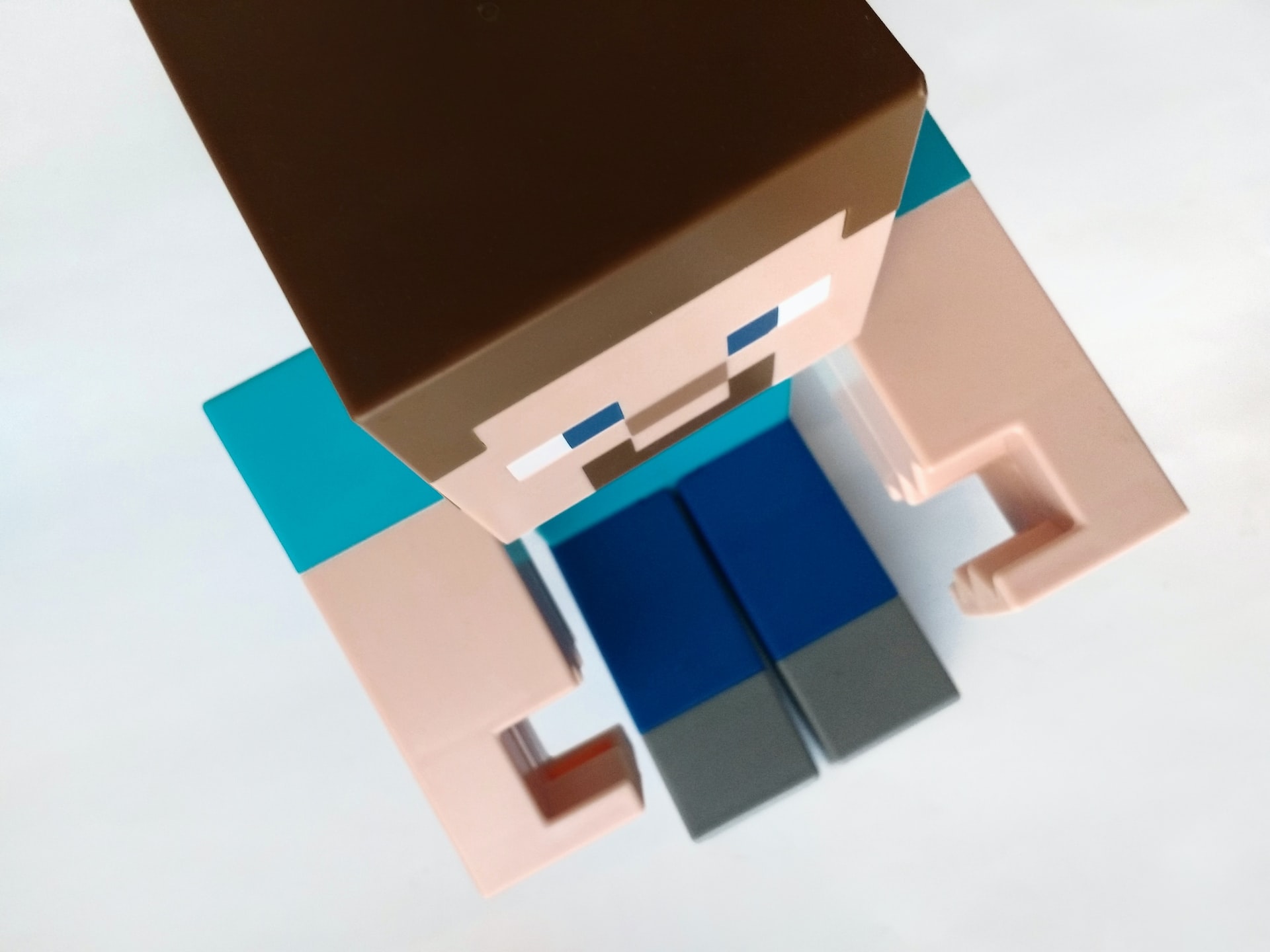
Im Zuge des Jahres 2023 nutzte Minecraft seinen Twitter-Account, um von seinem Publikum zu hören. Der sandbox game-Riese fragte sein Publikum nach seinen Vorsätzen für das neue Jahr im Zusammenhang mit Minecraft. Während einige bauen wollen, wollen andere neben vielen anderen Plänen auch abbauen. Die Spielewelt hat seit dem Aufkommen von Videospielen wie Minecraft, Roblox, Terraria usw. eine andere Wendung genommen. Minecraft ermöglicht seinen Spielern, die Spielumgebung zu erkunden, zu verändern und bestimmte Ziele zu erreichen, ohne dass Minecraft-Probleme auftreten.
Allerdings stoßen Spieler beim Erkunden der virtuellen Spielumgebung immer noch auf unterschiedliche Minecraft-Probleme. Diese Probleme können bei der Kontoanmeldung oder beim Starten des Videospiels auf Ihrem PC auftreten. Daher bietet dieser Blogbeitrag praktische Lösungen zur Behebung einiger Probleme mit Minecraft.
So beheben Sie Anmeldeprobleme bei Minecraft
Anmeldeprobleme können auf verschiedene Faktoren zurückzuführen sein. Erstens haben Sie möglicherweise den falschen Benutzernamen (oder die falsche E-Mail-Adresse) und (oder das falsche Passwort) eingegeben. Es könnte sogar an Problemen mit der Internetverbindung liegen. Um dies zu beheben;
1. Überprüfen Sie Ihren Benutzernamen oder Ihre E-Mail-Adresse und Ihr Passwort, um festzustellen, ob diese korrekt sind. Wenn Sie Ihr Passwort vergessen haben, klicken Sie auf „Ich habe mein Passwort vergessen“, um es zurückzusetzen.
2. Überprüfen Sie Ihre Internetverbindung, wenn Sie sich nach dem Zurücksetzen Ihres Passworts immer noch nicht anmelden können. Wenn das Internet beim Anmelden langsam oder schlecht ist, versuchen Sie, sich später anzumelden.
3. Überprüfen Sie, ob die Minecraft-Dienste nicht verfügbar sind. Wenn dies der Fall ist, liegt das Anmeldeproblem nicht mehr bei Ihnen. Warten Sie also, bis das Unternehmen das Problem gelöst hat.
4. Wenn Sie Punkt 3 festgestellt haben, halten Sie Ausschau nach Service-Updates. Das Unternehmen wird Sie über seine Bemühungen informieren, seine Dienste wieder in Betrieb zu nehmen.
5. Sobald Sie die Information erhalten, dass Minecraft seine Probleme gelöst hat, sich aber immer noch nicht anmelden kann, wenden Sie sich an das Support-Team.
So beheben Sie Minecraft-Latenzprobleme
Verzögerungsprobleme können zu Frustration führen. Es kommt zu einer Verzögerung, wenn das Videospiel Befehle zu spät empfängt oder verarbeitet. Der erste Schritt zur Bewältigung von Verzögerungsproblemen besteht darin, die minimalen und empfohlenen Systemanforderungen zu erfüllen. Wir werden diese Anforderungen in Kürze besprechen. Lassen Sie uns jedoch die verschiedenen Möglichkeiten skizzieren, wie Sie dieses Problem angehen können. Schauen Sie durch und wählen Sie aus, welches für Ihr Verzögerungsproblem geeignet ist.
1. Steigern Sie Ihre Internetverbindung
Wenn Ihre Internetverbindung langsam ist, kann es bei Ihrem Minecraft-Spiel zu Latenzproblemen kommen. Sie müssen also Ihre Internetverbindung beschleunigen, um dieses Problem zu beheben. Stellen Sie dazu sicher, dass Sie nicht weit von Ihrem Router entfernt sind. Die Entfernung zwischen Ihnen und Ihrem Router bestimmt die Signalstärke. Daher gilt: Je näher, desto besser. Sie können sogar die Position des Routers ändern. Dies kann dazu beitragen, bessere Signale zu empfangen und seine Geschwindigkeit zu erhöhen.
Überprüfen Sie die Anzahl der Benutzer, die derzeit mit Ihrem Router verbunden sind. Denken Sie nicht an die Hunderte von Geräten, die ein Router gleichzeitig unterstützen soll. Wenn viele Benutzer gleichzeitig verbunden sind, wirkt sich dies auf Ihre Internetgeschwindigkeit aus. Stellen Sie sich vor, Sie versuchen, Minecraft zu spielen, und ein anderer Benutzer nimmt über denselben Router an einem virtuellen Kurs teil. Achten Sie also auf die Anzahl der Benutzer Ihres Routers und deren Internetaktivitäten.
Verbessern Sie außerdem Latenzprobleme bei Minecraft, indem Sie Ihren Netzwerktreiber aktualisieren. Sie können es entweder manuell oder automatisch aktualisieren. Wir empfehlen das automatische Update, da es schneller ist und alle Aspekte des Aktualisierungsprozesses abdeckt. Klicken Sie dazu auf „Alle aktualisieren“, um die richtige Version herunterzuladen und zu installieren.
Um manuell zu aktualisieren, laden Sie „Driver Easy“ herunter und installieren Sie es. Führen Sie es nach der Installation aus und klicken Sie auf „Jetzt scannen“. Klicken Sie auf „Aktualisieren“, um automatisch die richtige Version des Treibers herunterzuladen, während Sie ihn manuell installieren.
2. Überprüfen Sie Ihren RAM
Sie müssen sicherstellen, dass Ihr Gerät über kompatiblen RAM verfügt. Ohne dies wird es unmöglich sein, Minecraft reibungslos zu spielen. Diese RAM-Anforderungen lassen sich in zwei Gruppen einteilen – den RAM, den Sie mindestens haben sollten (Minimum) und den idealen (empfohlenen).
Die minimalen und idealen Anforderungen an ein Betriebssystem sollten mindestens Windows 7 bzw. 10 (64-Bit) sein. Außerdem sollte Ihre CPU mindestens Intel Core i3-3210 3,2 GHz / AMD A8-7600 APU 3,1 GHz oder gleichwertig sein. Die empfohlene CPU ist ein Intel Core i5 4690 | AMD A10 7800 oder gleichwertig.
Ebenso müssen Sie mindestens über eine Grafikprozessoreinheit (GPU) der Intel HD Graphics 4000- oder AMD Radeon R5-Serie verfügen | NVIDIA GeForce 400-Serie oder AMD Radeon HD 7000-Serie. Die empfohlene GPU ist NVIDIA GeForce 700 Series | AMD Radeon Rx 200-Serie.
Apropos Festplatte (HDD): Besorgen Sie sich mindestens 1 Gigabyte Speicherplatz. Auf der anderen Seite sollten Sie über eine 4-Gigabyte-SSD (Solid State Drive) verfügen. Der Speicher Ihres Geräts sollte mindestens 4 Gigabyte groß sein, ideal sind 8 Gigabyte.
3. Passen Sie die Videoeinstellungen an
Verzögerungsprobleme bei Minecraft können auf hohe Videoeinstellungen zurückzuführen sein. Daher müssen Sie es anpassen. Widerstehen Sie dem Drang, Ihre Videoeinstellungen zu hoch einzustellen, nur um saubere Bilder im Videospiel zu erhalten. Stellen Sie die Videoanzeige moderat ein, um Ihre Minecraft-Geschwindigkeit zu verbessern.
Um Ihre Videoeinstellungen anzupassen, starten Sie Minecraft. Tippen Sie nach dem Start auf „Optionen“. Wählen Sie dann „Videoeinstellungen“ aus den verschiedenen Optionen auf dem Bildschirm aus. Wenn die Videoeinstellungen angezeigt werden, schalten Sie „Grafik“, „Sanfte Beleuchtung“ und „3D-Anaglyphe“ aus. Reduzieren Sie außerdem „Max. Framerate“ und deaktivieren Sie „Vsync verwenden“, „Wippen anzeigen“ und „Wolken“. Nachdem Sie diese Änderungen vorgenommen haben, klicken Sie auf „Fertig“ und starten Sie das Spiel neu.
4. Ändern Sie die Java-Prioritätseinstellungen
Das Ändern der Java-Prioritätseinstellungen ist eine weitere effektive Möglichkeit, Minecraft-Probleme im Zusammenhang mit der Latenz zu beheben. Minecraft wurde in Java geschrieben. Daher muss es in derselben Sprache ausgeführt werden. Um die Prioritätseinstellungen der Sprache auf Ihrem Gerät anzupassen, drücken Sie gleichzeitig „Strg“, „Umschalt“ und „Esc“. Dadurch wird der Task-Manager geöffnet. Klicken Sie beim Öffnen auf „Details“. Sie sehen alle Prioritätsoptionen – Echtzeit, hoch, über dem Normalwert, normal, unter dem Normalwert und niedrig. Wählen Sie „hoch“.
5. Schließen Sie nicht verwendete Apps
Stellen Sie sicher, dass Sie nicht mehrere Apps und Tabs gleichzeitig auf Ihrem Gerät geöffnet lassen. Schließen Sie immer ungenutzte Apps und Tabs, um die Geschwindigkeit Ihres Geräts zu verbessern. Drücken Sie gleichzeitig „Strg“, „Umschalt“ und „Esc“, um den Task-Manager zu öffnen. Klicken Sie nach dem Öffnen auf die Programme, die Sie schließen möchten, und klicken Sie auf „Aufgabe beenden“.
6. Bereinigen Sie die Festplatte
Bereinigen Sie Ihre Festplatte, um mehr Speicherplatz auf Ihrer Festplatte freizugeben. Dieser Prozess hilft Ihnen, alte und nicht mehr benötigte Dateien zu entfernen und dadurch die Verarbeitungsgeschwindigkeit Ihres Geräts zu verbessern. Um Ihre Festplatte zu bereinigen, öffnen Sie die Suchleiste auf Ihrem Computer, geben Sie „Datenträgerbereinigung“ ein und drücken Sie die Eingabetaste. Wählen Sie anschließend die Dateien aus, die Sie von Ihrem Gerät löschen möchten, und klicken Sie auf „Systemdateien bereinigen“. Klicken Sie auf „OK“, um die Bereinigung abzuschließen.
So beheben Sie Minecraft-Serverprobleme
Es gibt heutzutage verschiedene Minecraft-Server auf dem Markt. Hier ist eine Anleitung, was du tun solltest, wenn du Probleme mit deinem Minecraft-Server hast.
1. Bestätigen Sie, ob Ihr Gerät mit dem Internet verbunden ist. Stellen Sie außerdem sicher, dass die Internetverbindung stark genug ist, um Sie mit Ihrem Minecraft-Server zu verbinden. Wenn Ihre Internetverbindung langsam ist, versuchen Sie, Ihren Router auszuschalten und neu zu starten.
2. Wenn Sie eine Firewall verwenden, schalten Sie diese aus, um eine einfache Verbindung zu Ihrem Server zu ermöglichen. Sie können auch die Konfigurationsoptionen anpassen, um eine schnelle Verbindung zu ermöglichen.
3. Starten Sie Ihr Gerät neu und versuchen Sie es mit einer anderen Verbindung. Sie können zwischen einer drahtlosen und einer kabelgebundenen Verbindung wechseln. Sie können Ihr Gerät beispielsweise über ein Ethernet-Kabel mit Ihrem Router verbinden.
- Um herauszufinden, ob dein Server offline ist, melde dich bei downdetector.com an. Die Website meldet Echtzeitprobleme mit verschiedenen Diensten. Gib nach dem Einloggen „Minecraft“ in die Suchleiste ein. Es wird angezeigt, ob es Probleme mit der Plattform gibt. Weitere Informationen erhältst du durch Klicken auf „Serververbindung“. Ständige Serverprobleme können sehr ärgerlich sein. Deshalb benötigst du einen zuverlässigen Minecraft-Server wie AleForge.
So beheben Sie Minecraft Java-Sicherheitsprobleme
Im Jahr 2021 entdeckte Minecraft eine Sicherheitslücke in der Java-Edition des Videospiels. Anschließend veröffentlichte das Unternehmen einige Schritte, die Spieler unternehmen sollten, um ihre Spiele zu sichern.
Um mit der Behebung dieses Problems zu beginnen, öffnen Sie „Installationen“ in Minecraft. Klicken Sie auf „…“ > „Bearbeiten“ > „Weitere Optionen“.
1. Wenn Sie das Update 1.18 verwenden, aktualisieren Sie es auf 1.18.1. Wenn das Upgrade nicht möglich ist, gehen Sie genauso vor wie die unten aufgeführten 1.17-Benutzer.
2. Für 1.17-Benutzer sollten Sie das JVM-Argument -Dlog4j2.formatMsgNoLookups=true zu Ihrer Startbefehlszeile hinzufügen.
3. Der erste Sicherheitsschritt für das Update 1.12-1.16.5 besteht darin, download this XML file in das Arbeitsverzeichnis zu kopieren, in dem Ihr Server ausgeführt wird. Der nächste Schritt besteht darin, dieses JVM-Argument hinzuzufügen: -Dlog4j.configurationFile=log4j2_112-116.xml zu Ihrer Startbefehlszeile.
4. Wenn Sie 1.7-1.11.2 verwenden, zuerst get this XML file. Fügen Sie die Datei dem Arbeitsverzeichnis hinzu, in dem Ihr Server ausgeführt wird. Fügen Sie als Nächstes -Dlog4j.configurationFile=log4j2_17-111.xml zu Ihrer Startbefehlszeile hinzu.
Überholen Sie schlechte Akteure, indem Sie unsere Server nutzen
Minecraft-Probleme können vielfältig sein, und wir glauben, dass dieser Artikel Ihnen bei der Lösung helfen wird. AleForge bietet Gamern einen erschwinglichen Game-Hosting-Service. Unser dedizierter Game-Server ist vor schädlichen Aktivitäten geschützt und verschafft Ihnen so einen Vorteil gegenüber Angreifern. Unsere Systeme sind zudem für die schnelle Verarbeitung von Befehlen optimiert. Das sorgt für ein exzellentes Spielerlebnis. Sind Sie bereit, es selbst auszuprobieren? Let’s get your order here

 AleForge

 AleForge
.png)

