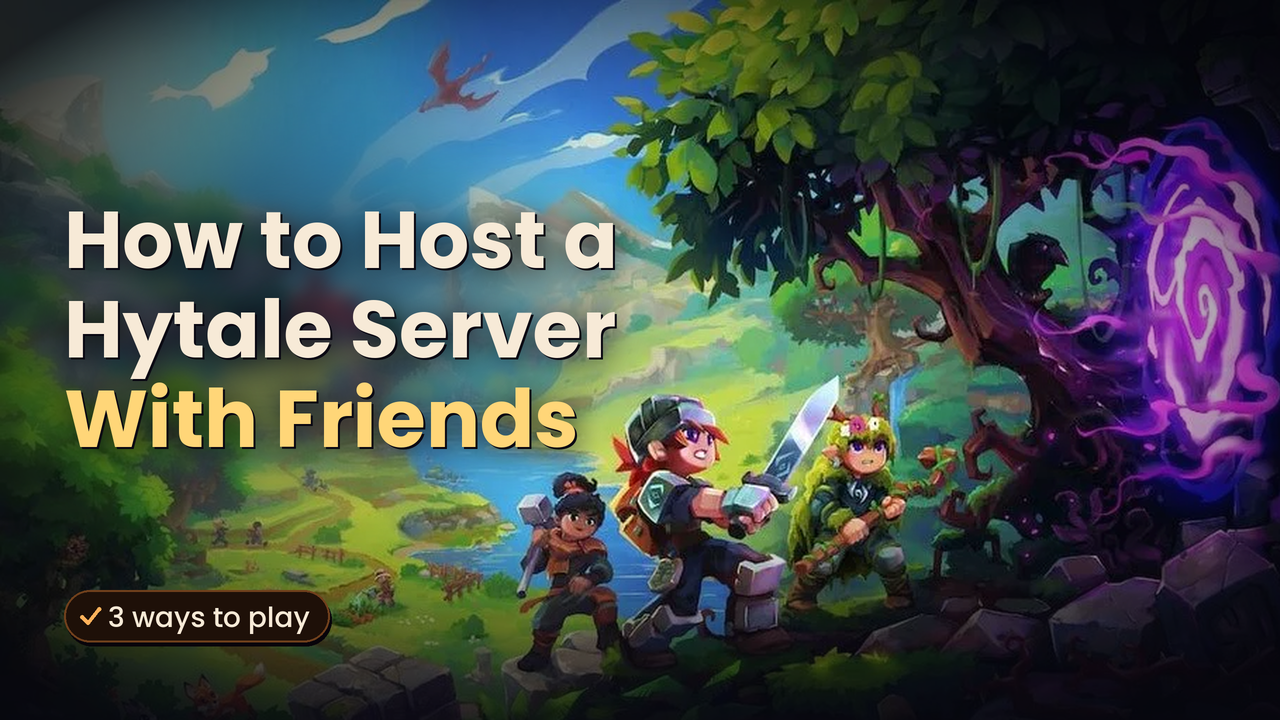
Wie man einen Hytale-Server mit Freunden hostet (Leitfaden 2026)
Hytale startete am 13. Januar 2026 im Early Access, und eines der ersten Dinge, die Spieler tun wollten, war, gemeinsam zu erkunden, zu bauen und Abenteuer zu erleben. Die gute Nachricht: Es gibt verschiedene Möglichkeiten, mit Freunden zu spielen. Die schwierigere Frage ist, welche am besten zu eurer Gruppe passt.
Dieser Leitfaden führt Sie durch alle Optionen, vom schnellen Teilen eines Codes bis hin zu einem dedizierten Server, der rund um die Uhr online bleibt, und zeigt Ihnen, wie Sie Ihre eigene Welt mit AleForge einrichten.
Hinweis zum Early Access: Hytale befindet sich noch im Early Access und wird regelmäßig aktualisiert. Serverdetails wie Ports, Einstellungen und das Mod-System können sich zwischen den Versionen ändern. Sollte sich etwas anders verhalten als in dieser Anleitung beschrieben, informieren Sie sich bitte in den offiziellen Hytale-News.
Drei Möglichkeiten, Hytale mit Freunden zu spielen
Option
Am besten geeignet für
Bleibt online, wenn man sich abmeldet?
Schwierigkeit
1. Freunde einladen (Code teilen)
Eine kurze Session mit 2 bis 5 Freunden
NEIN
Am einfachsten
2. Dedizierter Server auf Ihrem PC
Technikaffine Spieler, die gerne basteln
Nur während Ihr PC eingeschaltet ist
Hart
3. Gehosteter Server (AleForge)
Eine gemeinsame Welt, die immer bereit ist
Ja
Einfach
Die einfache Regel: Wenn du nur spielst, wenn der Host online ist, reicht ein Share-Code. Möchtest du aber eine Welt, der deine Freunde jederzeit beitreten können, ist ein dedizierter Server die bessere Wahl.
Option 1: Freund mit einem Freigabecode beitreten
Am schnellsten könnt ihr zusammen spielen, indem ihr eure Einzelspielerwelt für Freunde öffnet. Hytale versucht, eure Welt über das Internet erreichbar zu machen und stellt euch dann einen Freigabecode zur Verfügung , den eure Freunde im Spiel einfügen können.
- Lade deine Welt in Hytale.
- Drücke Esc und öffne Online-Spiel .
- Aktivieren Sie den Online-Zugriff und kopieren Sie Ihren Freigabecode .
- Sende den Code an deine Freunde, damit auch sie mitmachen können.
Der Haken: Deine Welt existiert nur, solange du spielst. Sobald du das Spiel beendest, werden deine Freunde rausgeworfen. Außerdem hängt es davon ab, ob dein Heimnetzwerk die Verbindung zulässt, was bei manchen Routern nicht möglich ist.
Option 2: Einen dedizierten Server auf Ihrem eigenen PC hosten
Möchten Sie den Server lieber selbst betreiben? Sie können einen dedizierten Hytale-Server auf Ihrem eigenen Computer hosten. Dazu müssen Sie Java 25 installieren, die Serverdateien herunterladen, sich mit Ihrem Hytale-Konto anmelden und einen UDP-Port an Ihrem Router freigeben. Ihr PC muss außerdem eingeschaltet bleiben, damit die Verbindung aufrechterhalten werden kann.
Wir haben eine vollständige Schritt-für-Schritt-Anleitung in einem separaten Leitfaden zusammengestellt: So hostest du einen dedizierten Hytale-Server (Einfache Anleitung) →
Option 3: Hoste deinen Hytale-Server auf AleForge
Wenn du eine Welt möchtest, die immer online ist, ohne Portweiterleitung und ohne laufenden PC, ist ein gehosteter Server die einfachste Lösung. AleForge kümmert sich um die Serverseite, sodass du dich voll und ganz aufs Spielen konzentrieren kannst.
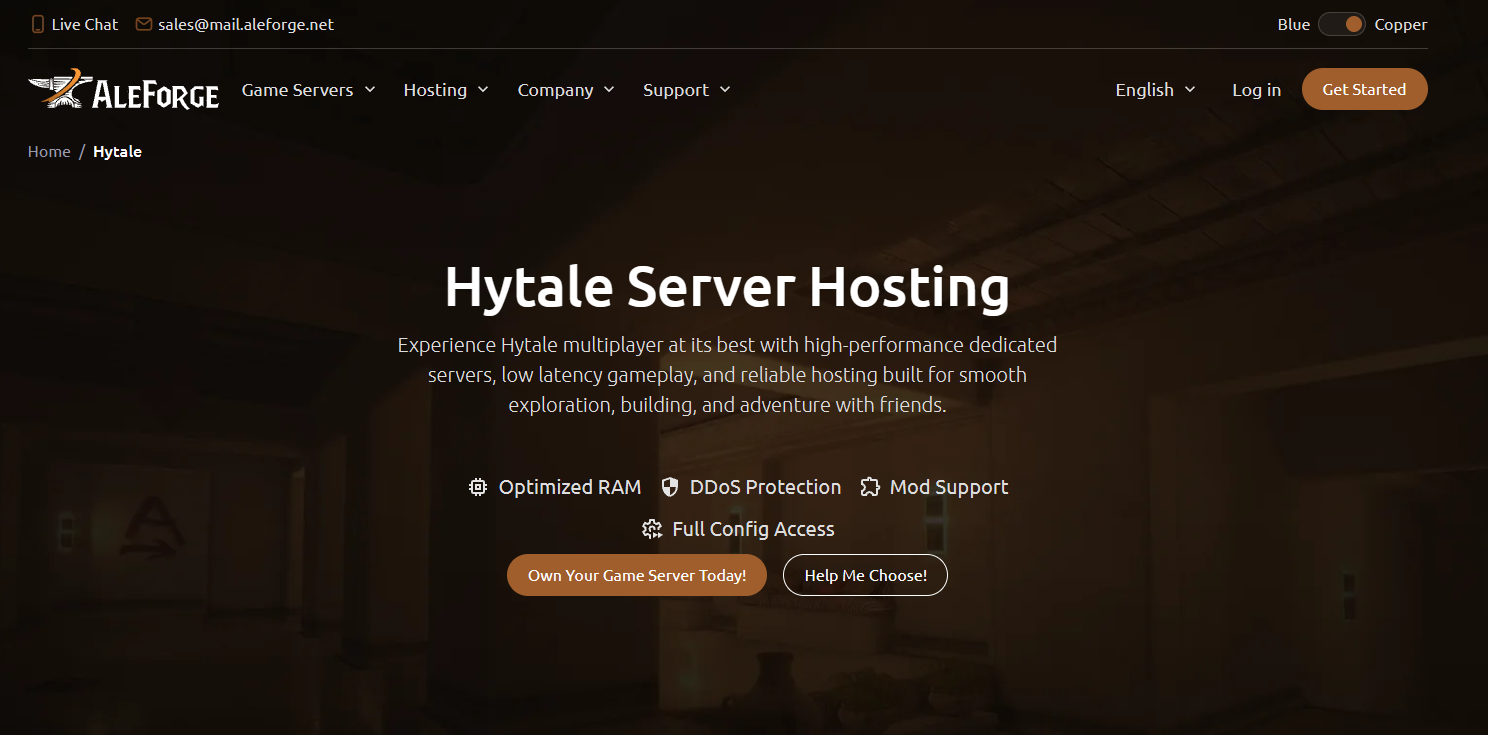
Warum AleForge für Hytale verwenden?
- Immer online. Deine Welt bleibt auch nach dem Abmelden aktiv, sodass Freunde jederzeit beitreten können.
- Keine Portweiterleitung. Sie erhalten eine Serveradresse zum Teilen, und Ihre Heim-IP-Adresse bleibt privat.
- Ein einfaches Bedienfeld. Blacksmith’s Portal bietet Ihnen eine Live-Konsole, einen Dateimanager, einen Konfigurationseditor, einen Aufgabenplaner und Aktivitätsprotokolle an einem Ort.
- Datensicherungen. Führen Sie Ein-Klick-Backups durch, planen Sie diese und verlassen Sie sich auf nächtliche Notfallwiederherstellungs-Backups. Dies ist besonders wichtig in der Early-Access-Phase, wo häufig Updates erscheinen.
- DDoS-Schutz inklusive. Die Server sind durch Cloudflare Spectrum ohne zusätzliche Kosten geschützt.
- Echte Ressourcen. AleForge gibt an, seine Maschinen nicht zu überbestücken, sodass der Arbeitsspeicher und die CPU, für die Sie bezahlen, Ihnen auch tatsächlich zur Verfügung stehen.
- Einfaches Teilen. Gewähren Sie Freunden Unterbenutzerzugriff, damit sie den Server ohne Ihr Passwort verwalten können.
- Flexibilität. Mit Game Swap können Sie Ihren Server auf ein anderes unterstütztes Spiel wechseln und dabei Ihre gespeicherten Daten behalten.
- 24/7-Support über Tickets, Live-Chat und Discord.
- Weltweite Standorte. Wählen Sie ein Rechenzentrum in der Nähe Ihrer Gruppe, um den Ping niedrig zu halten.
So richten Sie Ihren AleForge Hytale-Server ein
- Bestelle deinen Server. Öffne die AleForge Hytale-Seite , wähle einen Tarif und einen Standort in der Nähe deiner Freunde.
- Melde dich im Panel an. Sobald deine Bestellung bearbeitet wurde, melde dich im AleForge Panel an und wähle deinen Hytale-Server aus.
- Starten Sie den Server. Öffnen Sie die Konsolenseite und klicken Sie auf Start .
- Melden Sie sich an, falls Sie dazu aufgefordert werden. Hytale-Server authentifizieren sich über ein Hytale-Konto. Wenn die Konsole einen Anmeldelink oder -code anzeigt, folgen Sie diesem und bestätigen Sie die Anmeldung.
- Erstelle einen Operator. Führe in der Konsole den Befehl
/op add YourName(verwende deinen eigenen Ingame-Namen) aus, um dir Administratorrechte zu geben. - Teile die Serveradresse. Kopiere die im Bedienfeld angezeigte Adresse und sende sie an deine Freunde.
- Spielt Hytale. Eure Freunde gehen zu Mehrspieler , klicken auf Server hinzufügen , fügen die Adresse ein und verbinden sich.
Hinweis: Aktivieren Sie die Startoption „Operatoren zulassen“ nicht, nur um sich selbst zum Administrator zu machen. Dadurch kann sich jeder selbst Operatorrechte erteilen.
Tipps für einen reibungslosen Hytale-Server
- Plant euren Speicherplatzbedarf. Hypixel Studios hat keine offiziellen Serveranforderungen veröffentlicht, daher variieren die Angaben. Viele Guides empfehlen mindestens 4 GB für ein paar Freunde und 8 bis 16 GB für größere Gruppen. Die Anzahl der aktiven Spieler und die Sichtweite sind die wichtigsten Faktoren.
- Erstelle vor jedem Update ein Backup. Early-Access-Patches werden häufig veröffentlicht. Mache daher ein Backup, bevor du den Server aktualisierst oder Mods hinzufügst.
- Stelle sicher, dass alle Spieler dieselbe Version verwenden. Falls sich Freunde nach einem Update nicht verbinden können, überprüfe, ob Spiel und Server die gleiche Version haben.
- Teilen Sie die Administratoraufgaben. Gewähren Sie vertrauenswürdigen Freunden Unterbenutzerzugriff und Bedienberechtigungen, damit nicht nur Sie Probleme beheben können.
- Wähle einen Standort in der Nähe. Je näher am Rechenzentrum, desto flüssiger läuft das Spiel.
Fehlerbehebung
- Freunde können keine Verbindung herstellen: Überprüfen Sie, ob sie die richtige Adresse und den richtigen Port verwenden und ob der Server läuft. Wenn Sie den Server selbst hosten, vergewissern Sie sich, dass Sie UDP und nicht TCP weitergeleitet haben (siehe unsere Anleitung zum PC-Hosting ).
- Anmelde- oder Authentifizierungsfehler: Starten Sie den Server neu und bestätigen Sie die Anmeldung erneut mit Ihrem Hytale-Konto.
- Versionskonflikt: Nach einem Hytale-Update sollten Sie Ihren Server aktualisieren und Ihre Freunde bitten, ihr Spiel ebenfalls zu aktualisieren.
- Mods, die Abstürze verursachen: Entfernen Sie die zuletzt hinzugefügten Mods, starten Sie das System neu und stellen Sie gegebenenfalls eine Sicherungskopie wieder her.
- Verzögerungen oder Gummibandeffekte: Verringern Sie die Sichtweite, überprüfen Sie den Speicher Ihres Servers und wählen Sie einen näheren Standort.
Häufig gestellte Fragen
Kann ich einen Hytale-Server kostenlos hosten?
Sie können einen dedizierten Server auf Ihrem eigenen PC betreiben, wenn Sie über ein gültiges Hytale-Konto, Java 25 oder neuer und einen weitergeleiteten UDP-Port verfügen. Da Ihr Computer eingeschaltet bleiben muss, bevorzugen viele Gruppen einen gehosteten Server. Unsere Schritt-für-Schritt-Anleitung zum PC-Hosting zeigt Ihnen, wie das geht.
Welchen Port benutzt Hytale?
Hytale verwendet standardmäßig den UDP-Port 5520. Die häufigste Ursache für Verbindungsprobleme ist die Verwendung von TCP anstelle von UDP.
Muss ich Hytale besitzen, um einen Server zu hosten?
Ja. Der Server meldet sich mit einem gültigen Hytale-Konto an.
Wie viele Spieler können teilnehmen?
Es hängt von den Serverressourcen und der Sichtweite ab, nicht von einem festen Limit. Wählen Sie einen Tarif mit ausreichend Speicherplatz für Ihre Gruppe.
Kann ich Mods verwenden?
Ja. Lade die Mod-Dateien mithilfe des Dateimanagers oder SFTP in den mods Ordner hoch und starte den Server neu. Überprüfe die Kompatibilität mit jedem Early-Access-Update.
Kann ich meine Welt zu AleForge übertragen?
Der Server-Importer hilft Ihnen beim Umzug bestehender Server zu AleForge. Sie können außerdem Weltdateien mit dem Dateimanager oder per SFTP hochladen.
Was ist, wenn ich Hilfe brauche?
Der AleForge-Support ist rund um die Uhr über Tickets, Live-Chat und den Community-Discord erreichbar.
Starte dein Hytale-Abenteuer!
Hytale macht mit Freunden noch mehr Spaß, und ein Server, der immer online ist, macht gemeinsames Bauen, Erkunden und Abenteuer einfach. Schluss mit Portweiterleitung und komplizierten Einstellungen – mit AleForge startklar!
 AleForge

.png)

