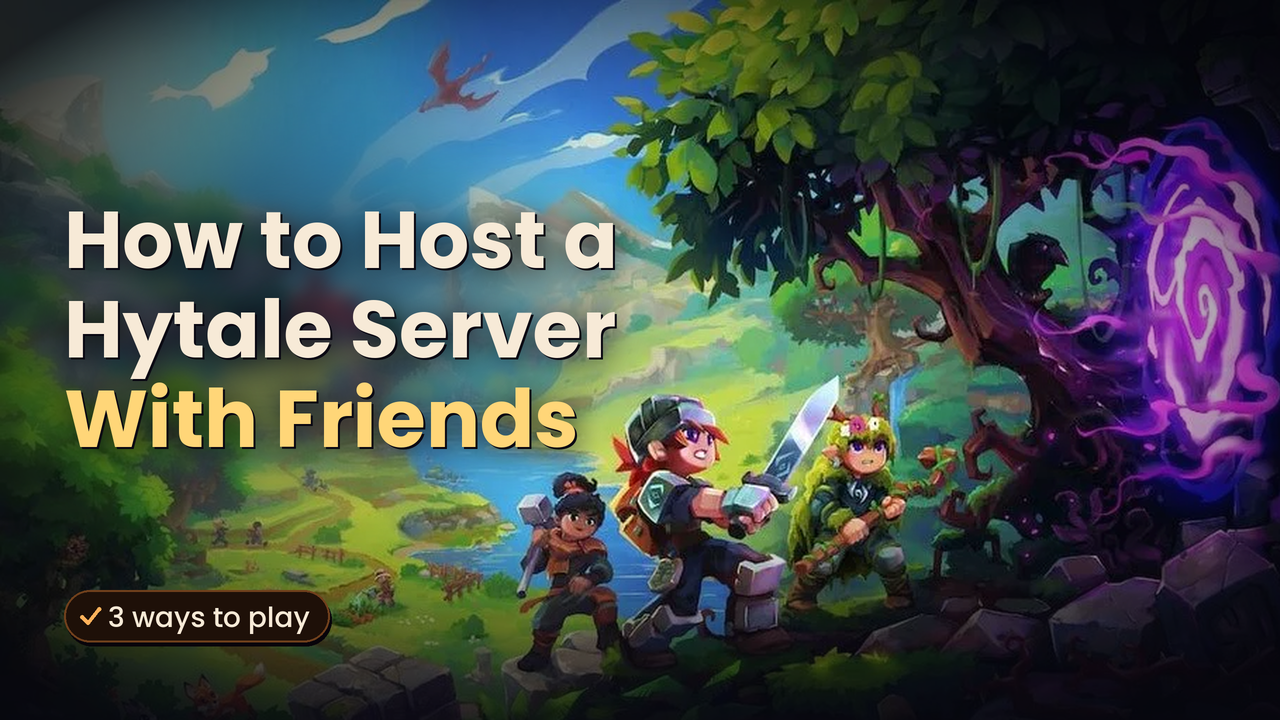

Cómo crear un servidor de Hytale con amigos (Guía 2026)
Hytale se lanzó en acceso anticipado el 13 de enero de 2026, y una de las primeras cosas que los jugadores quisieron hacer fue explorar, construir y vivir aventuras juntos. La buena noticia es que jugar con amigos es posible de varias maneras. La pregunta más difícil es cuál se adapta mejor a tu grupo.
Esta guía te explica todas las opciones, desde un código para compartir rápidamente hasta un servidor dedicado que permanece en línea las 24 horas, y te muestra cómo configurar tu propio mundo con AleForge .
Nota sobre el acceso anticipado: Hytale aún se encuentra en acceso anticipado y las actualizaciones son frecuentes. Los detalles del servidor, como los puertos, la configuración y el sistema de mods, pueden cambiar entre versiones, así que consulta las noticias oficiales de Hytale si observas algún comportamiento diferente al descrito en esta guía.
Tres maneras de jugar Hytale con amigos
Opción
Lo mejor para
¿Sigue en línea cuando cierras sesión?
Dificultad
1. Invita a un amigo (compartir código)
Una sesión rápida con 2 a 5 amigos.
No
El más fácil
2. Servidor dedicado en su PC
Jugadores expertos en tecnología a los que les gusta trastear con la tecnología.
Solo mientras su PC esté encendida
Duro
3. Servidor alojado (AleForge)
Un mundo compartido que siempre está listo
Sí
Fácil
La regla básica es: si solo juegas cuando el anfitrión está en línea, un código compartido es suficiente. Si quieres un mundo al que tus amigos puedan unirse en cualquier momento, un servidor dedicado es la mejor opción.
Opción 1: Un amigo se une con un código para compartir.
La forma más rápida de jugar juntos es compartir tu mundo individual con tus amigos. Hytale intenta que tu mundo sea accesible desde internet y luego te proporciona un código para compartir que tus amigos deben pegar en el juego.
- Carga tu mundo en Hytale.
- Pulsa Esc y abre el juego en línea .
- Active el acceso en línea y copie su código para compartir .
- Envía el código a tus amigos para que puedan unirse.
El inconveniente: tu mundo solo existe mientras juegas. Al cerrar el juego, tus amigos son expulsados. Además, depende de que tu red doméstica permita la conexión, lo cual puede fallar en algunos routers.
Opción 2: Alojar un servidor dedicado en su propio PC
¿Prefieres administrar el servidor tú mismo? Puedes alojar un servidor dedicado de Hytale en tu propio ordenador. Para ello, tendrás que instalar Java 25, obtener los archivos del servidor, iniciar sesión con tu cuenta de Hytale y abrir un puerto UDP en tu router. Además, tu ordenador debe permanecer encendido para que el mundo siga conectado.
Hemos incluido el tutorial completo paso a paso en su propia guía: Cómo alojar un servidor dedicado de Hytale (Guía fácil) →
Opción 3: Aloje su servidor Hytale en AleForge.
Si buscas un mundo siempre conectado, sin necesidad de redireccionamiento de puertos ni de mantener ningún ordenador encendido, un servidor alojado es la opción más sencilla. AleForge se encarga de la parte del servidor para que tú puedas centrarte en jugar.
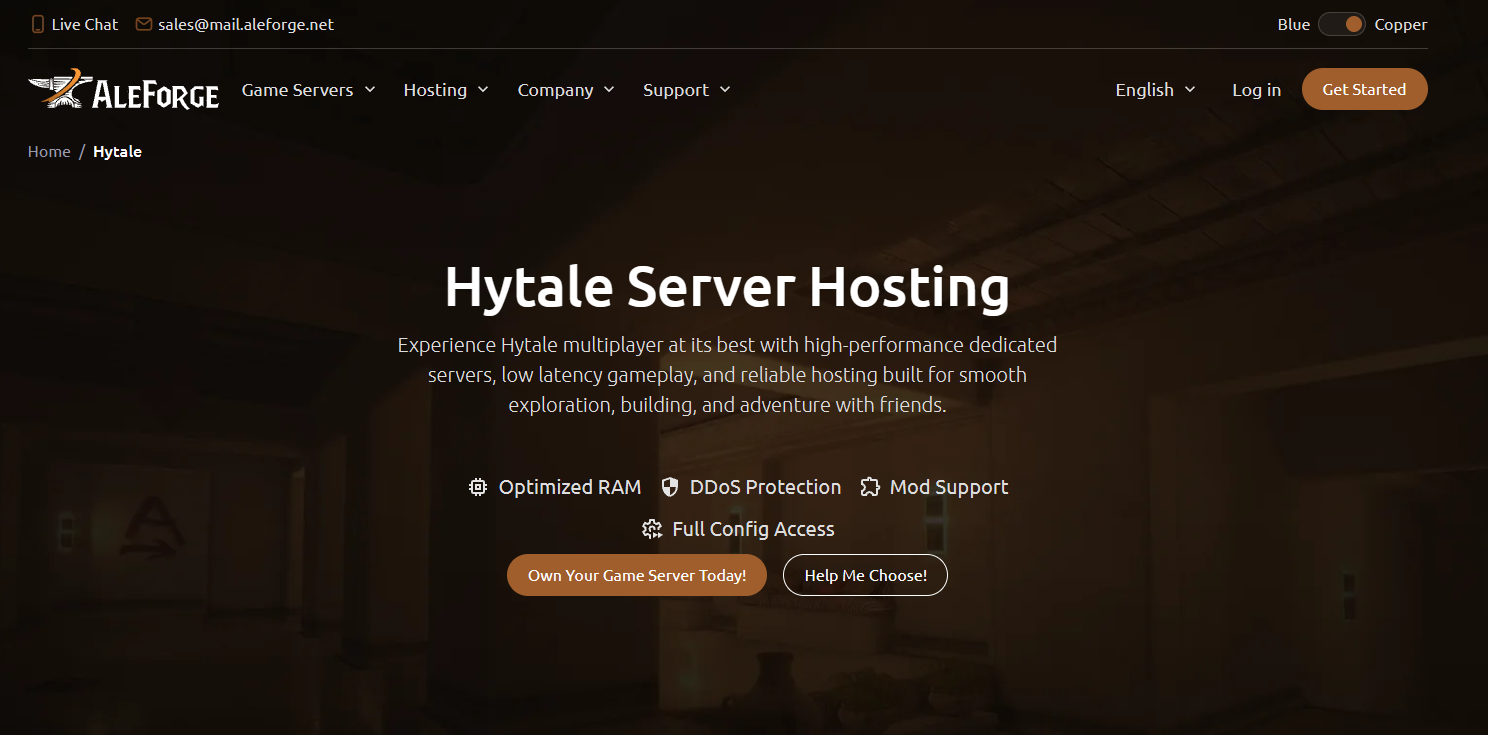
¿Por qué usar AleForge para Hytale?
- Siempre en línea. Tu mundo permanece activo cuando cierras sesión, para que tus amigos puedan unirse cuando quieran.
- Sin redireccionamiento de puertos. Obtienes una dirección de servidor para compartir y tu IP doméstica permanece privada.
- Un panel de control sencillo. Blacksmith’s Portal te ofrece una consola en tiempo real, un administrador de archivos, un editor de configuración, un programador de tareas y registros de actividad, todo en un mismo lugar.
- Copias de seguridad. Realiza copias de seguridad con un solo clic, prográmalas y confía en las copias de seguridad diarias para la recuperación ante desastres. Esto es importante en la versión de acceso anticipado, donde las actualizaciones son frecuentes.
- Protección DDoS incluida. Los servidores están protegidos por Cloudflare Spectrum sin coste adicional.
- Recursos reales. AleForge afirma que no sobrevende sus máquinas, por lo que la memoria y la CPU por las que pagas son tuyas.
- Compartir fácilmente. Otorga a tus amigos acceso de subusuario para que puedan ayudarte a administrar el servidor sin tu contraseña.
- Flexibilidad. Game Swap te permite cambiar de servidor a otro juego compatible conservando tus datos guardados.
- Soporte 24/7 a través de tickets, chat en vivo y Discord.
- Ubicaciones globales. Elija un centro de datos cercano a su grupo para mantener una latencia baja.
Cómo configurar tu servidor AleForge Hytale
- Reserva tu servidor. Abre la página de AleForge Hytale , elige un plan y selecciona una ubicación cercana a la de tus amigos.
- Inicia sesión en el panel. Una vez procesado tu pedido, inicia sesión en el Panel de AleForge y selecciona tu servidor Hytale.
- Inicie el servidor. Abra la página de la consola y haga clic en Iniciar .
- Inicia sesión si se te solicita. Los servidores de Hytale se autentican con una cuenta de Hytale. Si la consola muestra un enlace o código de inicio de sesión, síguelo y aprueba el inicio de sesión.
- Conviértete en operador. En la consola, ejecuta
/op add YourName(usa tu nombre de usuario en el juego) para otorgarte permisos de administrador. - Comparte la dirección del servidor. Copia la dirección que aparece en el panel y envíasela a tus amigos.
- Únete a Hytale. Tus amigos deben ir a Multijugador , hacer clic en Agregar servidor , pegar la dirección y conectarse.
Consejo: No actives la opción de inicio “Permitir operadores” solo para convertirte en administrador. Esto puede permitir que cualquiera se otorgue permisos de operador.
Consejos para un servidor Hytale sin problemas
- Planifica tu memoria. Hypixel Studios no ha publicado los requisitos oficiales del servidor, por lo que las cifras varían. Muchas guías sugieren un mínimo de 4 GB para unos pocos amigos y de 8 a 16 GB para grupos más grandes. El número de jugadores activos y la distancia de visualización son factores cruciales.
- Realiza copias de seguridad antes de cada actualización. Las actualizaciones de acceso anticipado se publican con frecuencia. Haz una copia de seguridad antes de actualizar el servidor o añadir mods.
- Asegúrate de que todos usen la misma versión. Si tus amigos no pueden conectarse después de una actualización, verifica que el juego y el servidor tengan versiones compatibles.
- Comparte las tareas de administrador. Otorga a tus amigos de confianza acceso de subusuario y permisos de operador para que no seas el único que pueda solucionar problemas.
- Elige una ubicación cercana. Cuanto más cerca del centro de datos, más fluido será el juego.
Solución de problemas
- Si tus amigos no pueden conectarse, verifica que estén usando la dirección y el puerto correctos, y que el servidor esté funcionando. Si te alojas en tu propio servidor, confirma que has configurado el reenvío de UDP , no de TCP (consulta nuestra guía de alojamiento para PC ).
- Errores de inicio de sesión o autenticación: Reinicie el servidor y vuelva a autorizar el inicio de sesión con su cuenta de Hytale.
- Incompatibilidad de versiones: Después de una actualización de Hytale, actualiza tu servidor y pide a tus amigos que actualicen su juego.
- Mods que provocan fallos: Elimine los mods añadidos más recientemente, reinicie el sistema y restaure una copia de seguridad si es necesario.
- Retraso o efecto de “rubber banding”: Reduce la distancia de visualización, comprueba la memoria de tu servidor y elige una ubicación más cercana.
Preguntas frecuentes
¿Puedo alojar un servidor de Hytale gratis?
Puedes ejecutar un servidor dedicado en tu propio PC si tienes una cuenta válida de Hytale, Java 25 o superior y un puerto UDP abierto. Tu ordenador debe permanecer encendido, por lo que muchos grupos prefieren un servidor alojado. Nuestra guía paso a paso para alojar un PC te muestra cómo hacerlo.
¿Qué puerto utiliza Hytale?
Hytale utiliza el puerto UDP 5520 por defecto. Abrir TCP en lugar de UDP es la causa más común de problemas de conexión.
¿Necesito tener Hytale para alojar un servidor?
Sí. El servidor inicia sesión con una cuenta válida de Hytale.
¿Cuántos jugadores pueden participar?
Depende de los recursos de tu servidor y de la distancia de visualización, no de un límite fijo. Elige un plan con suficiente memoria para tu grupo.
¿Puedo usar mods?
Sí. Sube los archivos del mod a la carpeta mods usando el Administrador de archivos o SFTP y reinicia el servidor. Comprueba la compatibilidad con cada actualización de Acceso Anticipado.
¿Puedo trasladar mi mundo a AleForge?
El importador de servidores te ayuda a migrar servidores existentes a AleForge. También puedes subir archivos de mundo con el administrador de archivos o mediante SFTP.
¿Y si necesito ayuda?
El soporte de AleForge está disponible las 24 horas del día, los 7 días de la semana, a través de tickets, chat en vivo y el servidor de Discord de la comunidad.
Comienza tu aventura en Hytale.
Hytale es mejor con amigos, y un servidor siempre en línea facilita construir, explorar y vivir aventuras juntos. Olvídate de configurar puertos y hacer ajustes complicados, y crea tu propio mundo con AleForge.
 AleForge

.png)

