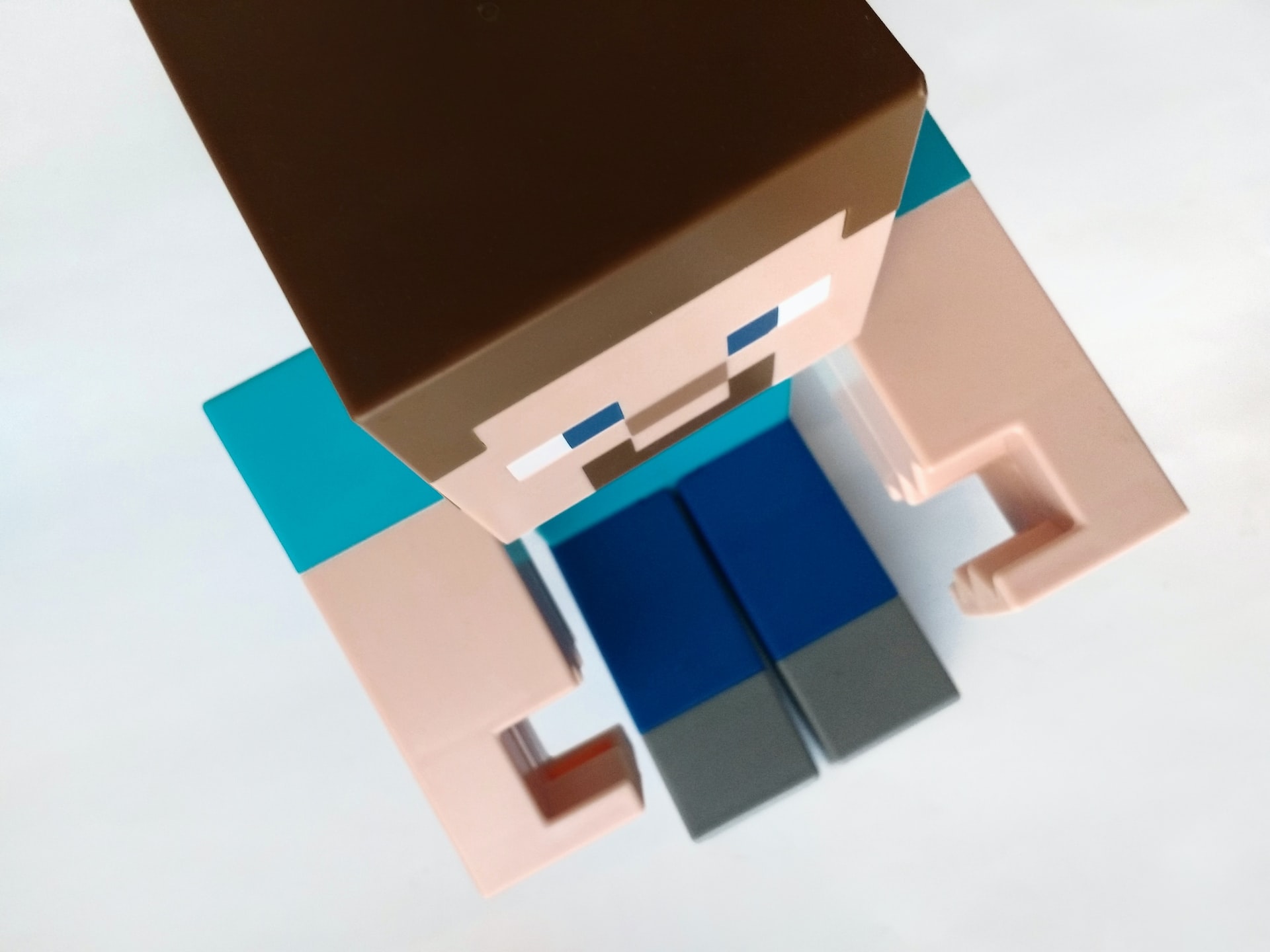
In de nasleep van het jaar 2023 gebruikte Minecraft zijn Twitter-account om van zijn publiek te horen. De sandbox game-gigant vroeg zijn publiek naar hun Minecraft-gerelateerde nieuwjaarsresoluties. Terwijl sommigen willen bouwen, willen anderen mijnen, naast vele andere plannen. De gamewereld heeft een andere wending genomen sinds de komst van videogames zoals Minecraft, Roblox, Terraria, enz. Met Minecraft kunnen spelers de game-omgeving verkennen, aanpassen en bepaalde doelen bereiken zonder enige Minecraft-problemen.
Gamers komen echter nog steeds verschillende Minecraft-problemen tegen terwijl ze de virtuele spelomgeving verkennen. Deze problemen kunnen zich voordoen tijdens het inloggen op het account of tijdens het starten van de videogame op uw pc. Daarom biedt deze blogpost praktische oplossingen voor het oplossen van enkele problemen met Minecraft.
Hoe u inlogproblemen op Minecraft kunt oplossen
Inlogproblemen kunnen het gevolg zijn van verschillende factoren. Ten eerste heeft u mogelijk de verkeerde gebruikersnaam (of e-mailadres) en (of) wachtwoord ingevoerd. Het kan zelfs te wijten zijn aan problemen met de internetverbinding. Om dit op te lossen;
1. Controleer uw gebruikersnaam of e-mailadres en wachtwoord om te zien of deze correct zijn. Als u uw wachtwoord bent vergeten, klikt u op “Ik ben mijn wachtwoord vergeten” om het opnieuw in te stellen.
2. Controleer uw internetverbinding als u na het opnieuw instellen van uw wachtwoord nog steeds niet kunt inloggen. Als het internet traag of slecht is bij het inloggen, probeer dan later in te loggen.
3. Controleer of Minecraft-services niet beschikbaar zijn. Als dit het geval is, ligt het inlogprobleem niet langer bij u. Wacht dus tot het bedrijf het heeft opgelost.
4. Zodra u punt 3 heeft vastgesteld, moet u op uw hoede zijn voor service-updates. Het bedrijf zal u informeren over hun inspanningen om hun diensten weer beschikbaar te krijgen.
5. Zodra u informatie ontvangt dat Minecraft de problemen heeft opgelost, maar nog steeds niet kunt inloggen, neemt u contact op met hun ondersteuningsteam.
Hoe Minecraft-latentieproblemen op te lossen
Lagproblemen kunnen tot frustratie leiden. Er is een vertraging wanneer de videogame opdrachten te laat ontvangt of verwerkt. De eerste stap bij het aanpakken van vertragingsproblemen is het voldoen aan de minimale en aanbevolen systeemvereisten. We zullen deze vereisten binnenkort bespreken. Laten we echter eens kijken naar de verschillende manieren waarop u dit probleem kunt aanpakken. Kijk door en kies welke het beste bij uw vertragingsprobleem past.
1. Verbeter uw internetverbinding
Als uw internetverbinding traag is, heeft uw Minecraft-game latentieproblemen. U moet dus uw internetverbinding versnellen om dit probleem op te lossen. Om dit te doen, moet u ervoor zorgen dat u niet ver van uw router verwijderd bent. De afstand tussen u en uw router bepaalt de signaalsterkte. Daarom: hoe dichterbij, hoe beter. Je zou zelfs de positie van de router kunnen veranderen. Dit kan hem helpen betere signalen te ontvangen en zijn snelheid te verbeteren.
Controleer het aantal gebruikers dat momenteel op uw router is aangesloten. Denk niet aan de honderden apparaten die een router beweert tegelijkertijd te kunnen huisvesten. Als er veel gebruikers tegelijk verbonden zijn, heeft dit invloed op uw internetsnelheid. Stel je voor dat je Minecraft probeert te spelen en dat een andere gebruiker een virtuele les bijwoont met dezelfde router. Let dus op het aantal gebruikers op uw router en hun internetactiviteiten.
Verbeter bovendien latentieproblemen op Minecraft door uw netwerkstuurprogramma bij te werken. U kunt het handmatig of automatisch bijwerken. We raden de automatische update aan, omdat deze sneller is en elk aspect van het updateproces omvat. Klik hiervoor op ‘Alles bijwerken’ om de juiste versie te downloaden en te installeren.
Om handmatig te updaten, download en installeer ‘Driver Easy’. Eenmaal geïnstalleerd, voert u het uit en klikt u op ‘Nu scannen’. Klik op ‘Update’ om automatisch de juiste versie van het stuurprogramma te downloaden terwijl u het handmatig installeert.
2. Controleer uw RAM-geheugen
U moet ervoor zorgen dat u compatibel RAM-geheugen op uw apparaat heeft. Zonder dit is het onmogelijk om Minecraft soepel te spelen. Deze RAM-vereisten zijn in twee groepen te verdelen: het RAM-geheugen dat u op zijn minst zou moeten hebben (minimaal) en het ideale (aanbevolen) RAM-geheugen.
De minimale en ideale vereisten voor een besturingssysteem moeten respectievelijk minimaal Windows 7 en 10 (64-bit) zijn. Bovendien moet uw CPU minimaal Intel Core i3-3210 3,2 GHz / AMD A8-7600 APU 3,1 GHz of gelijkwaardig zijn. De aanbevolen CPU is een Intel Core i5 4690 | AMD A10 7800 of gelijkwaardig.
Zorg ook voor een minimale Graphic Processing Unit (GPU) van Intel HD Graphics 4000 of AMD Radeon R5-serie | NVIDIA GeForce 400-serie of AMD Radeon HD 7000-serie. De aanbevolen GPU is NVIDIA GeForce 700-serie | AMD Radeon Rx 200-serie.
Over de harde schijf (HDD) gesproken: zorg voor minimaal 1 gigabyte aan ruimte. Aan de andere kant heb je een SSD van 4 gigabyte (Solid State Drive). Het geheugen voor je toestel moet minimaal 4 gigabyte zijn, terwijl het ideale geheugen 8 gigabyte is.
3. Pas de video-instellingen aan
Vertragingsproblemen met Minecraft kunnen voortkomen uit hoge video-instellingen. Daarom moet je het aanpassen. Weersta de drang om uw video-instellingen te hoog in te stellen, alleen maar om scherpe beelden in de videogame te krijgen. Stel de videoweergave gematigd in om uw Minecraft-snelheid te verbeteren.
Start Minecraft om uw video-instellingen aan te passen. Zodra het is gestart, tikt u op ‘Opties’. Selecteer vervolgens ‘Video-instellingen’ uit de verschillende opties op het scherm. Wanneer de video-instellingen verschijnen, schakelt u ‘Grafiek’, ‘Vloeiende verlichting’ en ‘3D Anaglyph’ uit. Verlaag ook ‘Max Framerate’ en schakel ‘Gebruik Vsync’, ‘View Bobbing’ en ‘Clouds’ uit. Nadat u deze wijzigingen heeft aangebracht, klikt u op ‘Gereed’ en start u het spel opnieuw.
4. Wijzig de Java-prioriteitinstellingen
Het wijzigen van Java-prioriteitinstellingen is een andere effectieve manier om Minecraft-problemen met betrekking tot latentie op te lossen. Minecraft is geschreven in Java. Daarom moet het in dezelfde taal worden uitgevoerd. Om de prioriteitsinstellingen van de taal op uw apparaat aan te passen, drukt u tegelijkertijd op ‘Ctrl’, ‘Shift’ en ‘Esc’. Hierdoor wordt Taakbeheer geopend. Wanneer geopend, klikt u op ‘Details’. Je ziet alle prioriteitsopties: realtime, hoog, boven normaal, normaal, onder normaal en laag. Selecteer ‘hoog’.
5. Sluit ongebruikte apps
Zorg ervoor dat u niet tegelijkertijd meerdere apps en tabbladen op uw apparaat open laat staan. Sluit altijd ongebruikte apps en tabbladen om de snelheid van uw apparaat te verbeteren. Druk tegelijkertijd op ‘Ctrl’, ‘Shift’ en ‘Esc’ om Taakbeheer te openen. Eenmaal geopend, klikt u op de programma’s die u wilt sluiten en klikt u op ‘Taak beëindigen’.
6. Schijf opruimen
Ruim uw schijf op om meer ruimte op uw harde schijf vrij te maken. Met dit proces kunt u oude en niet langer benodigde bestanden verwijderen, waardoor de verwerkingssnelheid van uw apparaat wordt verbeterd. Om uw schijf op te schonen, opent u de zoekbalk op uw computer, typt u ‘schijfopruiming’ en drukt u op ‘Enter’. Selecteer vervolgens de bestanden die u van uw apparaat wilt verwijderen en klik op ‘Systeembestanden opruimen’. Klik op ‘Ok’ om het opruimen te voltooien.
Hoe problemen met Minecraft-servers op te lossen
Er zijn tegenwoordig verschillende Minecraft-servers op de markt. Gebruikmakend van a Minecraft server offers different benefits. Hier lees je wat je moet doen als je problemen ondervindt met je Minecraft-server.
1. Controleer of uw apparaat met internet is verbonden. Zorg er ook voor dat de internetverbinding sterk genoeg is om verbinding te maken met uw Minecraft-server. Als uw internetverbinding traag is, probeer dan uw router uit te schakelen en opnieuw op te starten.
2. Als u een firewall gebruikt, schakel deze dan uit om een gemakkelijke verbinding met uw server mogelijk te maken. Ook kunt u de configuratieopties aanpassen om een snelle verbinding mogelijk te maken.
3. Start uw apparaat opnieuw op en probeer een andere verbinding. U kunt schakelen tussen een draadloze en een bekabelde verbinding. U kunt uw apparaat bijvoorbeeld via een Ethernet-kabel op uw router aansluiten.
- Om te controleren of je server offline is, log je in op downdetector.com. Deze website rapporteert realtime problemen met verschillende services. Nadat je bent ingelogd, typ je ‘Minecraft’ in het zoekveld. Het geeft aan of er problemen zijn met het platform. Je kunt verder zoeken door op ‘Serververbinding’ te klikken. Voortdurende serverproblemen kunnen erg vervelend zijn. Daarom heb je een betrouwbare Minecraft-server nodig, zoals AleForge. You can explore your options for the Terraria server here.
Hoe Minecraft Java-beveiligingsproblemen op te lossen
In 2021 identificeerde Minecraft een beveiligingsprobleem met de Java-editie van de videogame. Hierna heeft het bedrijf een aantal stappen vrijgegeven die gamers moeten nemen om hun games te beveiligen.
Om dit probleem op te lossen, opent u ‘installaties’ op Minecraft. Klik op ‘…’ > ‘bewerken’ > ‘meer opties.’
1. Als u update 1.18 gebruikt, upgrade deze dan naar 1.18.1. Als de upgrade onmogelijk is, doe dan hetzelfde als de onderstaande 1.17-gebruikers.
2. Voor 1.17-gebruikers moet u het JVM-argument: -Dlog4j2.formatMsgNoLookups=true toevoegen aan uw opstartopdrachtregel.
3. De eerste beveiligingsstap voor update 1.12-1.16.5 is het download this XML file naar de werkmap waar uw server draait. De volgende stap is het toevoegen van dit JVM-argument: -Dlog4j.configurationFile=log4j2_112-116.xml aan uw opstartopdrachtregel.
4. Als u 1.7-1.11.2 gebruikt, eerst get this XML file. Voeg het bestand toe aan de werkmap waar uw server draait. Voeg vervolgens -Dlog4j.configurationFile=log4j2_17-111.xml toe aan uw opstartopdrachtregel.
Haal slechte acteurs in wanneer u onze servers gebruikt
Problemen met Minecraft kunnen verschillende vormen aannemen, en wij denken dat dit artikel je zal helpen ze aan te pakken. AleForge biedt gamers een betaalbare gamehostingdienst. Onze dedicated gameserver is beschermd tegen kwaadaardige activiteiten, waardoor je een voordeel hebt ten opzichte van malafide spelers. Bovendien zijn onze systemen geoptimaliseerd om commando’s razendsnel te verwerken. Dit zorgt voor een uitstekende game-ervaring. Klaar om dit te ervaren? Let’s get your order here
 AleForge
 AleForge
.png)

