Hoe je een Hytale-server met vrienden kunt hosten (handleiding 2026)
Hytale ging op 13 januari 2026 in Early Access van start, en een van de eerste dingen die spelers wilden doen, was samen verkennen, bouwen en avonturen beleven. Het goede nieuws is dat je op verschillende manieren met vrienden kunt spelen. De lastigere vraag is welke manier het beste bij jouw groep past.
Deze handleiding leidt je door alle opties, van een snelle deelcode tot een dedicated server die 24 uur per dag online blijft, en laat zien hoe je je eigen wereld kunt opzetten met AleForge .
Opmerking over Early Access: Hytale bevindt zich nog in de Early Access-fase en er verschijnen regelmatig updates. Serverdetails zoals poorten, instellingen en het modsysteem kunnen tussen versies verschillen, dus raadpleeg het officiële Hytale-nieuws als iets anders werkt dan in deze handleiding beschreven.
Drie manieren om Hytale met vrienden te spelen
Optie
Het beste voor
Blijft online wanneer je uitlogt?
Moeilijkheid
1. Voeg een vriend toe (deel de code)
Een korte sessie met 2 tot 5 vrienden.
Nee
Makkelijkst
2. Een dedicated server op je pc
Technisch onderlegde spelers die graag knutselen.
Alleen zolang uw pc is ingeschakeld
Moeilijk
3. Gehoste server (AleForge)
Een gedeelde wereld die altijd klaarstaat.
Ja
Eenvoudig
De simpele regel: als je alleen speelt wanneer de host online is, is een deelcode voldoende. Wil je een wereld waar je vrienden op elk moment aan kunnen deelnemen, dan is een dedicated server de betere keuze.
Optie 1: Een vriend laten deelnemen met een deelcode
De snelste manier om samen te spelen is door je singleplayer-wereld open te stellen voor vrienden. Hytale probeert je wereld via internet toegankelijk te maken en geeft je vervolgens een deelcode die vrienden in het spel kunnen plakken.
- Laad je wereld in Hytale.
- Druk op Esc om Online spelen te openen.
- Schakel online toegang in en kopieer uw deelcode .
- Stuur de code naar je vrienden zodat zij ook mee kunnen doen.
Het addertje onder het gras: jouw wereld bestaat alleen zolang je speelt. Als je het spel afsluit, worden je vrienden eruit gegooid. Het is ook afhankelijk van je thuisnetwerk dat de verbinding toelaat, wat op sommige routers kan mislukken.
Optie 2: Een dedicated server op je eigen pc hosten
Liever zelf de server beheren? Je kunt een dedicated Hytale-server op je eigen computer hosten. Dit betekent dat je Java 25 moet installeren, de serverbestanden moet downloaden, moet inloggen met je Hytale-account en een UDP-poort op je router moet doorsturen. Je pc moet wel aan blijven staan, anders blijft de rest van de wereld niet online.
We hebben de volledige stapsgewijze handleiding in een aparte gids geplaatst: Hoe een dedicated server voor Hytale te hosten (eenvoudige handleiding) →
Optie 3: Host je Hytale-server op AleForge
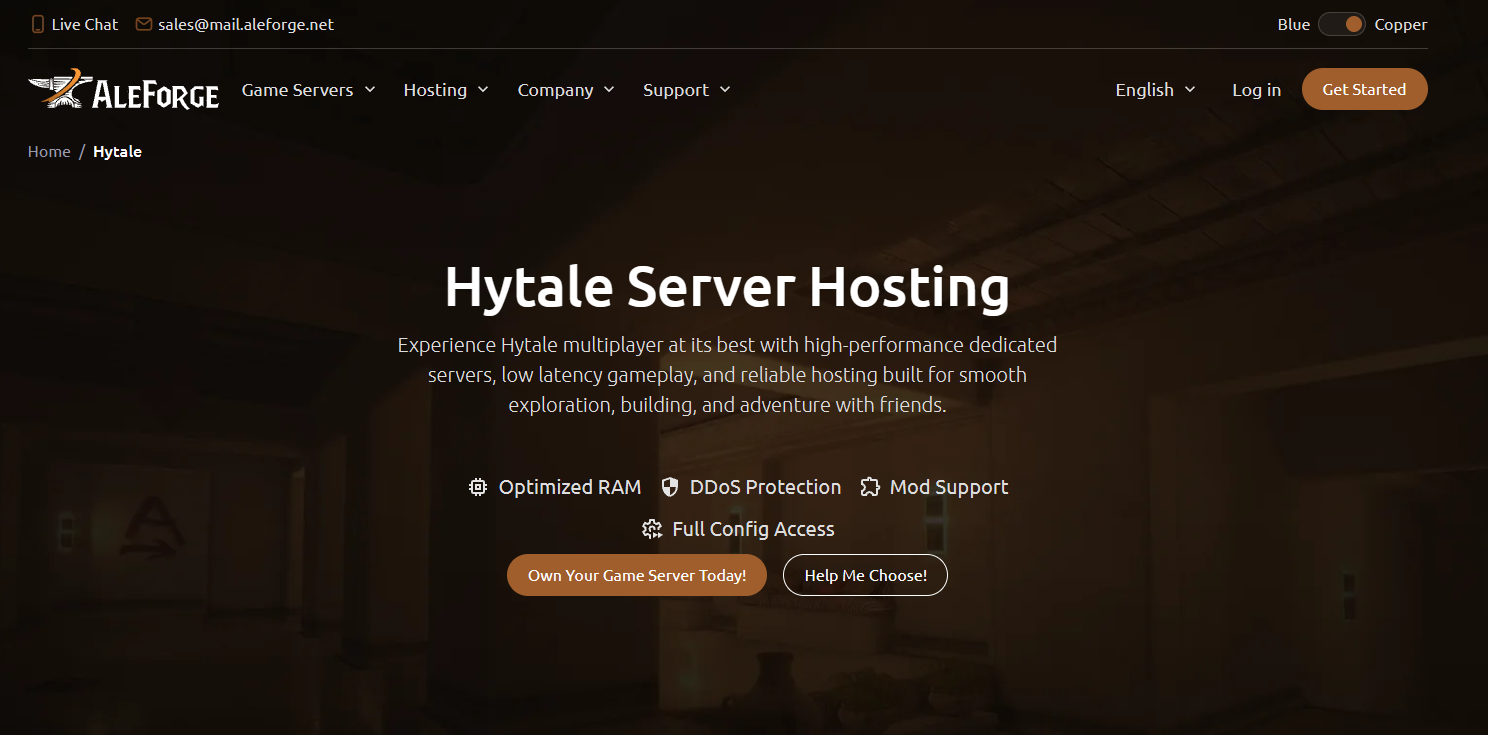
Als je een wereld wilt die altijd online is, zonder port forwarding en zonder dat je pc aan hoeft te staan, is een gehoste server de gemakkelijkste oplossing. AleForge regelt de serverkant, zodat jij je kunt concentreren op het spelen.
Waarom AleForge gebruiken voor Hytale?
- Altijd online. Jouw wereld blijft online, ook als je offline gaat, zodat vrienden op elk gewenst moment kunnen deelnemen.
- Geen port forwarding. Je krijgt een serveradres om te delen en je eigen IP-adres blijft privé.
- Een eenvoudig bedieningspaneel. Blacksmith’s Portal biedt u een live console, bestandsbeheerder, configuratie-editor, taakplanner en activiteitenlogboeken op één plek.
- Backups. Voer back-ups met één klik uit, plan ze in en vertrouw op dagelijkse back-ups voor noodherstel. Dit is belangrijk in Early Access, waar regelmatig updates verschijnen.
- DDoS-bescherming inbegrepen. Servers worden zonder extra kosten beschermd door Cloudflare Spectrum.
- Echte resources. AleForge zegt dat ze hun machines niet oververkopen, dus het geheugen en de CPU waar je voor betaalt, zijn ook echt van jou.
- Eenvoudig delen. Geef vrienden subgebruikerstoegang, zodat ze de server kunnen beheren zonder jouw wachtwoord.
- Flexibiliteit. Met Game Swap kun je overschakelen naar een andere ondersteunde game-server zonder je opgeslagen gegevens te verliezen.
- 24/7 ondersteuning via tickets, live chat en Discord.
- Wereldwijde locaties. Kies een datacenter dicht bij uw groep om de ping laag te houden.
Hoe je je AleForge Hytale-server instelt
- Bestel je server. Open de AleForge Hytale-pagina , kies een abonnement en selecteer een locatie dicht bij je vrienden.
- Log in op het paneel. Zodra je bestelling is verwerkt, log je in op het AleForge-paneel en selecteer je je Hytale-server.
- Start de server. Open de consolepagina en klik op Start .
- Meld u aan als daarom wordt gevraagd. Hytale-servers authenticeren zich met een Hytale-account. Als de console een inloglink of -code weergeeft, volg deze dan en keur de aanmelding goed.
- Maak jezelf operator. Voer in de console
/op add YourName(gebruik je eigen in-game naam) in om jezelf beheerdersrechten te geven. - Deel het serveradres. Kopieer het adres dat in het paneel wordt weergegeven en stuur het naar je vrienden.
- Doe mee in Hytale. Je vrienden gaan naar Multiplayer , klikken op Server toevoegen , plakken het adres en maken verbinding.
Tip: Schakel de opstartoptie “Operators toestaan” niet in om uzelf beheerdersrechten te geven. Hierdoor kan iedereen zichzelf beheerdersrechten toekennen.
Tips voor een soepel draaiende Hytale-server
- Plan je geheugen. Hypixel Studios heeft geen officiële serververeisten gepubliceerd, dus de benodigde hoeveelheid varieert. Veel handleidingen suggereren een minimum van ongeveer 4 GB voor een paar vrienden en 8 tot 16 GB voor grotere groepen. Het aantal actieve spelers en de zichtafstand zijn het belangrijkst.
- Maak een back-up vóór elke update. Early Access-patches verschijnen regelmatig. Maak een back-up voordat je de server bijwerkt of mods toevoegt.
- Zorg ervoor dat iedereen dezelfde versie gebruikt. Als vrienden na een update geen verbinding meer kunnen maken, controleer dan of het spel en de server dezelfde versie hebben.
- Deel de beheerdersrechten. Geef vertrouwde vrienden toegang als subgebruiker en beheerdersrechten, zodat niet alleen jij problemen kunt oplossen.
- Kies een locatie dichtbij. Hoe dichter bij het datacenter, hoe soepeler het spel aanvoelt.
Probleemoplossing
- Vrienden kunnen geen verbinding maken: controleer of ze het juiste adres en de juiste poort gebruiken en of de server actief is. Als je zelf host, controleer dan of je UDP hebt doorgestuurd en niet TCP (zie onze handleiding voor pc-hosting ).
- Aanmeldings- of authenticatiefouten: Herstart de server en probeer opnieuw in te loggen met uw Hytale-account.
- Versie-incompatibiliteit: Na een Hytale-update moet je je server bijwerken en je vrienden vragen hun spel ook bij te werken.
- Mods die crashes veroorzaken: Verwijder de meest recent toegevoegde mods, herstart het spel en herstel indien nodig een back-up.
- Vertraging of rubberbanding: Verklein de kijkafstand, controleer het geheugen van uw server en kies een locatie dichterbij.
Veelgestelde vragen
Kan ik gratis een Hytale-server hosten?
Je kunt een dedicated server op je eigen pc draaien als je een geldig Hytale-account hebt, Java 25 of nieuwer en een doorgestuurde UDP-poort. Je computer moet wel aan blijven staan, daarom geven veel groepen de voorkeur aan een gehoste server. Onze stapsgewijze handleiding voor pc-hosting laat zien hoe dat werkt.
Welke poort gebruikt Hytale?
Hytale gebruikt standaard UDP-poort 5520. Het openen van TCP in plaats van UDP is de meest voorkomende oorzaak van verbindingsproblemen.
Moet ik Hytale bezitten om een server te kunnen hosten?
Ja. De server meldt zich aan met een geldig Hytale-account.
Hoeveel spelers kunnen meedoen?
Het hangt af van de resources en de zichtafstand van je server, en niet van een vaste limiet. Kies een abonnement met voldoende geheugen voor je groep.
Kan ik mods gebruiken?
Ja. Upload de modbestanden naar de mods -map met behulp van de bestandsbeheerder of SFTP en herstart de server. Controleer de compatibiliteit met elke Early Access-update.
Kan ik mijn wereld naar AleForge verplaatsen?
Met de Server Importer kunt u bestaande servers naar AleForge migreren. U kunt ook wereldbestanden uploaden met de Bestandsbeheerder of via SFTP.
Wat als ik hulp nodig heb?
De ondersteuning van AleForge is 24/7 beschikbaar via tickets, live chat en de Discord-server van de community.
Begin je Hytale-avontuur
Hytale is leuker met vrienden, en een server die altijd online is, maakt het makkelijk om samen te bouwen, te verkennen en avonturen te beleven. Sla het gedoe met port forwarding en knutselen over en zet je eigen wereld op met AleForge.
 AleForge

.png)

