In diesem Leitfaden erfahren Sie, wie Backups von AleForge-Spieleservern im Blacksmith’s Portal funktionieren: Was wird gespeichert, wo wird es gespeichert, wie Slots funktionieren und wie sich Downloads und Wiederherstellungen nach den Sommer-Updates 2026 verhalten.
Siehe auch Summer 2026 panel overview und how to set up an automated backup.
Wo Backups gespeichert sind: remote und georepliziert
Jedes AleForge-Spielserver-Backup erfolgt vollständig remote. Es bleibt nicht nur auf derselben Maschine, auf der Ihre Live-Welt läuft. Der Spielknoten speichert Archive getrennt vom Hauptsystem, sodass Probleme mit Knoten oder Festplattenausfällen oder fehlerhaften lokalen Löschvorgängen nicht dazu führen, dass Ihre Wiederherstellungspunkte verschwinden.
Das Remote-Backup-System arbeitet mit einem Georeplikationssystem, das seine Daten über mehrere Standorte hinweg dupliziert. Das System kopiert Daten in verschiedene Speichereinrichtungen, die an unterschiedlichen Standorten vorhanden sind, um zu verhindern, dass Ausfallzeiten an einem einzelnen Standort die Verfügbarkeit von Wiederherstellungsdaten beeinträchtigen. Wenn Sie im Panel wiederherstellen, ziehen Sie von diesem entfernten, replizierten Speicher zurück auf den Server.
Live-Dateien bleiben auf dem Knoten. An entfernten Standorten gibt es Wiederherstellungspunkte, die auch eine geografische Duplizierung ihrer Daten durchführen.
Deduplizierung: nur neue und geänderte Daten
Die in der Vergangenheit eingesetzten Backup-Systeme duplizierten bei jedem Backup-Vorgang den gesamten Serverinhalt. Der Prozess verbraucht Netzwerkressourcen und verursacht Backup-Probleme für umfangreiche Spielumgebungen, die größer als 25 GB sind.
AleForge nutzt Deduplizierung:
- Serverdaten werden in Blöcke aufgeteilt
- Jeder Block wird im Remote-Speicher gesichert
- Das System versucht den Upload-Vorgang automatisch erneut, wenn ein Chunk-Upload fehlschlägt
- Nach der ersten vollständigen Sicherung laden spätere Sicherungen nur neue oder geänderte Blöcke hoch
Das System ermöglicht schnelle Backup-Vorgänge sowohl für Tages- als auch für Systemdaten, da es prüft, ob der größte Teil der Welt unverändert bleibt. Die nächste Ausführung einer 5-GB-Welt wird nur einige hundert MB generieren, da das System bereits alle verbleibenden Blöcke im Remote-Speicher gespeichert hat.
| Ansatz | Tag 1 | Tag 2 (kleine Änderungen) | Insgesamt übertragen |
|---|---|---|---|
| Jedes Mal vollständig neu hochladen | ~5 GB | ~5 GB | ~10 GB |
| Deduplizierte Chunks | ~5 GB | ~300 MB (Beispiel) | ~5,3 GB |
Das System generiert jedes Mal einen vollständigen Wiederherstellungspunkt, wenn Sie einen erstellen. Durch die Deduplizierung entwickeln sich die Datenspeicherungs- und Übertragungsvorgänge weiter, Sie behalten jedoch weiterhin die Möglichkeit, vollständige Serverkopien abzurufen.
Wie AleForge-Backups organisiert sind
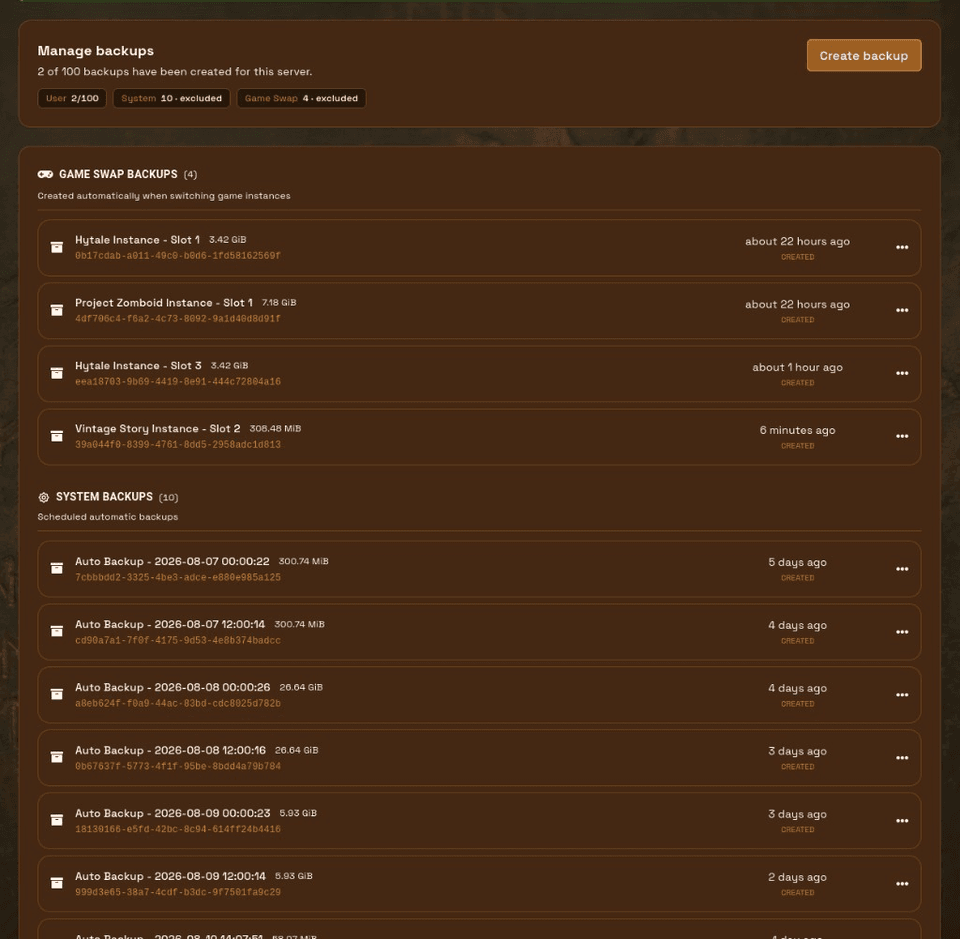
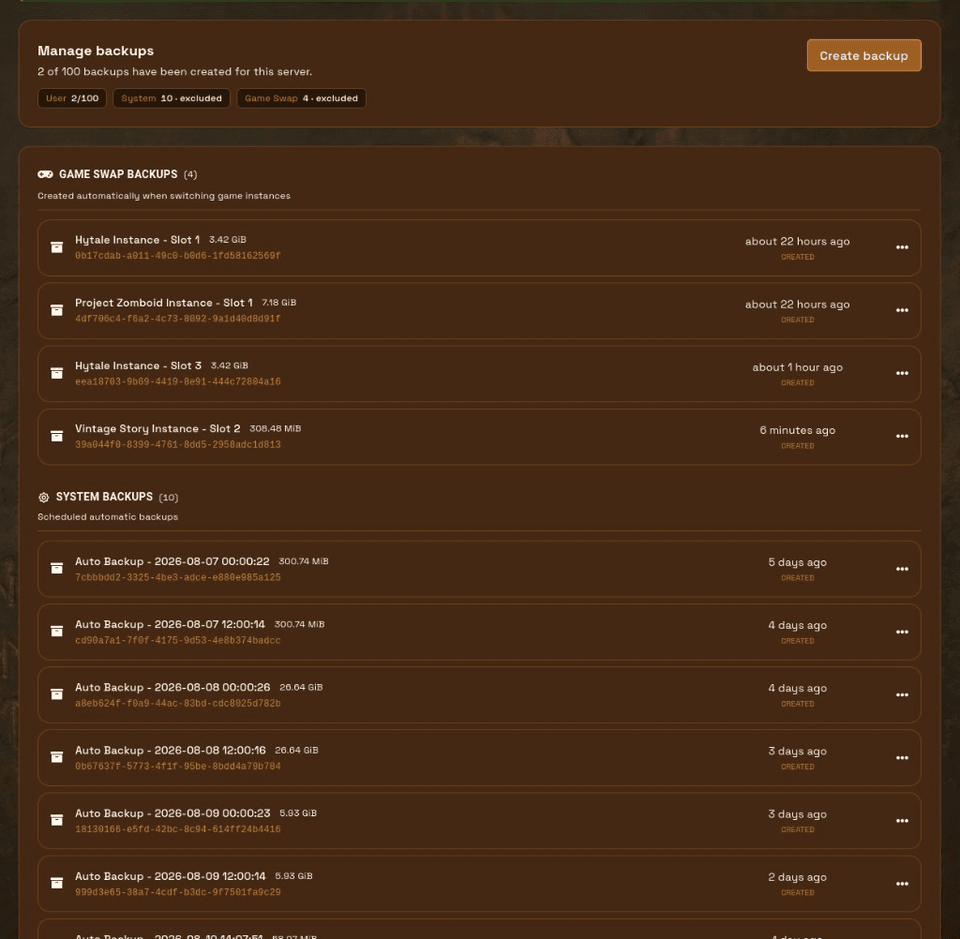
Die Seite „Backups“ unterteilt Archive in übersichtlichere Abschnitte:
- Benutzer: Von Ihnen erstellte Backups (manuell oder anhand Ihrer Zeitpläne). Diese werden auf Ihren Backup-Slot/Kontingent angerechnet.
- System: AleForge Disaster-Recovery / automatische Backups. Diese werden nicht auf Ihr Benutzerkontingent angerechnet.
- Game Swap: Snapshots, die beim Wechseln von Spielinstanzen erstellt werden. Auch vom Benutzerkontingent ausgeschlossen.
Kontrast- und Fortschrittsanzeigen wurden bereinigt, sodass der Status leichter auf einen Blick abzulesen ist.
Was ein Backup tatsächlich erfasst
Ein Panel-Backup archiviert Ihre Serverdateien so, wie sie auf dem Knoten vorhanden sind: Welten, Konfigurationen, Mods/Plugins und den Rest des Instanzdateisystems, das diesen Server bootfähig macht. Mit dem Wiederherstellungsprozess können Sie Minecraft-Pakete und Palworld-Wipes sowie Project Zomboid-Multiplayer-Welten als ganze Einheiten wiederherstellen, anstatt einzelne Ordner manuell zu kombinieren.
Systemsicherungen (automatische DR)
AleForge führt etwa alle 12 Stunden Systemsicherungen durch und behält ungefähr die letzten 5 Tage dieser Snapshots (auf der Seite „Sicherungen“ als „System“ angezeigt). Es gibt sie, also bedeutet eine schlechte Bearbeitung, eine schlechte Anmeldung oder ein schlechter Tag nicht, dass die Welt verschwunden ist.
Wichtige Details:
- Vollständig remote gespeichert und georepliziert wie alle anderen AleForge-Backups
- Wird nicht auf Ihre Benutzer-Backup-Slots angerechnet
- Im Sommer-Update 2026 vor versehentlichem Löschen geschützt, sodass automatische Backups schwerer versehentlich oder durch eine kompromittierte Sitzung gelöscht werden können
- Das System fungiert als Backup-Wiederherstellungslösung, die Benutzer nicht als ihre wichtigste experimentelle Datenwiederherstellungsmethode wählen sollten
- Nach dem ersten Snapshot dedupliziert, damit wiederkehrende 12-Stunden-Läufe effizient bleiben
Sie können einen Zeitplan erstellen, um spezifische Backup-Anforderungen zwischen stündlichen Intervallen vor größeren Ereignissen und während Löschwochen zu erfüllen, in denen Sie alle paar Stunden Backups durchführen müssen.
Benutzersicherungen (manuell und geplant)
Erstellen Sie ein manuelles Backup
- Öffnen Sie den Server im control panel
- Gehen Sie zu Backups
- Erstellen Sie ein Backup und warten Sie, bis es als abgeschlossen angezeigt wird, bevor Sie Daten löschen, Pakete austauschen oder etwas anderes wiederherstellen
Manuelle Benutzersicherungen fungieren als benannte Wiederherstellungspunkte, die Benutzer erstellen können, bevor sie Depot installieren oder PZ-Mod-Batch-Updates oder Palworld-Tarifänderungen durchführen.
Planen Sie automatische Benutzersicherungen
Für Backups in Ihrem eigenen Rhythmus:
- Offene Zeitpläne
- Verwenden Sie die Vorlage „Automatische Backups“ oder erstellen Sie einen Zeitplan und fügen Sie die Aufgabe „Backup erstellen“ hinzu
- Legen Sie den Cron (UTC) fest, wie oft Sie archivieren möchten
Vollständige Schritte: How do I set up an automated backup of my server?.
Vom Benutzer geplante Backups verbrauchen Backup-Slots. Die Pläne beinhalten eine Standardanzahl an Slots; Add-ons wie Legendary Loadout können noch mehr hinzufügen. Das System löscht alte Benutzersicherungen, die unnötig werden, wenn alle verfügbaren Speicherplätze ihre Kapazitätsgrenze erreichen. Lassen Sie Systemsicherungen in Ruhe.
Game-Swap-Backups
Game Swap erstellt ein separates Backup-System, mit dem Sie zu früheren Spielinstanzen zurückkehren können, ohne Benutzerslots zu verbrauchen. Game-Swap-Archive fungieren als Server-Snapshots, die den genauen Status Ihres Servers beim Beenden des Spiels anzeigen. Sie müssen jedoch vor der Wiederherstellung die richtige Zeile auswählen, da Sie möglicherweise mehrmals zwischen verschiedenen Spielen gewechselt haben.
Downloads: nicht blockierend mit Live-Fortschritt
Websites starten jetzt Download-Prozesse, sodass Benutzer nicht mehr auf eingefrorenen Bildschirmen zusehen müssen. Das System führt Downloads im Hintergrund aus und zeigt gleichzeitig den aktiven Fortschritt an. Benutzer können ihren Fortschritt auch dann verfolgen, wenn sie zu anderen Seiten wechseln. Benutzer sollten ihre Arbeit nach dem Starten von Backups beibehalten, da der gesamte Backup-Prozess im Hintergrund abläuft.
Download-Tokens sind bis zu 6 Stunden gültig, was bei großen Minecraft-Welten und modifizierten Paketen wichtig ist, deren Übertragung eine Weile dauert.
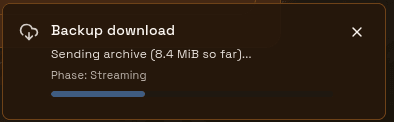
Das System meldet nun Fehler bei der Backup-Vorbereitung über spezifische Fehlercodes, die verhindern, dass der Prozess in einen unendlichen Wartezustand übergeht. Das System bietet Benutzern zwei Möglichkeiten, Konflikte durch erneute Versuche oder die Kontaktaufnahme mit dem Support-Team um Hilfe zu lösen.
Wiederherstellungen: Live-Fortschritt und Konfliktbehandlung
Das System zeigt während der Wiederherstellungsvorgänge fortlaufende Fortschrittsinformationen an, die Benutzer über den Konfliktbildschirm sehen können, wenn sie sich überschneidende Datenprobleme lösen müssen. Die WebSocket-Verbindung bleibt während der Wiederherstellung bestehen, sodass die Aktualisierungen weiterhin fließen, anstatt während der Arbeit still zu bleiben. Die Seite bleibt zugänglich, nachdem Sie sie verlassen, da der Knoten weiterhin Wiederherstellungsvorgänge durchführt.
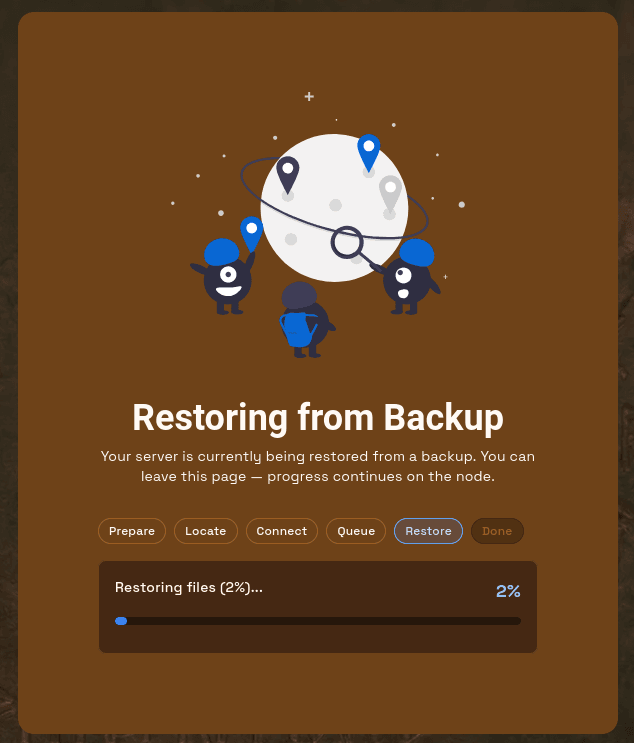
Typischer Wiederherstellungsablauf:
- Stoppen Sie den Server, wenn Sie vorhandene Dateien ersetzen möchten
- Öffnen Sie „Backups“ und wählen Sie „Benutzer“, „System“ oder „Game Swap“.
- Stellen Sie das gewünschte Archiv wieder her
- Wenn Sie dazu aufgefordert werden, entscheiden Sie, ob vorhandene Dateien vor der Wiederherstellung gelöscht werden sollen. Eine saubere Wiederherstellung bietet mehr Sicherheit, wenn Sie ein defektes Paket ersetzen müssen.
- Warten Sie auf den Abschluss, starten Sie dann und überprüfen Sie, ob die Welt geladen wird
Das System ermöglicht Benutzern nun die Durchführung von 20 Wiederherstellungsvorgängen alle 15 Minuten, um zu verhindern, dass Sicherheitsbeschränkungen ihre autorisierten Wiederherstellungsvorgänge blockieren.
Hauswirtschaft und Schutz
- Vorläufig gelöschte Backup-IDs werden nach 6 Monaten aus der Datenbank entfernt
- Die Zuverlässigkeit von AutoBackup wurde im Sommer 2026 verbessert
- Probleme bei der Game-Swap-Validierung, die den Backup-Flow verwirren konnten, wurden behoben
- Löschen Sie lieber alte Benutzerexperimente, anstatt System-DR-Snapshots zu ändern
Praktische Backup-Strategie
| Situation | Was zu verwenden ist |
|---|---|
| Tägliches Sicherheitsnetz | Verlassen Sie sich auf das System (ca. alle 12 Stunden, ca. 5 Tage beibehalten) |
| Vor Modpack-/PZ-Mods-/Konfigurationsexperimenten | Manuelle Benutzersicherung, warten Sie, bis sie abgeschlossen ist |
| Wiederkehrende nächtliche Backups | Zeitplan → Backup erstellen (Benutzer-Slots) |
| Schaltspiele | Game Swap-Archiv |
| Eine Welt außerhalb der Plattform bewegen | Laden Sie das Archiv herunter (6-Stunden-Token, Hintergrundfortschritt) |
Checkliste vor riskanten Veränderungen
- Erstellen Sie eine Benutzersicherung und bestätigen Sie, dass sie abgeschlossen ist
- Beachten Sie, welches System-Backup das neueste ist (Zeitstempel)
- Nehmen Sie die Änderung vor (Depot-Installation, PZ-Mod-Batch, Palworld-Einstellungen, Löschen)
- Testen Sie einen Join oder einen Ladevorgang
- Wenn dies fehlschlägt, stellen Sie die Benutzersicherung (oder den nächstgelegenen System-Snapshot) wieder her, anstatt weitere Fixes darüber zu stapeln
Siehe auch Summer 2026 panel overview, CurseForge / Depot und unseren help documentation.

 AleForge