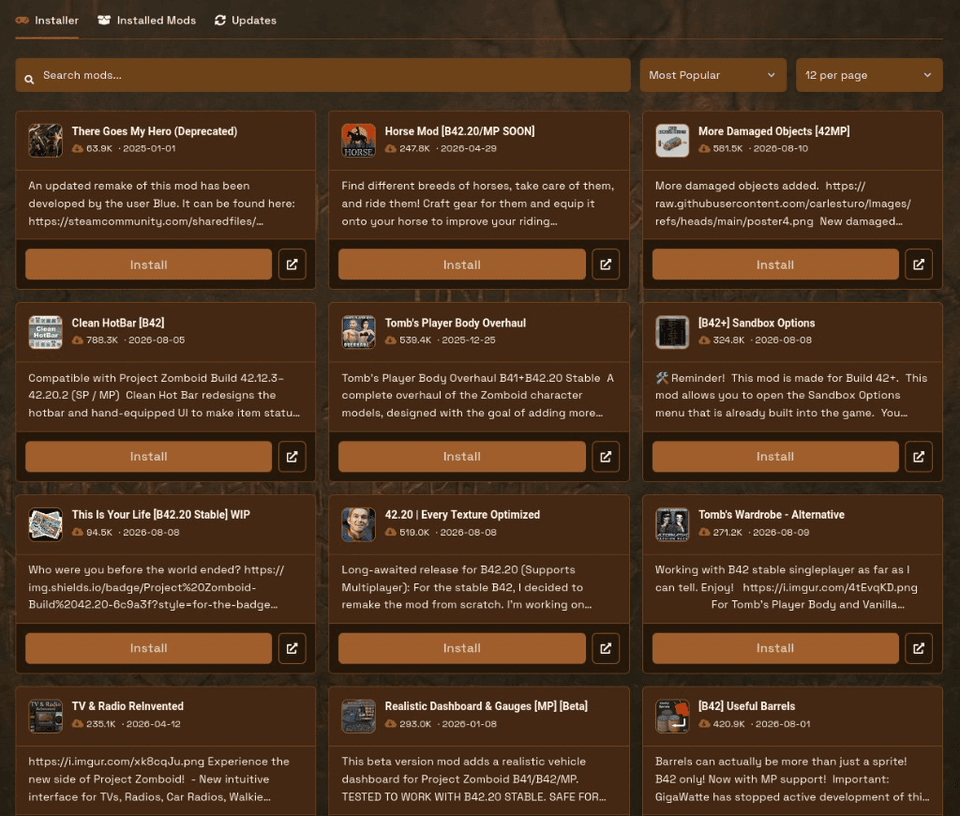
Der Prozess der Installation von Project Zomboid-Mods auf einem dedizierten Server erforderte, dass Spieler Steam Workshop-IDs finden und Ordner an bestimmten Orten ablegen mussten, bevor sie hoffen konnten, dass ihr Spiel den neuen Inhalt nach einem Neustart erkennt. Das Blacksmith’s Portal-Update vom Sommer 2026 führt einen speziellen Abschnitt für PZ-Mods ein, der es Spielern ermöglicht, ihre Multiplayer-Mods zu finden und zu verwalten, ohne FTP verwenden zu müssen.
Diese exemplarische Vorgehensweise ist Teil des Summer 2026 panel overview. Informationen zum Hosting finden Sie unter Project Zomboid server hosting.
Warum Project Zomboid-Server-Mods ohne Panel-Tool schmerzhaft sind
Spieler müssen Mods manuell auf dedizierten Servern installieren, da diese Server kein automatisches, abonnementbasiertes Gameplay unterstützen. Für eine ordnungsgemäße Synchronisierung müssen der Server und alle verbundenen Clients identische Workshop-Inhalte anzeigen. Der traditionelle Prozess umfasste:
- Finden Sie jeden Mod im Steam Workshop
- Kopieren Sie Workshop-IDs und Mod-IDs in Serverkonfigurationen
- Laden Sie Workshop-Inhalte auf den Host herunter oder synchronisieren Sie sie
- Starten Sie neu und hoffen Sie, dass der Beitritt gelingt
- Wiederholen Sie diesen Vorgang, wenn ein Mod aktualisiert wird und alle anderen noch auf dem alten Build sind
Einzel- oder Doppel-Mod-Sammlungen funktionieren mit diesem System gut. Das System bricht zusammen, wenn Spieler eine endlose Liste von Mods erstellen, die sie in ihrer Multiplayer-Welt verwenden möchten. Die PZ-Mods-Seite verwaltet Project Zomboid-Mods über dasselbe System, das reguläre Serverinhalte verwaltet, anstatt als separates Dateiverwaltungssystem zu fungieren.
So installieren Sie Project Zomboid-Mods
Der Abschnitt „PZ-Mods“ wird für alle Project Zomboid-Server verfügbar, die im Mehrspielermodus arbeiten. Die Benutzeroberfläche bietet drei verschiedene Registerkarten, darunter:
- Auf der Registerkarte „Installer“ können Benutzer Project Zomboid-Mods finden und herunterladen.
- Auf der Registerkarte „Installierte Mods“ werden alle Serverinhalte angezeigt und es besteht die Möglichkeit, diese Mods zu entfernen.
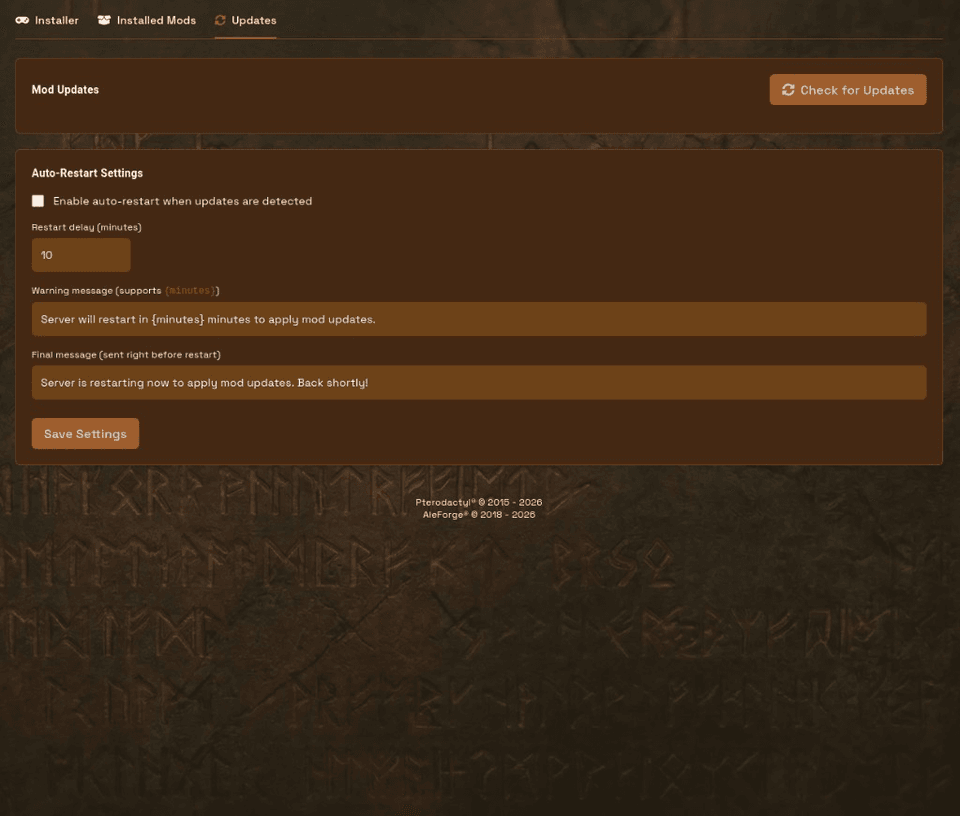
- Auf der Registerkarte „Updates“ können Benutzer Software-Updates finden und den automatischen Neustart auswählen, sobald Updates verfügbar sind.
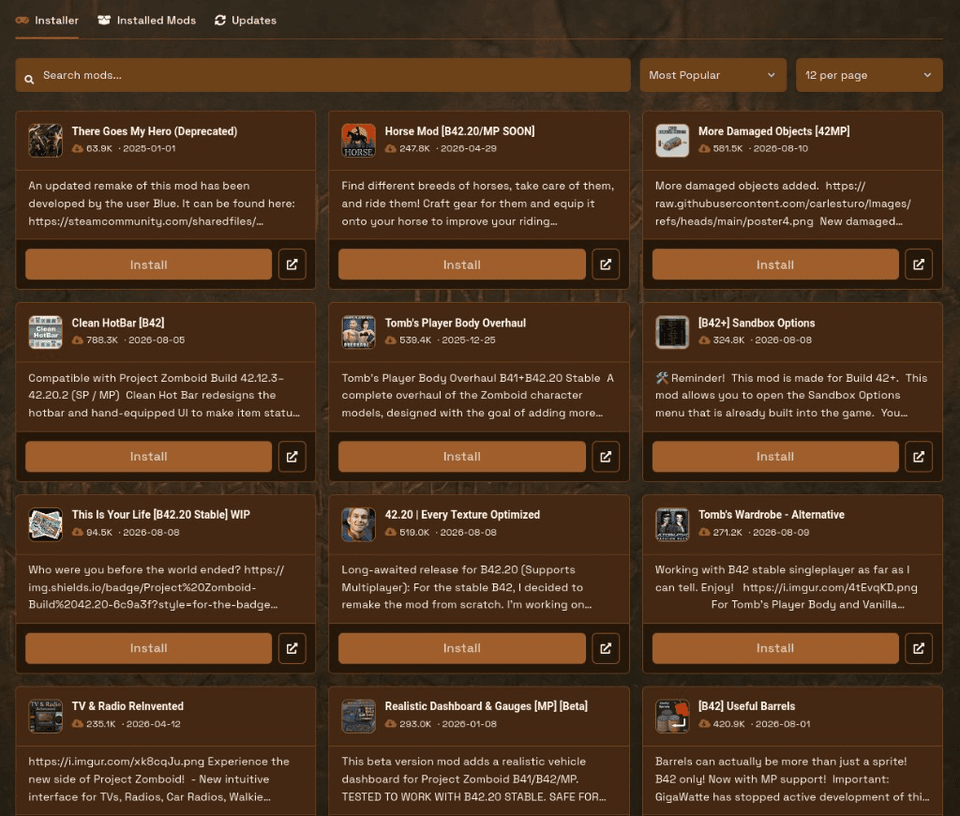
Installieren Sie über die Registerkarte „Installer“.
- Öffnen Sie Ihren Server im control panel und gehen Sie zu PZ Mods.
- Verwenden Sie den Installer, um nach den gewünschten Mods zu suchen.
- Klicken Sie bei jedem Mod auf „Installieren“.
- Starten Sie neu, wenn Sie dazu aufgefordert werden (oder verwenden Sie den automatischen Neustart auf der Registerkarte „Updates“), damit der dedizierte Server die neuen Workshop-Inhalte lädt.
- Spieler müssen identische Mods mit denselben Versionsnummern abonnieren, bevor sie mit dem Spielen beginnen können.
Mit dieser Methode können Sie Project Zomboid-Mods auf einem AleForge-Server installieren, wodurch das manuelle Kopieren von Workshop-Ordnern während des regulären Betriebs vermieden wird.
Checkliste für die Client-Synchronisierung (Mehrspielermodus)
Bevor Sie der Gruppe mitteilen, dass die Mods live sind:
- Der Server zeigt alle installierten Mods im Abschnitt „Installierte Mods“ an.
- Spieler abonnieren dieselben Workshop-Artikel
- Das Spiel erfordert, dass Spieler ihr Spiel neu starten, nachdem sie Mods abonniert haben, da veraltete Workshop-Caches in den meisten Fällen zu fehlenden Mods führen.
- Testen Sie den Beitritt mit einem Administrator, bevor Sie die gesamte Gruppe einladen
- Wenn jemand nicht beitritt, vergleichen Sie seine abonnierte Liste mit den Karten der installierten Mods (Workshop-ID und ModID).
Verwalten Sie installierte Project Zomboid-Mods
Der Server verwaltet seine Inhaltsliste über installierte Mods, nachdem Benutzer die Software installiert haben. Die Plattform zeigt jede Karte mit Workshop-ID- und ModID-Informationen zusammen mit Installationsdaten an und bietet eine Deinstallationsoption mit einem Klick für den Entfernungsbedarf. Die Funktion wird für Multiplayer-Welten, die lange bestehen, unverzichtbar, da sie Spieler daran hindert, das Spiel zu betreten, wenn ein defekter Mod Probleme beim Beitritt verursacht.
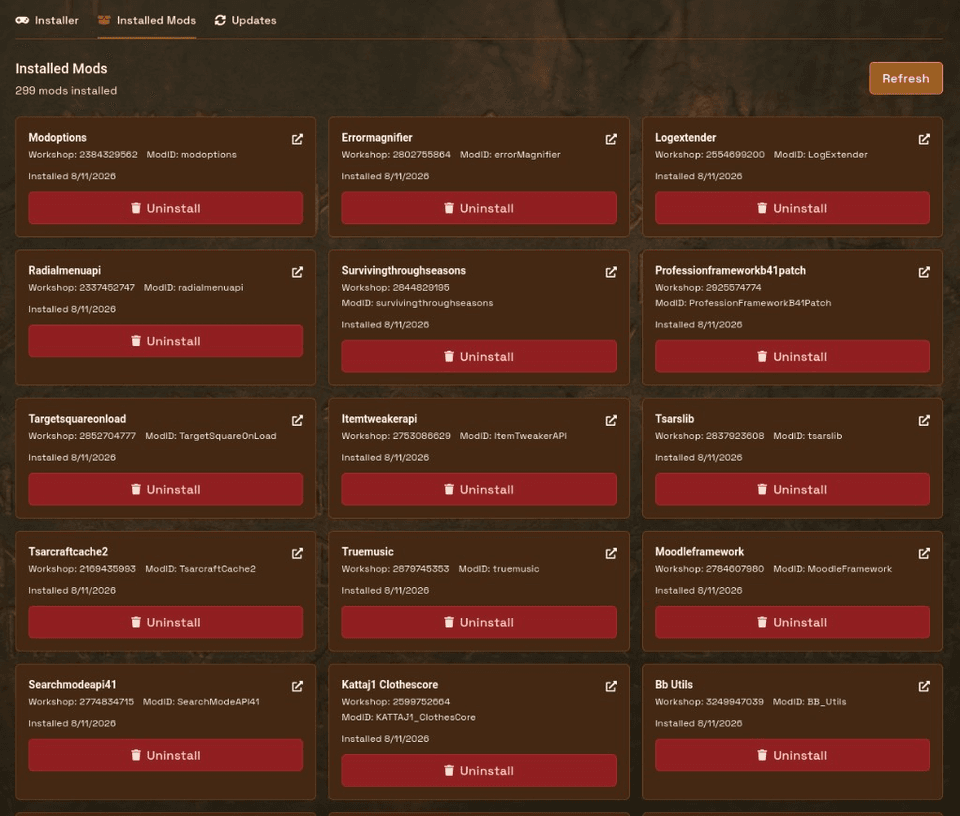
Benutzer sollten zunächst die neueste Softwareerweiterung entfernen, wenn auf Systemen Probleme auftreten. Das stapelweise Ändern von Mods ist effizienter als das Löschen einer gesamten Liste mit 40 Mods nach einem fehlgeschlagenen Löschvorgang.
Halten Sie die Server-Mods von Project Zomboid auf dem neuesten Stand
Auf der Registerkarte „Updates“ können Sie nach Updates suchen und optional den automatischen Neustart aktivieren, wenn Updates erkannt werden. Legen Sie eine Neustartverzögerung und die Warn- und Abschlussmeldungen fest, die den Spielern angezeigt werden (einschließlich {minutes} im Warntext), damit Workshop-Änderungen wirksam werden, ohne dass Sie die Konsole die ganze Zeit beobachten müssen.
Wann sollte der automatische Neustart verwendet werden?
- Sie sollten diese Funktion in Ruhephasen aktivieren, in denen kleine Freundesgruppen erwarten, dass sie über Nacht Workshop-Updates erhalten.
- Sie sollten diese Funktion für öffentliche Server, die während der Beuteläufe weiterlaufen müssen, deaktivieren (oder eine längere Verzögerung verwenden), da ein unerwarteter Neustart wahrscheinlich zu Spielerbeschwerden führen wird.
- Nehmen Sie immer einen panel backup vor, bevor Sie mehrere Mods gleichzeitig aktualisieren. Workshop-Updates können Kartenkacheln und Elemente ändern oder die Kompatibilität speichern.
Behebung häufiger Probleme mit dem Project Zomboid-Mod
Mods werden für Spieler nicht angezeigt
Das Problem ist höchstwahrscheinlich auf clientseitige Workshop-Synchronisierungsprobleme und nicht auf fehlende Serverinstallationen zurückzuführen. Benutzer sollten bestätigen, dass der Mod in „Installierte Mods“ vorhanden ist, bevor sie den Mod abbestellen und erneut abonnieren und gleichzeitig sicherstellen, dass ihre Spieldateien intakt bleiben. Das System muss sicherstellen, dass Benutzer über die neueste Version auf die Packliste zugreifen, anstatt über ihren veralteten lokalen Speicher darauf zuzugreifen.
Mods funktionieren nicht im Mehrspielermodus
Am häufigsten befinden sich Server und Clients auf unterschiedlichen Versionen desselben Workshop-Elements. Benutzer sollten den Server über die Registerkarte „Updates“ aktualisieren, bevor sie ihre Abonnements aktualisieren und sich dann erneut mit dem System verbinden müssen.
Ein schlechter Mod bricht Verbindungen
Sie müssen den neuesten Mod aus „Installierte Mods“ entfernen, bevor Sie Ihr System neu starten, um Beitrittstests durchzuführen. Benutzer, die einen Batch installiert haben, müssen ihr System vor Änderungen auf den Sicherungsstatus wiederherstellen und dann durch einzelne Gruppenzugänge Mods wieder zum System hinzufügen.
Nach einem Game Swap oder Wipe
Benutzer müssen ihre installierten Mods überprüfen, nachdem sie Spielinstanzaustausche oder Weltwiederherstellungsvorgänge durchgeführt haben. Das Spiel erlaubt Spielern nicht, die Welt zu betreten, wenn es Mods erfordert, die im System fehlen, oder wenn es Mods erfordert, die im System nicht mehr vorhanden sind.
Tipps für Project Zomboid-Mods auf einem dedizierten Server
- Zuerst ein Backup erstellen. Sie müssen Ihr Panel schützen, bevor Sie mit großen Mod-Sammlungen arbeiten oder mehrere Mod-Updates gleichzeitig durchführen.
- Passen Sie Kunden an. Verwenden Sie für Project Zomboid-Mods im Mehrspielermodus auf jedem Client dieselben Mods und normalerweise dieselben Versionen.
- Bevorzugen Sie kleine Mengen. Es ist einfacher, einen defekten Workshop-Artikel zu isolieren.
- Dokumentieren Sie Ihre Liste. Screenshot installierter Mods oder Bewahren Sie Workshop-IDs an einem Ort auf, an dem Spieler sie kopieren können.
- Planen Sie Neustarts. Der Workshop findet bei einem Neustart statt. Planen Sie ihn daher so ein, dass Ihre Gruppe die Ausfallzeit ersparen kann.
Verwandte Panel-Tools
Minecraft-Spieler können Depot / CurseForge server hosting für Modpacks, Mods, Plugins und mehr verwenden. Der Konfigurationsprozess wird durch Theme-Tools unterstützt, die aus der Befehlspalette und der Pop-Out-Konsole bestehen. Siehe theme updates und Palworld server settings.
Informationen zum Project Zomboid-Serverhosting mit integriertem Mod-Manager finden Sie in unserem Project Zomboid plans oder help docs.

 AleForge