El proceso de instalación de mods de Project Zomboid en un servidor dedicado requería que los jugadores encontraran los ID de Steam Workshop y colocaran carpetas en ubicaciones específicas antes de poder esperar que su juego detectara el nuevo contenido después de reiniciar. La actualización de Blacksmith’s Portal de verano de 2026 presenta una sección específica de Mods PZ que permite a los jugadores encontrar y administrar sus mods multijugador sin necesidad de usar FTP.
Este tutorial es parte de Summer 2026 panel overview. Puede encontrar información sobre alojamiento en Project Zomboid server hosting.
Por qué las modificaciones del servidor Project Zomboid son dolorosas sin una herramienta de panel
Los jugadores deben instalar mods manualmente en servidores dedicados porque estos servidores no admiten juegos basados en suscripción automática. El servidor y todos los clientes conectados deben mostrar contenido idéntico del Taller para una sincronización adecuada. El proceso tradicional involucraba:
- Encuentra cada mod en Steam Workshop
- Copie los ID de Workshop y los ID de Mod en las configuraciones del servidor
- Descargar o sincronizar el contenido del taller en el host
- Reiniciar y la esperanza se une al éxito.
- Repita cuando un mod se actualice y todos los demás todavía estén en la versión anterior.
Las colecciones de mods simples o duales funcionan bien con este sistema. El sistema falla cuando los jugadores crean una lista interminable de modificaciones que quieren usar en su mundo multijugador. La página PZ Mods administra las modificaciones de Project Zomboid a través del mismo sistema que maneja el contenido normal del servidor en lugar de operar como un sistema de administración de archivos separado.
Cómo instalar modificaciones de Project Zomboid
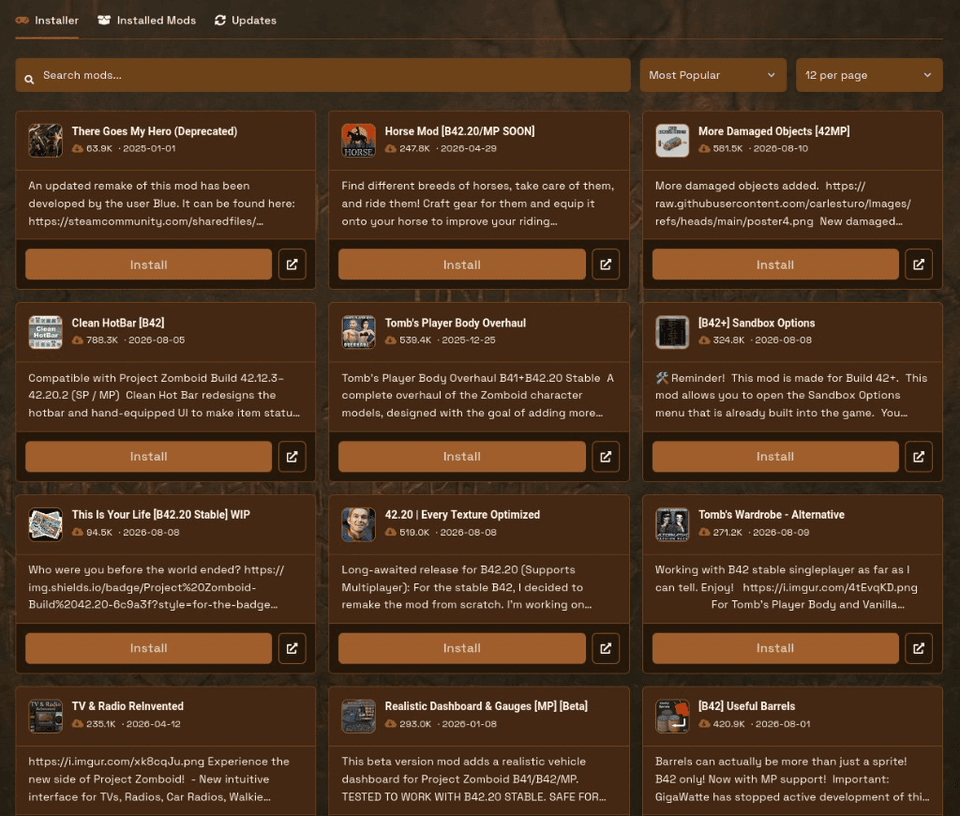
La sección PZ Mods estará disponible para todos los servidores de Project Zomboid que operan en modo multijugador. La interfaz presenta tres pestañas distintas que incluyen:
- La pestaña Instalador permite a los usuarios buscar y descargar modificaciones de Project Zomboid.
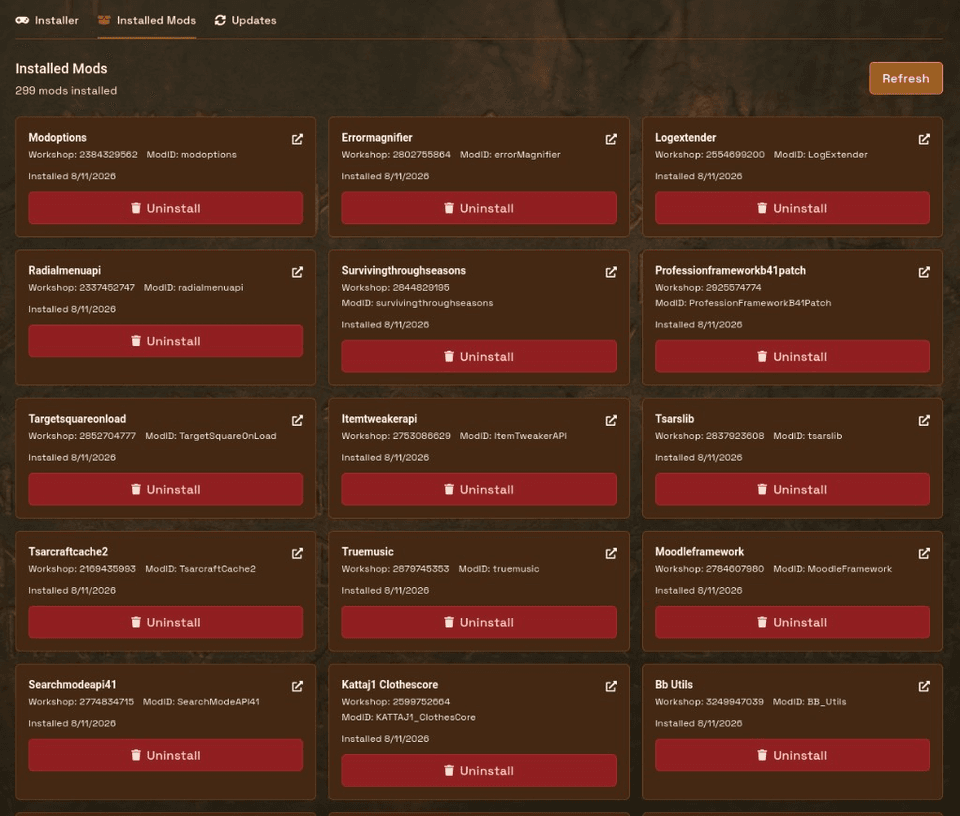
- La pestaña Mods instalados muestra todo el contenido del servidor y proporciona una opción para eliminar estos mods.
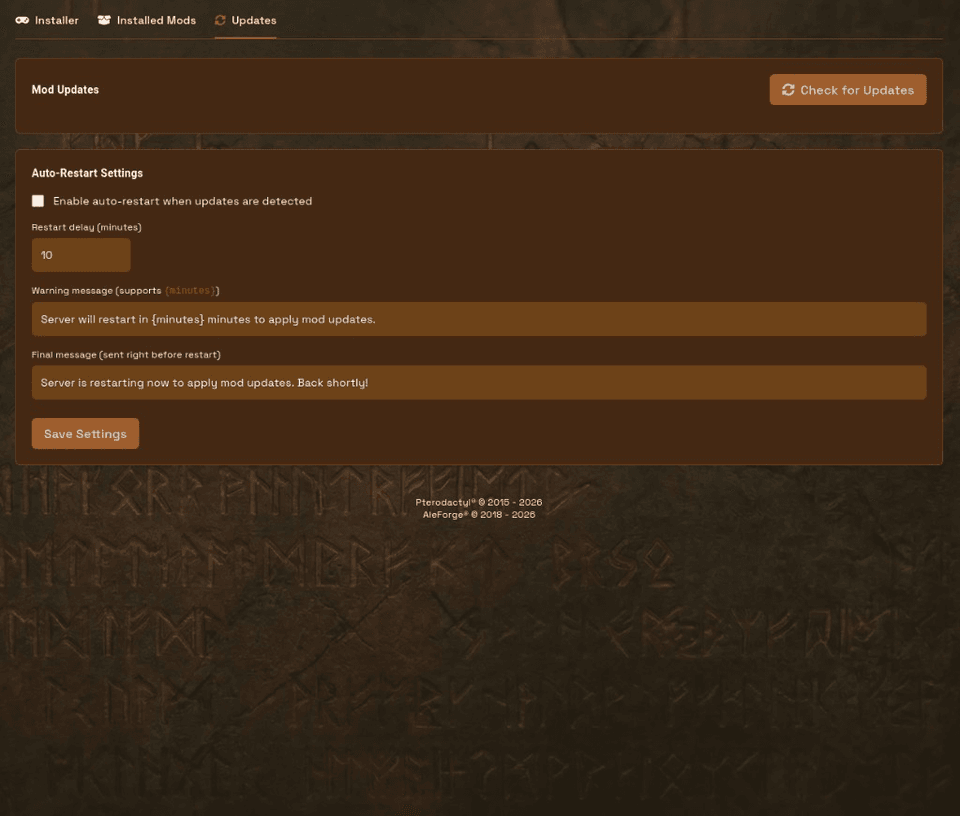
- La pestaña Actualizaciones permite a los usuarios encontrar actualizaciones de software mientras pueden seleccionar el reinicio automático después de que las actualizaciones estén disponibles.
Instalar desde la pestaña Instalador
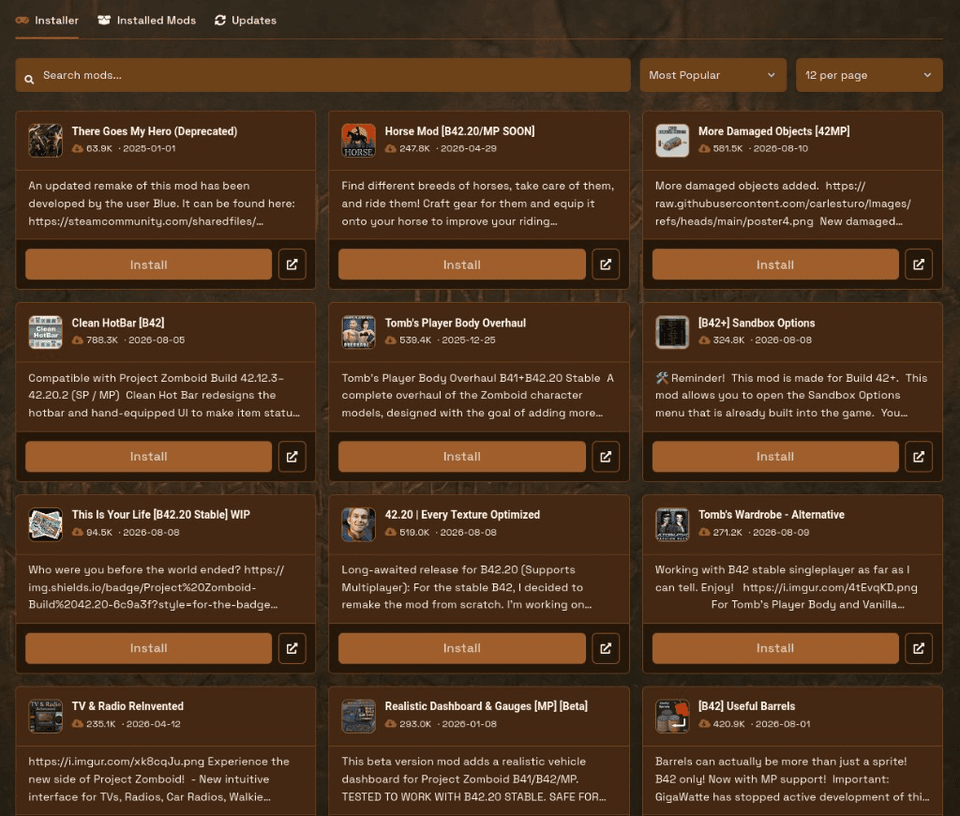
- Abra su servidor en control panel y vaya a PZ Mods.
- Utilice el instalador para buscar las modificaciones que desee.
- Haga clic en Instalar en cada mod.
- Reinicie cuando se le solicite (o utilice el reinicio automático en la pestaña Actualizaciones) para que el servidor dedicado cargue el nuevo contenido del Taller.
- Los jugadores deben suscribirse a modificaciones idénticas que incluyan los mismos números de versión antes de poder comenzar a jugar.
Puede instalar modificaciones de Project Zomboid en un servidor AleForge a través de este método que evita la copia manual de las carpetas de Workshop durante las operaciones normales.
Lista de verificación de sincronización del cliente (multijugador)
Antes de decirle que las modificaciones del grupo están activas:
- El servidor muestra todas las modificaciones instaladas a través de su sección Modificaciones instaladas.
- Los jugadores se suscriben a los mismos artículos del Taller.
- El juego requiere que los jugadores reinicien el juego después de suscribirse a mods porque los cachés obsoletos de Workshop desencadenan la mayoría de los casos de mods faltantes.
- Pruebe uniéndose un administrador antes de invitar a todo el grupo
- Si alguien no se une, compare su lista de suscritos con las tarjetas de Mods instalados (ID de taller y ModID)
Administrar mods instalados de Project Zomboid
El servidor mantiene su lista de contenido a través de Mods instalados después de que los usuarios instalan el software. La plataforma muestra cada tarjeta con información de Workshop ID y ModID junto con las fechas de instalación y proporciona una opción de desinstalación con un solo clic para las necesidades de eliminación. La característica se vuelve esencial para los mundos multijugador que duran mucho tiempo porque impide que los jugadores ingresen al juego cuando un mod defectuoso causa problemas para unirse.
Los usuarios deben comenzar eliminando la última incorporación de software cuando los sistemas comiencen a mostrar problemas. El proceso de cambiar mods en lotes se vuelve más eficiente que eliminar una lista completa de 40 mods después de un borrado fallido.
Mantenga actualizadas las modificaciones del servidor de Project Zomboid
La pestaña Actualizaciones le permite buscar actualizaciones y, opcionalmente, habilitar el reinicio automático cuando se detectan actualizaciones. Establece un retraso de reinicio y los mensajes de advertencia y finales que ven los jugadores (incluido {minutes} en el texto de advertencia) para que los cambios del Taller se apliquen sin que tengas que mirar la consola todo el tiempo.
Cuándo utilizar el reinicio automático
- Debes activar esta función durante los períodos de silencio en los que pequeños equipos de amigos esperan recibir actualizaciones del Taller durante la noche.
- Debes desactivar esta función (o usar un retraso más largo) para los servidores públicos que necesitan permanecer en funcionamiento durante las ejecuciones del botín porque un reinicio inesperado probablemente generará quejas de los jugadores.
- Tome siempre un panel backup antes de actualizar varias modificaciones a la vez. Las actualizaciones del taller pueden cambiar mosaicos de mapas, elementos o guardar la compatibilidad.
Solución de problemas comunes de modificación de Project Zomboid
Mods que no se muestran para los jugadores
Lo más probable es que el problema se deba a problemas de sincronización de Workshop del lado del cliente en lugar de a instalaciones faltantes del servidor. Los usuarios deben confirmar que el mod existe en Mods instalados antes de darse de baja y volver a suscribirse al mod, mientras confirman que los archivos del juego permanecen intactos. El sistema necesita verificar que los usuarios accedan a la lista de paquetes a través de su última versión en lugar de acceder a ella a través de su almacenamiento local obsoleto.
Los mods no funcionan en multijugador.
La mayoría de las veces, el servidor y los clientes se encuentran en versiones diferentes del mismo elemento de Workshop. Los usuarios deben actualizar el servidor a través de la pestaña Actualizaciones antes de necesitar actualizar sus suscripciones y luego volver a conectarse al sistema.
Un mod malo rompe y une
Debe eliminar el mod más reciente de los Mods instalados antes de reiniciar su sistema para realizar pruebas de unión. Los usuarios que instalaron un lote deben restaurar su sistema al estado de copia de seguridad antes de los cambios y luego agregar modificaciones nuevamente al sistema mediante adiciones de grupos individuales.
Después de un intercambio o borrado de juego
Los usuarios deben verificar sus Mods instalados después de realizar cambios de instancias del juego o procesos de restauración mundial. El juego no permitirá que los jugadores ingresen al mundo cuando requiera modificaciones que estén ausentes en el sistema o cuando requiera modificaciones que ya no existan en el sistema.
Consejos para modificaciones de Project Zomboid en un servidor dedicado
- Primero haga una copia de seguridad. Debes proteger tu panel antes de comenzar a trabajar con grandes colecciones de mods o realizar múltiples actualizaciones de mods a la vez.
- Emparejar clientes. Para los mods de Project Zomboid en multijugador, usa los mismos mods y generalmente las mismas versiones en cada cliente.
- Prefiere lotes pequeños. Es más fácil aislar un artículo roto del Taller.
- Documente su lista. Captura de pantalla de Mods instalados o guarda los ID del Workshop en algún lugar donde los jugadores puedan copiarlos.
- El plan se reinicia. El taller se aplica al reiniciar, así que prográmelos cuando tu grupo pueda aprovechar el tiempo de inactividad.
Herramientas de panel relacionadas
Los jugadores de Minecraft pueden usar Depot / CurseForge server hosting para modpacks, mods, complementos y más. El proceso de configuración recibe asistencia a través de herramientas temáticas que constan de la paleta de comandos y la consola emergente. Consulte theme updates y Palworld server settings.
Para el alojamiento del servidor Project Zomboid con un administrador de mods incorporado, consulte nuestro Project Zomboid plans o el help docs.

 AleForge