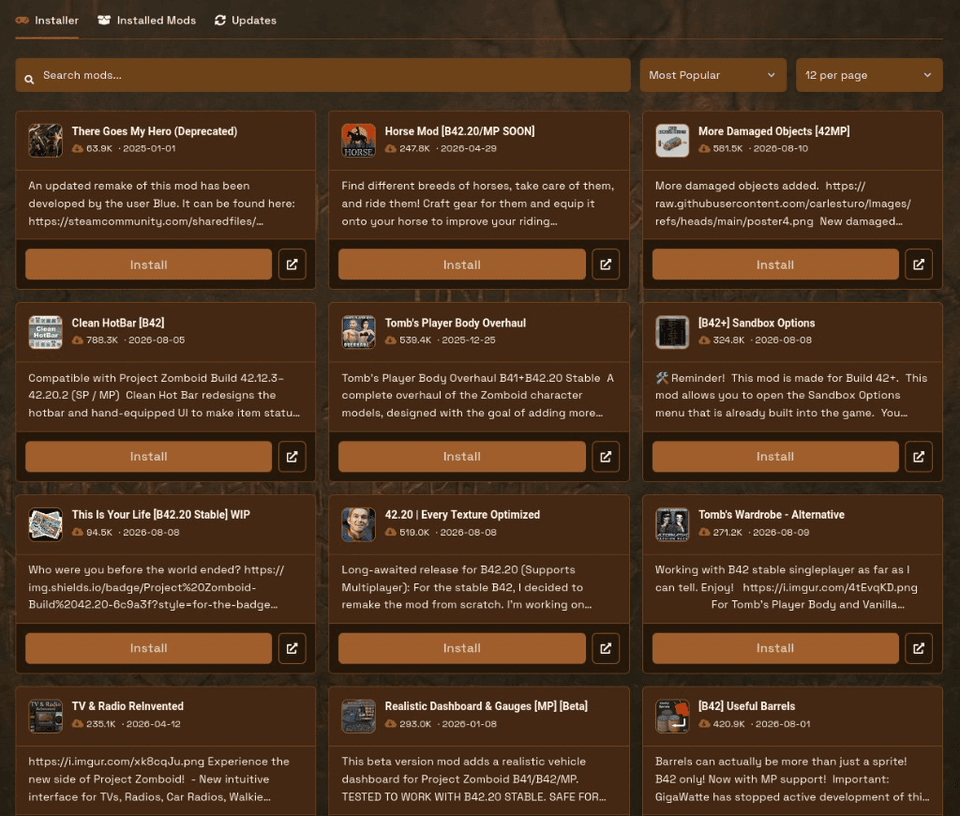
Het proces van het installeren van Project Zomboid-mods op een speciale server vereiste dat spelers Steam Workshop-ID’s moesten vinden en mappen op specifieke locaties moesten plaatsen voordat ze konden hopen dat hun spel de nieuwe inhoud zou detecteren na een herstart. De Blacksmith’s Portal-update van zomer 2026 introduceert een specifieke PZ Mods-sectie waarmee spelers hun multiplayer-mods kunnen vinden en beheren zonder FTP te hoeven gebruiken.
Deze walkthrough maakt deel uit van de Summer 2026 panel overview. Hostinformatie vindt u op Project Zomboid server hosting.
Waarom Project Zomboid-servermods pijnlijk zijn zonder een paneeltool
Spelers moeten mods handmatig installeren op speciale servers, omdat deze servers geen automatische gameplay op abonnementsbasis ondersteunen. Voor een goede synchronisatie moeten de server en alle verbonden clients identieke Workshop-inhoud weergeven. Het traditionele proces omvatte:
- Vind elke mod in de Steam Workshop
- Kopieer Workshop-ID’s en Mod-ID’s naar serverconfiguraties
- Download of synchroniseer workshopinhoud naar de host
- Herstart en hoop dat de combinaties slagen
- Herhaal dit wanneer één mod wordt bijgewerkt en alle anderen nog steeds de oude build gebruiken
Single- of dual-mod-collecties functioneren goed met dit systeem. Het systeem valt uiteen wanneer spelers een eindeloze lijst met mods creëren die ze willen gebruiken in hun multiplayerwereld. De PZ Mods-pagina beheert Project Zomboid-mods via hetzelfde systeem dat reguliere serverinhoud verwerkt in plaats van te werken als een afzonderlijk bestandsbeheersysteem.
Hoe Project Zomboid-mods te installeren
De PZ Mods-sectie wordt beschikbaar voor alle Project Zomboid-servers die in de multiplayer-modus werken. De interface presenteert drie verschillende tabbladen, waaronder:
- Op het tabblad Installer kunnen gebruikers Project Zomboid-mods vinden en downloaden.
- Het tabblad Geïnstalleerde mods toont alle serverinhoud en biedt een optie om deze mods te verwijderen.
- Op het tabblad Updates kunnen gebruikers software-updates vinden, terwijl ze automatisch opnieuw opstarten kunnen selecteren nadat updates beschikbaar zijn.
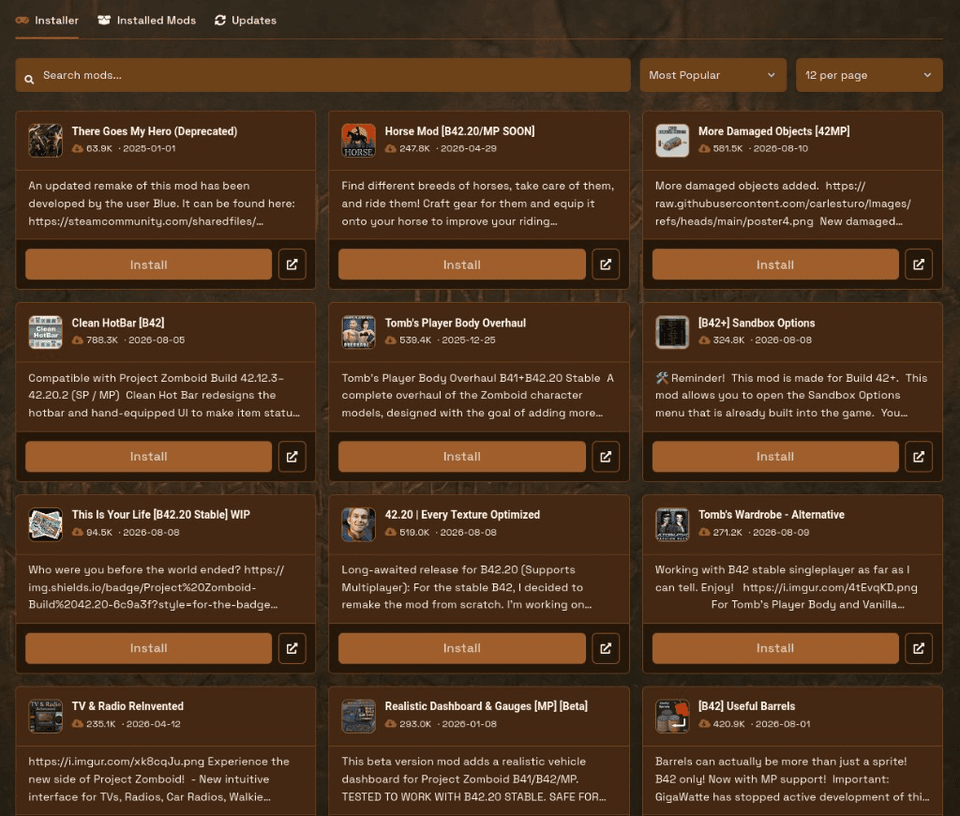
Installeer vanaf het tabblad Installateur
- Open uw server in de control panel en ga naar PZ Mods.
- Gebruik Installer om naar de gewenste mods te zoeken.
- Klik op Installeren voor elke mod.
- Start opnieuw op wanneer daarom wordt gevraagd (of gebruik automatisch opnieuw opstarten op het tabblad Updates), zodat de speciale server de nieuwe Workshop-inhoud laadt.
- Spelers moeten zich abonneren op identieke mods die dezelfde versienummers bevatten voordat ze kunnen beginnen met spelen.
U kunt Project Zomboid-mods via deze methode op een AleForge-server installeren, waardoor het handmatig kopiëren van Workshop-mappen tijdens normale bewerkingen wordt vermeden.
Controlelijst voor clientsynchronisatie (multiplayer)
Voordat je vertelt dat de groepsmods live zijn:
- De server geeft alle geïnstalleerde mods weer via de sectie Geïnstalleerde mods.
- Spelers abonneren zich op dezelfde Workshop-items
- De game vereist dat spelers hun game opnieuw opstarten nadat ze zich op mods hebben geabonneerd, omdat verouderde Workshop-caches de meeste gevallen van ontbrekende mods veroorzaken.
- Test met één beheerder voordat u de volledige groep uitnodigt
- Als iemand niet meedoet, vergelijk dan de lijst met abonnees met de geïnstalleerde Mods-kaarten (Workshop-ID en ModID)
Beheer geïnstalleerde Project Zomboid-mods
De server onderhoudt zijn inhoudslijst via geïnstalleerde mods nadat gebruikers de software hebben geïnstalleerd. Het platform geeft elke kaart weer met Workshop ID- en ModID-informatie samen met installatiedatums en biedt een verwijderoptie met één klik voor verwijderingsbehoeften. De functie wordt essentieel voor multiplayer-werelden die lang meegaan, omdat het spelers ervan weerhoudt het spel te betreden wanneer een defecte mod verbindingsproblemen veroorzaakt.
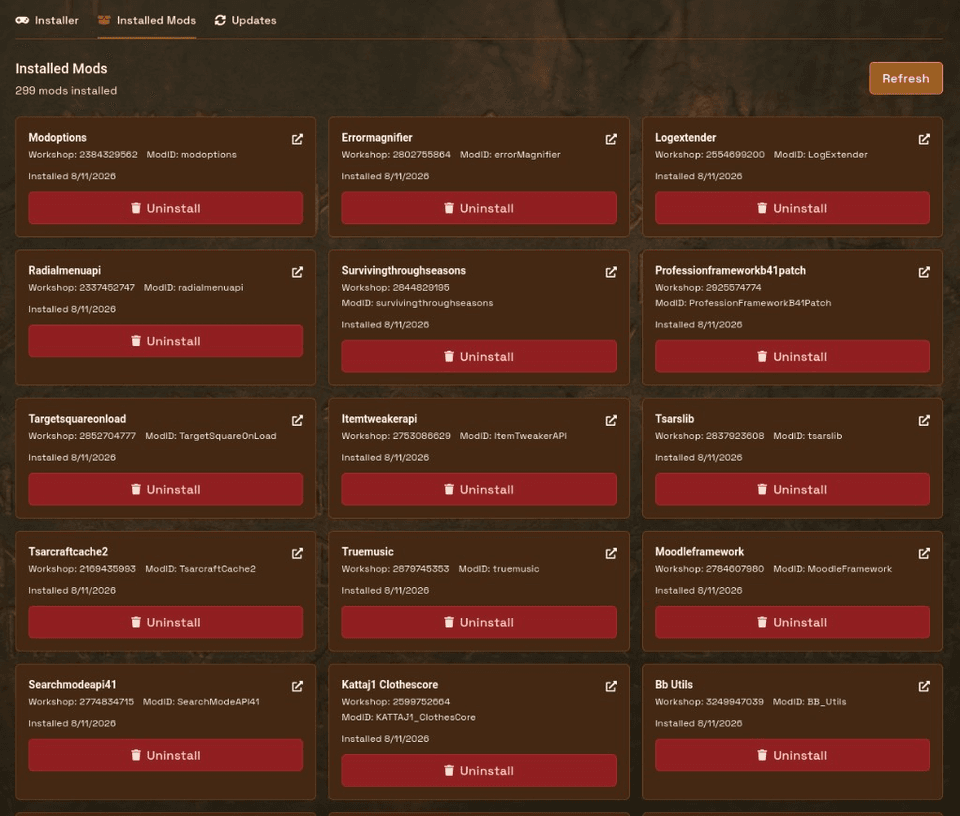
Gebruikers moeten beginnen met het verwijderen van de nieuwste softwaretoevoeging wanneer systemen problemen beginnen te vertonen. Het proces van het batchgewijs wijzigen van mods wordt efficiënter dan het verwijderen van een volledige lijst met 40 mods na een mislukte wisactie.
Houd Project Zomboid-servermods bijgewerkt
Op het tabblad Updates kunt u controleren op updates en optioneel automatisch opnieuw opstarten inschakelen wanneer er updates worden gedetecteerd. Stel een herstartvertraging in en de waarschuwings- en laatste berichten die spelers zien (inclusief {minutes} in de waarschuwingstekst), zodat wijzigingen in de workshop van toepassing zijn zonder dat je de hele tijd naar de console kijkt.
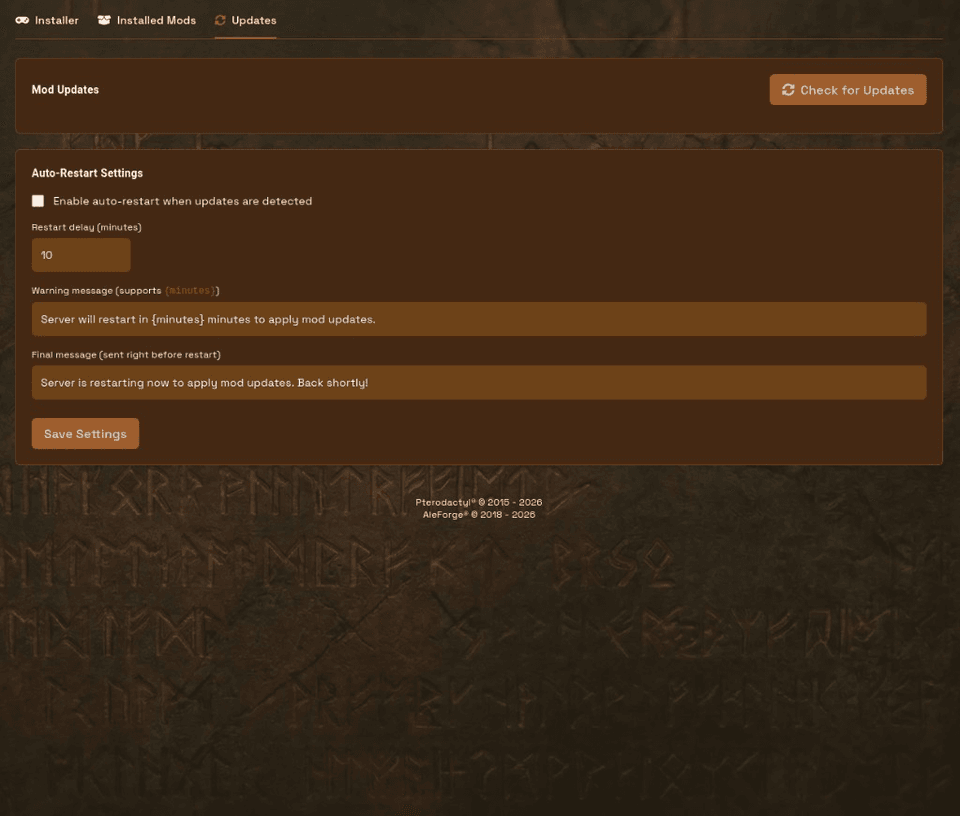
Wanneer moet u automatisch opnieuw opstarten gebruiken?
- U moet deze functie activeren tijdens stille periodes waarin kleine teams van vrienden verwachten dat ze tijdens de nachtelijke uren Workshop-updates ontvangen.
- Je moet deze functie uitschakelen (of een langere vertraging gebruiken) voor openbare servers die tijdens loot runs moeten blijven draaien, omdat een onverwachte herstart waarschijnlijk tot klachten van spelers zal leiden.
- Neem altijd een panel backup voordat u meerdere mods tegelijk bijwerkt. Workshop-updates kunnen kaarttegels en items wijzigen of compatibiliteit opslaan.
Veelvoorkomende problemen met de Project Zomboid-mod oplossen
Mods worden niet weergegeven voor spelers
Het probleem komt hoogstwaarschijnlijk voort uit Workshop-synchronisatieproblemen aan de clientzijde in plaats van ontbrekende serverinstallaties. Gebruikers moeten bevestigen dat de mod bestaat in geïnstalleerde mods voordat ze zich moeten afmelden en zich opnieuw moeten abonneren op de mod, terwijl ze bevestigen dat hun gamebestanden intact blijven. Het systeem moet verifiëren dat gebruikers toegang krijgen tot de pakketlijst via de nieuwste versie, in plaats van deze te openen via hun verouderde lokale opslag.
Mods werken niet in multiplayer
Meestal gebruiken de server en clients verschillende versies van hetzelfde Workshop-item. Gebruikers moeten de server bijwerken via het tabblad Updates voordat ze hun abonnementen moeten vernieuwen en vervolgens opnieuw verbinding moeten maken met het systeem.
Eén slechte mod breekt joins
U moet de meest recente mod uit Geïnstalleerde Mods verwijderen voordat u uw systeem opnieuw opstart om deelnametests uit te voeren. Gebruikers die een batch hebben geïnstalleerd, moeten hun systeem herstellen naar de back-upstatus voordat er wijzigingen worden aangebracht en vervolgens mods weer aan het systeem toevoegen via individuele groepstoevoegingen.
Na een Game Swap of wipe
Gebruikers moeten hun geïnstalleerde mods verifiëren nadat ze game-instantiewissels of wereldherstelprocessen hebben uitgevoerd. Het spel staat spelers niet toe de wereld te betreden als er mods nodig zijn die niet in het systeem aanwezig zijn of als er mods nodig zijn die niet meer in het systeem voorkomen.
Tips voor Project Zomboid-mods op een speciale server
- Maak eerst een back-up. Je moet je paneel beveiligen voordat je met grote mod-collecties gaat werken of meerdere mod-updates tegelijk uitvoert.
- Match klanten. Voor Project Zomboid-mods in multiplayer gebruik je dezelfde mods en meestal dezelfde versies op elke client.
- Geef de voorkeur aan kleine batches. Het is gemakkelijker om een kapot werkplaatsitem te isoleren.
- Documenteer uw lijst. Screenshot van geïnstalleerde mods of bewaar workshop-ID’s ergens waar spelers ze kunnen kopiëren.
- Het abonnement wordt opnieuw gestart. De workshop geldt bij herstart, dus plan deze wanneer uw groep de downtime kan sparen.
Gerelateerde paneelhulpmiddelen
Minecraft-spelers kunnen Depot / CurseForge server hosting gebruiken voor modpacks, mods, plug-ins en meer. Het configuratieproces wordt ondersteund via thematools die bestaan uit het opdrachtenpalet en de pop-outconsole. Zie theme updates en Palworld server settings.
Voor Project Zomboid-serverhosting met een ingebouwde mod-manager, zie onze Project Zomboid plans of de help docs.

 AleForge