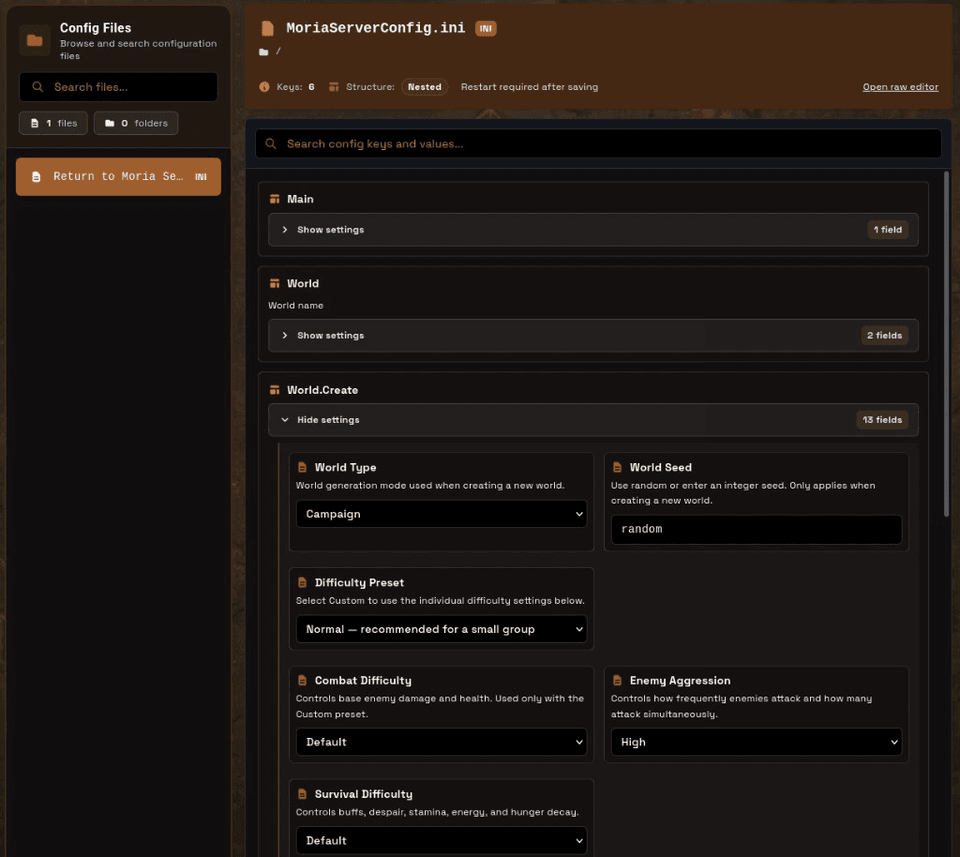
Der Prozess der Prüfung der Rohkonfigurationsdateien von Palworld wird problematisch, wenn ein einziger Tippfehler dazu führt, dass das System alle Daten löscht und Freunde daran hindert, auf das Spiel zuzugreifen. Das kommende Panel-Update im Sommer 2026 bringt einen Konfigurationseditor für Eier mit sich, der es Benutzern ermöglicht, die Palworld-Servereinstellungen über eine verbesserte Schnittstelle zu ändern, die benannte Felder zusammen mit entsprechenden Steuerelementen anzeigt, bevor sie Änderungen abschließen.
Über das Palworld-Server-Panel können Sie auf Konfigurationsdateien zugreifen, wenn Ihr Palworld-Ei den aktivierten Status anzeigt. Der Summer 2026 panel overview umfasst diese Informationen als Teil seines Inhalts. Hosting-Pläne: Palworld server hosting.
So ändern Sie die Palworld-Servereinstellungen
- Öffnen Sie Ihren Palworld-Server im control panel.
- Gehen Sie zu Konfigurationsdateien.
- Wählen Sie die vom Ei bereitgestellte Palworld-Einstellungsquelle aus.
- Benutzer können Tarife sowie Umschalt- und Limits über beschriftete Dropdown-Menüs ändern, anstatt nach unverarbeiteten Schlüsseln zu suchen.
- Verwenden Sie die Suche, um schnell zu einer Einstellung zu springen. Reduzieren Sie Abschnitte, die Sie nicht benötigen.
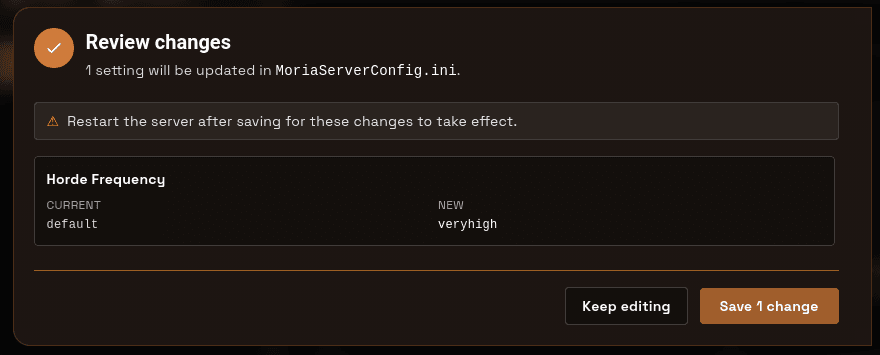
- Speichern Sie, überprüfen Sie dann die Änderungen (aktuell vs. neu) und bestätigen Sie.
- Starten Sie neu, wenn im Bedienfeld „Neustart erforderlich“ nach dem Speichern angezeigt wird.
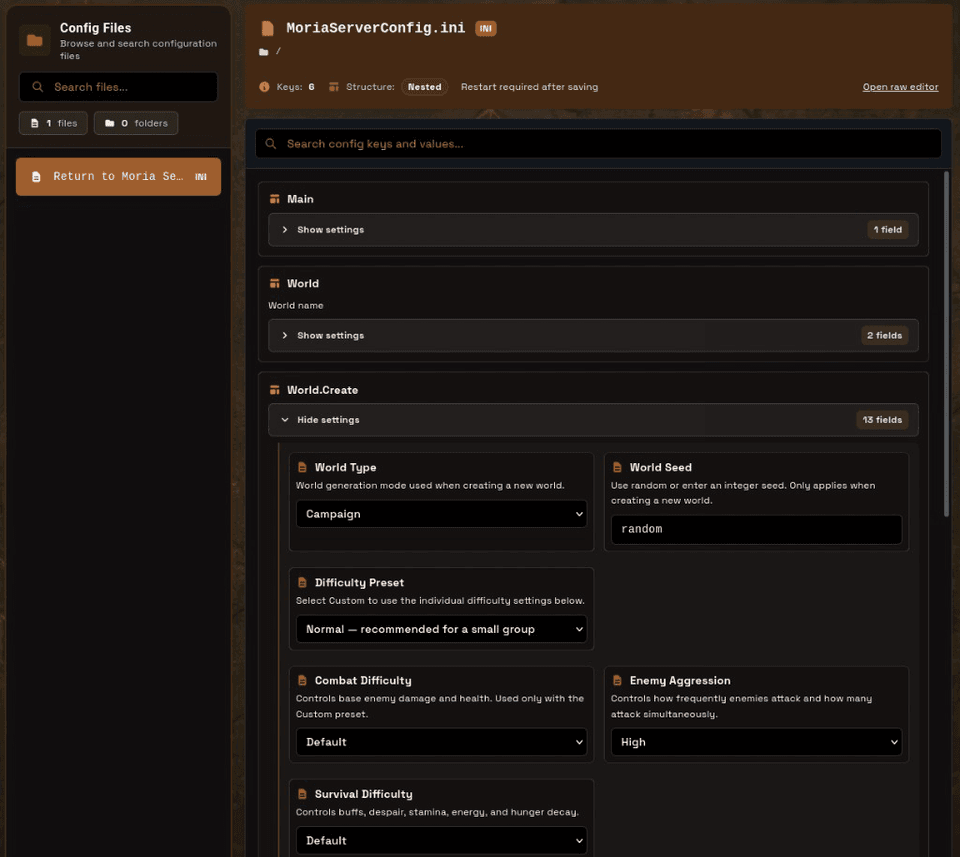
Der Roheditor bleibt für Benutzer zugänglich, die vollständigen Zugriff auf das gesamte Dokument benötigen. Die Server bieten wichtige Startoptionen, auf die Benutzer über ihre Systeme zugreifen müssen. Benutzer können ihre Konfigurationsdateien über Konfigurationsdateien bearbeiten, müssen jedoch WorldOption.sav überwachen, wenn sie benutzerdefinierte Weltoptionen hochladen (weitere Erläuterungen finden Sie unten). Den vollständigen Einstellungskatalog finden Sie unter How do I change Palworld server settings?.
Die wichtigsten Palworld-Servereinstellungen
Benutzer können während ihrer ersten Sitzung warten, bis sie alle ihre Schieberegler angepasst haben. Die Art und Weise, wie Server gelöscht werden, hängt davon ab, wie Spieler aus Freundesgruppen und verschiedenen Communities auf die Änderungen reagieren:
Schwierigkeit und Kampf
- Schwierigkeit: Gesamtton der Welt
- Spieler-/Kumpel-Schadensraten (Angriff und Verteidigung): Mildert oder verhärtet Kämpfe, ohne die gesamte Fortschrittskurve neu zu schreiben
- Erfahrungsrate: wie schnell Spieler und Freunde aufsteigen
Zeitökonomie
- Geschwindigkeitstarife Tag/Nacht: kürzere Nächte für Gelegenheitsgruppen; längere Tage für Bauarbeiter
- Arbeitsgeschwindigkeitsrate: Wie schnell Basis-Pals produzieren
- Zeit zum Ausbrüten von Kumpel-Eiern: Gelegenheitsdiener verkürzen diese Zeit oft; Hardcore hält lange durch
- Sammlungs-Drop-/Respawn-Raten: Steigende Geschwindigkeit für Holz, Erz und Knotenpunkte
Basis- und Gildenlimits
- Max. Anzahl Basislager und maximale Anzahl Arbeiter: die klassische Leistungsfalle „30 Basen × 300 Kumpel“.
- Maximale Anzahl Gildenspieler: Größe einer einzelnen Gilde
- Optionen zur automatischen Auflösung von Gilden: Verhindert, dass verlassene Gilden den Kartenraum für immer sperren
Tod und Hardcore
- Todesstrafe: Was beim Tod fällt
- bHardcore / bPalLost: Regeln im Permadeath-Stil (oft mit dem Verhalten von WorldOption.sav verknüpft)
- Respawn-/Straf-Timer: Wie sich schnelle Todesfälle bestrafen
Lebensqualität im Mehrspielermodus
- Schnellfahrschalter
- Beitritts-/Linksnachrichten anzeigen
- Client-Mod zulassen: Gibt an, ob modifizierte Clients beitreten können
- Serverpasswort/Administratorabläufe (normalerweise Startup): Halten Sie diese nach weltweiten Uploads konsistent
Was als gute Palworld-Servereinstellungen gilt, hängt von Ihrer Gruppe ab. Ein Koop-Build-Server für 4 Freunde erfordert, dass die Spieler ihre Eierentwicklung und Arbeitsproduktion beschleunigen. Bei einem öffentlichen PvP-Wipe müssen die Spieler sicherere Basen aufbauen, gleichzeitig sollten sie die Todesmechanismen besser verstehen und kontrollierten Fortschritt erleben. Ändern Sie gemeinsam einige zugehörige Einstellungen, starten Sie neu, spielen Sie eine Sitzung ab und wiederholen Sie den Vorgang.
Überprüfen Sie Änderungen, bevor sie wirksam werden
Der Speichervorgang führt zu einer Phase „Änderungen überprüfen“, in der alle sich ändernden Palworld-Servereinstellungen zusammen mit ihren aktuellen und aktualisierten Werten angezeigt werden und bei Bedarf ein Systemneustart erforderlich ist. Das System setzt seinen Bearbeitungsprozess fort, bis Benutzer sicherstellen, dass alle unbeabsichtigten Schwierigkeiten und Ratenanpassungen ordnungsgemäß identifiziert wurden.
Das Validierungssystem überprüft nur Felder, die Benutzer aktiv geändert haben, während es alle anderen Werte ignoriert. Das System hält leere Gruppen verborgen, um die visuelle Unordnung zu minimieren.
WorldOption.sav und Einstellungen gelten nicht
Benutzer können ihre Panel- und Startwerte ersetzen, indem sie eine von ihnen erstellte WorldOption.sav-Datei hochladen. Die WorldOption-Datei, die unter dem Speicherpfad vorhanden ist, wird zur dominanten Datei, die die Speicherdaten steuert, bis Benutzer sie durch eine neue Datei ersetzen.
Der World-Upload-Prozess verhindert, dass alle aktuellen Einstellungen und das Administratorkennwort ordnungsgemäß funktionieren.
- Lesen Sie Palworld settings not applying (WorldOption.sav)
- Entscheiden Sie, ob Sie Panel-gesteuerte Einstellungen oder eine handverfasste WorldOption-Datei wünschen. Das Mischen beider ohne Plan führt zu „Ich habe es geändert, aber nichts ist passiert.“
- Starten Sie nach jeder absichtlichen Änderung der Einstellungen neu
- Behalten Sie einen backup bei, bevor Sie die Weltoptionen austauschen
Beyond Palworld: Formate, die der Editor unterstützt
Für jedes Spiel wird derselbe Eier-Editor eingeführt, sobald er aktiviert ist. Zu den unterstützten Stilen gehören:
- Palworld-Einstellungen
- INI (zum Beispiel Rückkehr nach Moria)
- JSON
- Zeilenbasierte Konfigurationen (
key=value/ Properties-Style) - Sandbox Lua
- Projekt-Zomboid-Konfigurationen
- Zusätzliche Formate wie mehr Eier ermöglichen den Editor
Praktische Tipps zur Palworld-Serverkonfiguration
- Zuerst ein Backup erstellen. Erstellen Sie vor größeren Schwierigkeits-, Spawn- oder Basislimit-Änderungen ein Panel-Backup.
- Ändern Sie jeweils ein paar Einstellungen, damit Sie leichter erkennen können, was einen Löschvorgang oder ein Gildenlimit überschritten hat.
- Starten Sie nach dem Speichern neu, wenn die Meldung dies anzeigt. Viele Palworld-Servereinstellungen gelten nur beim Booten.
- Basen und Arbeiter frühzeitig verschließen. Unbegrenzte Camps sind eine häufige Ursache für Verzögerungen auf überfüllten Servern.
- Verwenden Sie den Dateimanager, wenn Sie vollständige Dateikontrolle benötigen, und Config Files für geführte Einstellungen. Informationen zur Pop-out-Konsole und zum Code-Editor-Modus finden Sie unter theme tools.
Verwandte Tools für den Sommer 2026
- CurseForge server hosting / Depot für Minecraft-Modpacks
- Project Zomboid mods für Workshop-Installationen
- Summer 2026 overview für die Vollversion
Informationen zum Palworld-Hosting finden Sie unter Palworld plans oder help docs.

 AleForge