

Minecraft: Aan de slag met uw server
Minecraft heeft talloze plugins en mods waarmee je je server kunt configureren en op allerlei spannende en interessante manieren kunt laten draaien en spelen. Via het AleForge-paneel krijg je een eenvoudige en krachtige manier om alles te beheren. Hieronder leggen we uit hoe je het beste aan de slag kunt.
Uw server configureren
Section titled “Uw server configureren”-
Stel je Minecraft-versie en serversoftware (Spigot, Paper, Forge, Vanilla, enz.) in Versions. Als je gewoon de reguliere Minecraft wilt spelen, kun je deze stap overslaan en de standaardinstellingen gebruiken.
-
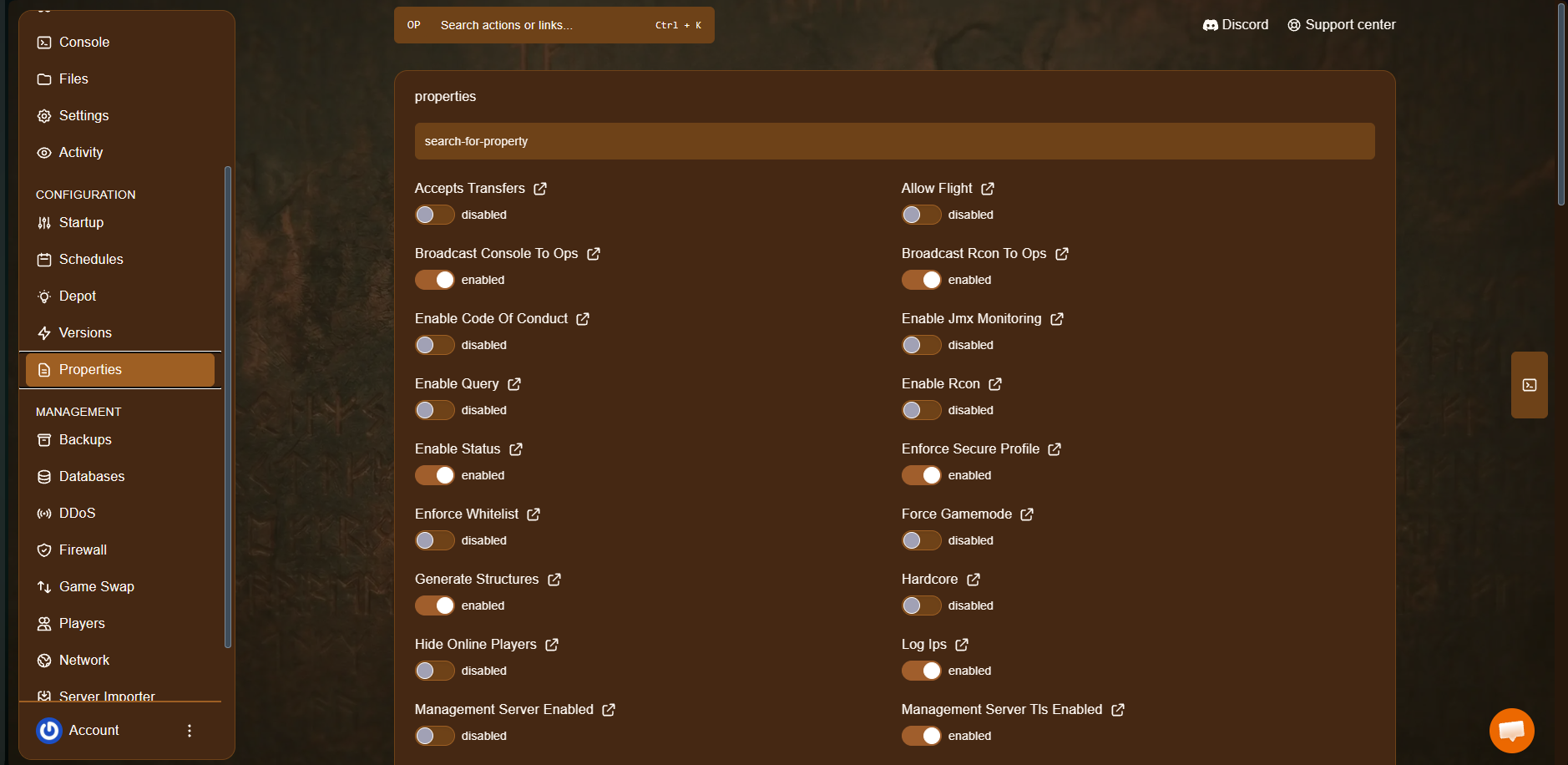
Configureer je server settings in Eigenschappen. Hier kun je zaken instellen zoals de MOTD, wereldnaam, seed en andere belangrijke serverinstellingen settings.
-
Stel een reguliere backups in, zodat je wereld beschermd is, zelfs als er iets misgaat.
-
(Optioneel) Schakel een whitelist in voor je server als je alleen goedgekeurde spelers wilt toelaten.
-
Installeer alle plugins of mods die je wilt gebruiken. Als je liever een modpack speelt, kun je elke openbare modpack die op CurseForge of Modrinth wordt gehost, rechtstreeks installeren vanuit het Depot-gedeelte van het paneel. Handmatig downloaden is niet nodig.
-
Als je verwacht dat er veel spelers tegelijk online zijn, overweeg dan om je wereld van tevoren te genereren om de prestaties te verbeteren, aangezien het dynamisch genereren van nieuw terrein een van de meest veeleisende taken van een server is.
-
Zodra alles is geconfigureerd, ga je naar de pagina Console en klik je op Start.
-
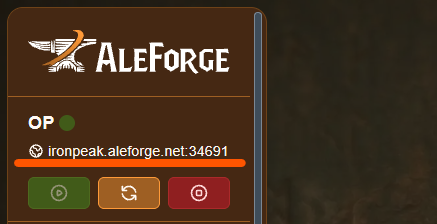
Kopieer het IP-adres dat op de Console-pagina wordt weergegeven en maak er vanuit het spel verbinding mee.
Dat is alles, je server is nu operationeel. Vanaf hier kun je altijd terugkomen om je instellingen aan te passen, meer plugins te installeren of andere zaken te verfijnen naarmate je server groeit.