

Oudere versies van Minecraft downloaden en spelen
Teruggaan naar oudere versies van Minecraft is ideaal om klassieke modpacks te spelen, deel te nemen aan een server op een eerdere update of oude Beta- en Alpha-werelden te herbeleven. Je kunt vrijwel elke eerdere release direct downloaden via de officiële Minecraft Launcher, en je kunt ook je Minecraft-server op een oudere versie zetten zodat vrienden kunnen meespelen.
Oudere versies van Minecraft spelen (Java Edition)
Section titled “Oudere versies van Minecraft spelen (Java Edition)”Volg deze stappen in de officiële launcher om een oude Minecraft-versie te downloaden en te starten:
-
Open de
Minecraft Launcher. -
Klik linksonder op
Settingsen vinkShow historical versions of Minecraft: Java Edition in the Launcheraan als je klassieke Alpha- of Beta-versies wilt spelen.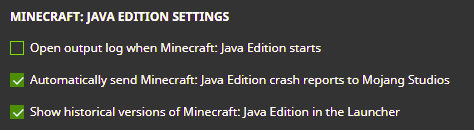
-
Selecteer Minecraft: Java Edition in het linkermenu en klik bovenin op het tabblad
Installations.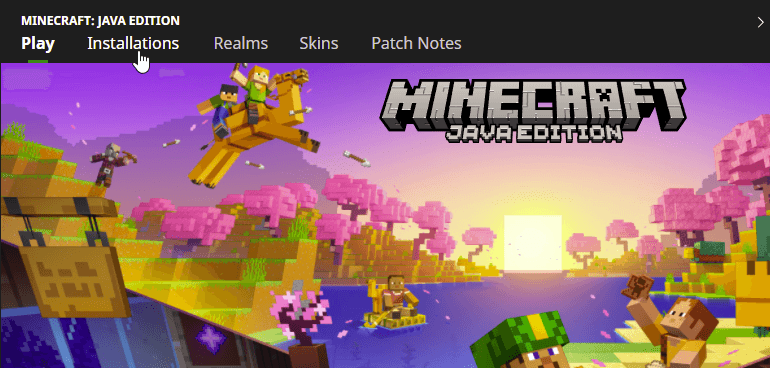
-
Klik op
New Installation, geef het profiel een naam en kies bijVersionde oudere versie van Minecraft die je wilt installeren (bijvoorbeeldrelease 1.20.1,release 1.16.5,release 1.12.2,release 1.8.9of eenold_beta- /old_alpha-versie).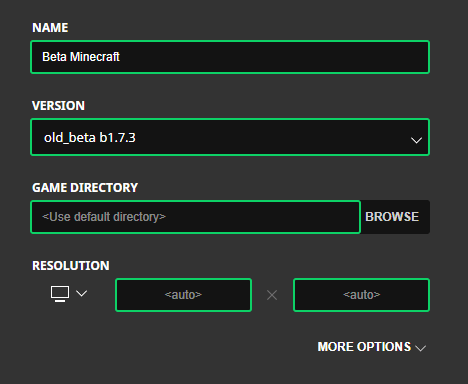
-
(Aanbevolen) Kies bij Spelmap (
Game Directory) een aparte map voor deze oudere versie, zodat je instellingen niet worden overschreven en je niet per ongeluk een nieuwe wereld in een oude versie opent. -
Klik op
Createen klik daarna opPlayom de oudere versie van Minecraft te downloaden en te starten.