

Minecraft: Download uw serverwereld
Hoe download je jouw Minecraft serverwereld (Java en Bedrock)?
Section titled “Hoe download je jouw Minecraft serverwereld (Java en Bedrock)?”Je kunt de wereld van je Minecraft-server downloaden om een lokale back-up te maken of om deze in de singleplayer-modus te spelen. Deze handleiding werkt voor zowel Java Edition- als Bedrock Edition-servers. De downloadstappen zijn hetzelfde, maar de locatie waar je wereld wordt opgeslagen en hoe je deze vervolgens opent, verschillen.
Voordat je begint
Section titled “Voordat je begint”- Toegang tot het AleForge paneel
- Genoeg vrije ruimte op je computer voor de hele wereld files
- Om te weten of uw server Java of Bedrock is.
Tip: Voor de meest betrouwbare back-up kunt u uw server stoppen voordat u de wereld downloadt. Dit voorkomt dat de wereld files verandert terwijl u de bestanden kopieert.
Java versus Bedrock in vogelvlucht
Section titled “Java versus Bedrock in vogelvlucht”| Java-editie | Bedrock-editie | |
|---|---|---|
| Naam van de wereldmap | world standaard |
Vernoemd naar je level-name instelling |
| Waar het is opgeslagen | In de hoofdservermap | In de map worlds |
| Nether en End | Aparte mappen op Paper en Spigot (bijvoorbeeld world_nether, world_the_end) |
Binnen dezelfde wereldmap |
| Hoe open je het in de singleplayer-modus? | Kopieer de map naar je saves-map |
Importeer het als een .mcworld-bestand |
Stap 1: Vind jouw wereld
Section titled “Stap 1: Vind jouw wereld”Java-editie
Section titled “Java-editie”Je wereld is een map in de hoofdmap van de server. Standaard heet deze world, maar dit kan veranderen als je de wereldnaam hebt gewijzigd. Je kunt de naam controleren in de level-name-instellingen in server.properties.
Bedrock-editie
Section titled “Bedrock-editie”Jouw wereld is een map in de map worlds. De naam ervan komt overeen met de instelling level-name in server.properties, dus kijk daar even als je niet zeker weet welke map van jou is.
Stap 2: Download je wereld
Section titled “Stap 2: Download je wereld”Je kunt downloaden via SFTP of via het paneel.
Optie 1: Downloaden met SFTP
Section titled “Optie 1: Downloaden met SFTP”Met SFTP kun je je wereldmap rechtstreeks van de server downloaden, zonder dat je deze eerst hoeft te archiveren.
-
Zoek je wereldmap op (zie stap 1).
-
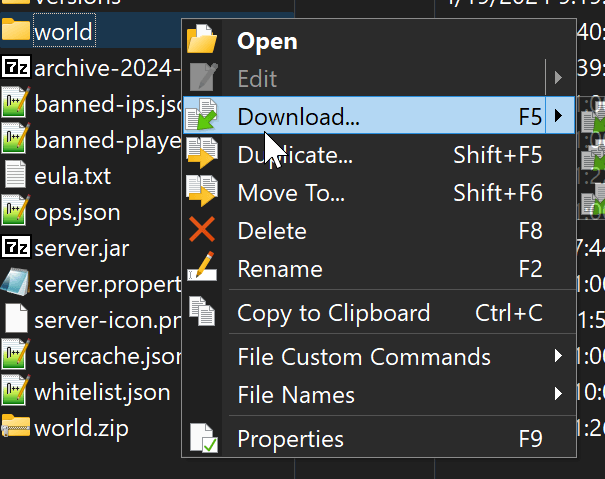
Verplaats je wereld naar je computer. Klik in WinSCP met de rechtermuisknop op de map van de wereld en selecteer Downloaden.
Optie 2: Downloaden via het paneel
Section titled “Optie 2: Downloaden via het paneel”-
Ga naar het AleForge paneel en selecteer je server.
-
Open Bestandsbeheer en zoek de map van je wereld (zie stap 1).
-
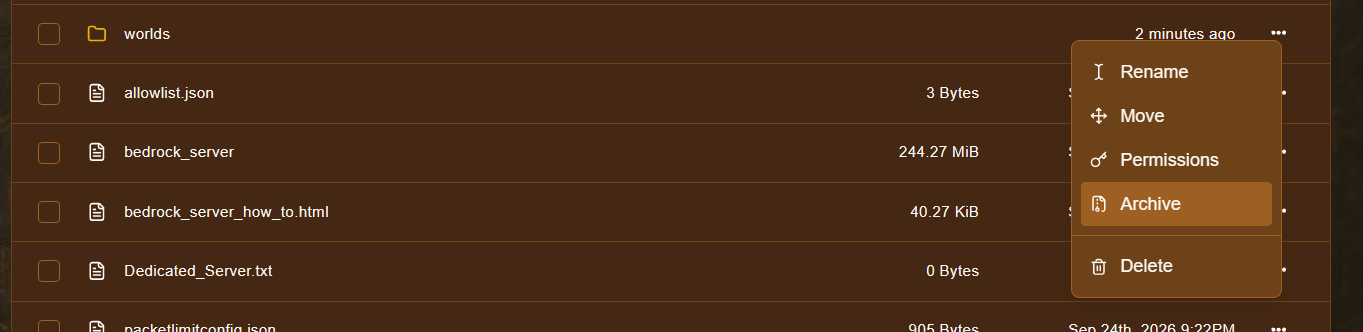
Klik met de rechtermuisknop op de map ‘world’.
-
Klik op Archief.
-
Hiermee wordt een
.tar.gz-bestand aangemaakt. Klik met de rechtermuisknop op dit bestand en selecteer Downloaden.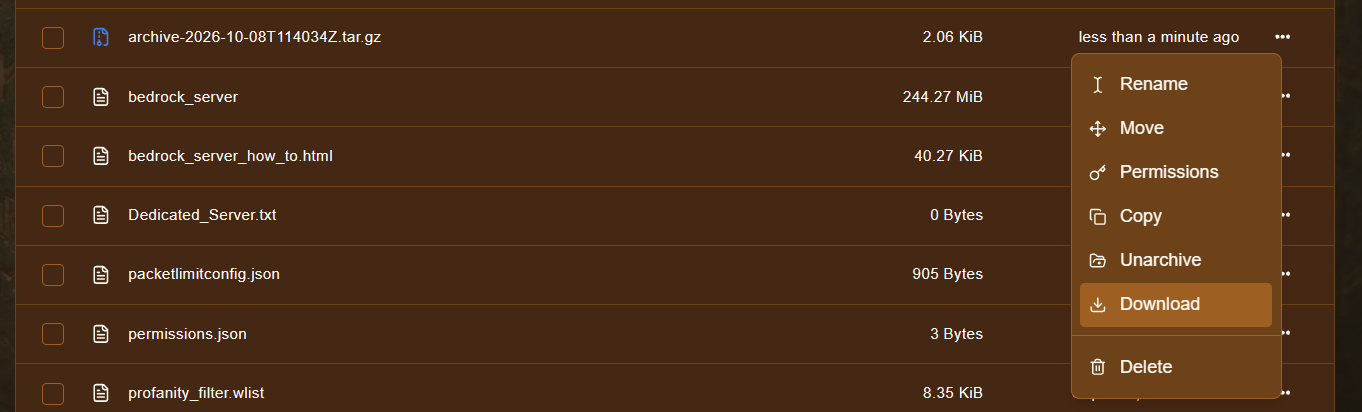
Je kunt .tar.gz files openen met een programma zoals 7-Zip.
Stap 3: Speel je wereld in de singleplayer-modus.
Section titled “Stap 3: Speel je wereld in de singleplayer-modus.”Java-editie
Section titled “Java-editie”-
Zorg ervoor dat de wereld in een normale map wordt uitgepakt. Voor de paneeloptie pak je het
.tar.gz-bestand uit met 7-Zip. -
Plaats de map ‘world’ in de map ‘
saves’ van je ‘Minecraft’-installatie. Op Windows bevindt deze zich meestal hier:%appdata%\.minecraft\saves -
Open Minecraft. De wereld verschijnt in je lijst met werelden voor de singleplayer.
Let op: Als je server Paper of Spigot is, download dan ook de aparte mappen voor de Nether en de End (bijvoorbeeld
world_netherenworld_the_end) als je die dimensies wilt gebruiken.
Bedrock-editie
Section titled “Bedrock-editie”Bedrock-werelden worden geopend door ze om te zetten naar een .mcworld-bestand.
- Zorg ervoor dat de wereld in een normale map wordt uitgepakt. Voor de paneeloptie pak je het
.tar.gz-bestand uit met 7-Zip. - Open de wereldmap en selecteer alle files-mappen daarin (niet de map zelf). Je zou files-mappen moeten zien, zoals
level.dat, en eendb-map. - Voeg die files bestanden toe aan een nieuw
.ziparchief. - Schakel in Bestandsverkenner de optie Bestandsextensies in onder het tabblad Weergave.
- Klik met de rechtermuisknop op het zipbestand, selecteer Naam wijzigen en verander
.zipin.mcworld. - Dubbelklik op het bestand
.mcworld. Minecraft Bedrock wordt geopend en als nieuwe wereld geïmporteerd.
Tip: Het zipbestand moet de files-bestanden van de wereld direct bevatten, niet een map waarin ze zijn opgeslagen. Als de wereld niet wordt geïmporteerd, controleer dit dan eerst.
Problemen oplossen
Section titled “Problemen oplossen”| Probleem | Wat te proberen |
|---|---|
| Kan de wereldmap niet vinden | Controleer de instelling level-name in server.properties om te zien hoe je wereld heet. |
Kan het bestand .tar.gz niet openen |
Gebruik een programma zoals 7-Zip. Mogelijk moet u het twee keer uitpakken, één keer voor .gz en één keer voor .tar. |
| De download mislukt of stopt | Probeer het opnieuw, of gebruik SFTP voor grote werelden. |
| De Nether of End ontbreekt in de Java-wereld | Download ook de aparte mappen world_nether en world_the_end. |
Bedrock .mcworld kan niet worden geïmporteerd |
Zorg ervoor dat het zipbestand de wereld files op het hoogste niveau heeft en dat het bestand eindigt op .mcworld, niet op .mcworld.zip. |
| De Bedrock-wereld opent als een nieuwe, lege wereld | Mogelijk heb je de verkeerde map gecomprimeerd. Controleer of je de wereldmap uit de worlds-map hebt gebruikt. |