

Craftopia: Maak verbinding met mijn server
Zodra je je Craftopia server hebt gekocht en gestart, is het tijd om verbinding te maken en te beginnen met spelen. Deze handleiding laat je zien hoe je het adres van je server in het AleForge paneel kunt vinden en hoe je er vanuit het spel verbinding mee kunt maken via Deelnemen via IP.
Voordat je begint
Section titled “Voordat je begint”Zorg ervoor dat je het volgende bij de hand hebt:
- Een Craftopia server die gestart is en klaar is met laden.
- Toegang tot het AleForge paneel
- Craftopia is op uw computer geïnstalleerd
Tip: Als de server net is opgestart, wacht dan een minuut of twee tot hij volledig is geladen voordat je probeert verbinding te maken.
Stap 1: Zoek het IP-adres en de poort van uw server op.
Section titled “Stap 1: Zoek het IP-adres en de poort van uw server op.”-
Ga naar het AleForge-paneel en selecteer uw Craftopia-server.
-
Open Console vanuit het servermenu.
-
Zoek het IP-adres en de poort van je server op en schrijf deze op of kopieer ze. Het ziet er ongeveer zo uit:
va2.aleforge.net:12345
Het gedeelte vóór de dubbele punt is het IP-adres en het getal ná de dubbele punt is de poort. Je hebt beide nodig, dus kopieer alles precies zoals het er staat.
Het bovenstaande adres is slechts een voorbeeld. Uw server heeft een eigen adres en poort.
Stap 2: Verbind met de server in Craftopia
Section titled “Stap 2: Verbind met de server in Craftopia”-
Lancering Craftopia.
-
Klik op Multiplayer.
-
Selecteer Deelnemen via IP-adres.
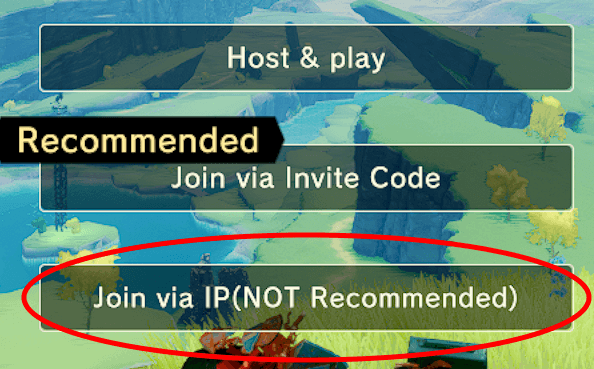
-
Voer het IP-adres en de poort in die u van de Console-pagina hebt gekopieerd.
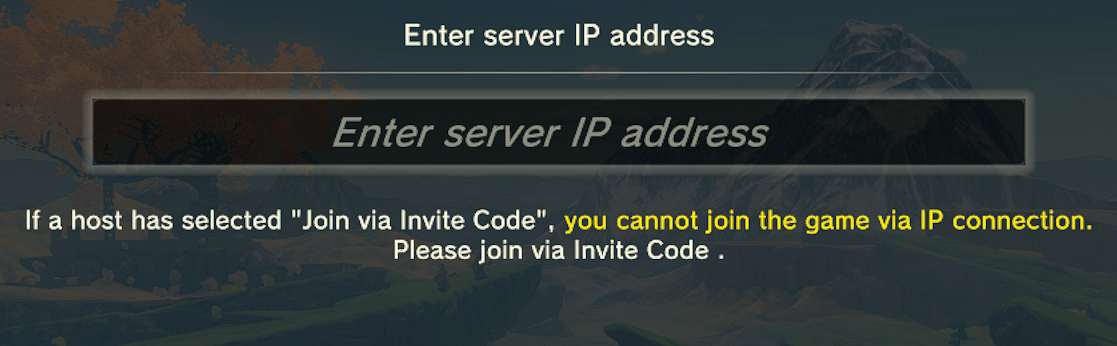
-
Bevestig de verbinding. Je speelt nu op je Craftopia server.
Vrienden uitnodigen
Section titled “Vrienden uitnodigen”Deel hetzelfde IP-adres en poortnummer met je vrienden. Zij kunnen Stap 2 hierboven volgen om zich bij je server aan te sluiten.
Problemen oplossen
Section titled “Problemen oplossen”Als je geen verbinding kunt maken, probeer dan de volgende controles:
| Probleem | Wat te proberen |
|---|---|
| Verbinding mislukt of er treedt een time-out op | Controleer in het paneel of de server actief is en of het opstarten is voltooid. |
| Onjuist adres | Controleer het IP-adres en de poort in Console opnieuw. Zelfs één verkeerd cijfer kan de verbinding verbreken. |
| Adres gewijzigd | Als de server is verplaatst of opnieuw geïnstalleerd, kan het IP-adres of de poort zijn gewijzigd. Kopieer de meest recente gegevens van Console. |
| Versie-inconsistentie | Zorg ervoor dat je spel up-to-date is en dat de server dezelfde versie gebruikt. |
Zit je nog steeds vast?
Section titled “Zit je nog steeds vast?”- Controleer de Console in het paneel op eventuele fouten tijdens startup.
- Herstart de server en probeer het opnieuw nadat deze volledig is geladen.
- Neem contact op met de ondersteuning van AleForge en vermeld uw servernaam en het tijdstip waarop het probleem zich voordeed.