

Project Zomboid: aangepaste spawnpunten toe
Met aangepaste spawnpunten kunnen spelers starten op locaties die jij kiest. Je stelt ze in met Lua-bestanden op de server.
Bouw 42 kaartcoördinaten (Rel)
Section titled “Bouw 42 kaartcoördinaten (Rel)”In build 42 toont de Project Zomboid map gebruikersinterface niet altijd duidelijke Rel-waarden zoals oudere handleidingen verwachten.
- Geef de voorkeur aan Cell (
worldX/worldY) en Rel (posX/posY) wanneer de kaart ze nog steeds toont onder Kaartcoördinaten - Als Rel ontbreekt of onbetrouwbaar is, gebruik dan een Build 42-compatibele aangepaste spawn Workshop-mod in plaats van getallen te verzinnen
- Server en clients moeten zich op dezelfde build bevinden (Build 42 stabiel, of Build 41 via
legacy41)
Build 42 is de standaard stabiele release — zie How do I update my Project Zomboid server to Build 42?. Om op Build 41 te blijven, zie How to stay on Project Zomboid Build 41 (legacy41).
Maak het spawnpuntenbestand
Section titled “Maak het spawnpuntenbestand”- Navigeer naar het paneel AleForge en selecteer uw server
- Bestanden openen
- Navigeer naar
media/maps/ - Maak een nieuw bestand aan door op de knop rechtsboven in Bestandsbeheer te klikken
- Voer de onderstaande code in de aangepaste spawnpoints-code in
- Ga naar de Project Zomboid Map Project en zoek een locatie waar je je spelers wilt laten spawnen
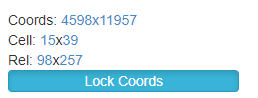
- Klik op de
Map Coordinates. Vervang de x’s in de code door de waarden Cell en Rel die u op uw coördinaten vindt. DeworldXenworldYzijn de Cel-waarden en deposXenposYzijn de Rel-waarden. Het ingevulde voorbeeld kunt u hier bekijken. - Je kunt voor één optie meer spawnpunten toevoegen, zoals in dit voorbeeld.
- Klik op
Create Fileen noem het bestandcustom_spawnpoints.lua
Aangepaste spawnpoints-code
Section titled “Aangepaste spawnpoints-code”functie SpawnPunten() opbrengst { unemployed = { { worldX = x, worldY = x, posX = x, posY = x, posZ = 0 }, } } einde
Aangepaste spawnpointcode ingevuld
Section titled “Aangepaste spawnpointcode ingevuld”functie SpawnPunten() opbrengst { unemployed = { { worldX = 15, worldY = 39, posX = 98, posY = 257, posZ = 0 }, } } einde
Meerdere spawnpunten
Section titled “Meerdere spawnpunten”functie SpawnPunten() opbrengst { unemployed = { { worldX = 15, worldY = 39, posX = 98, posY = 257, posZ = 0 }, { worldX = 15, worldY = 39, posX = 42, posY = 54, posZ = 0 }, { worldX = 15, worldY = 39, posX = 137, posY = 179, posZ = 0 } } } einde
Meerdere spawnpuntopties creëren
Section titled “Meerdere spawnpuntopties creëren”Om meerdere spawnpuntopties te maken, volgt u stap 1 tot en met 9 hierboven, maar kiest u een andere naam, zoals myspawn_spawnpoints.lua .
Spawnpunten beperken tot een beroep
Section titled “Spawnpunten beperken tot een beroep”Als je beroepsspecifieke spawnpunten wilt toevoegen, kun je spawnpoints.lua maken, vergelijkbaar met het onderstaande:
functie SpawnPunten() opbrengst { constructionworker = { { worldX = 129, worldY = 37, posX = 42, posY = 32, posZ = 0 }, { worldX = 129, worldY = 37, posX = 172, posY = 101, posZ = 0 }, { worldX = 129, worldY = 37, posX = 38, posY = 131, posZ = 0 } }, fireofficer = { { worldX = 10, worldY = 222, posX = 191, posY = 4, posZ = 0 }, { worldX = 10, worldY = 222, posX = 207, posY = 174, posZ = 0 }, { worldX = 10, worldY = 222, posX = 34, posY = 62, posZ = 0 }, { worldX = 10, worldY = 222, posX = 142, posY = 135, posZ = 0 } }, parkranger = { { worldX = 8, worldY = 171, posX = 15, posY = 109, posZ = 0 }, { worldX = 8, worldY = 171, posX = 219, posY = 88, posZ = 0 }, { worldX = 8, worldY = 171, posX = 117, posY = 125, posZ = 0 }, { worldX = 8, worldY = 171, posX = 142, posY = 63, posZ = 0 } }, policeofficer = { { worldX = 17, worldY = 114, posX = 39, posY = 208, posZ = 0 }, { worldX = 17, worldY = 114, posX = 137, posY = 10, posZ = 0 }, { worldX = 17, worldY = 114, posX = 86, posY = 227, posZ = 0 } }, securityguard = { { worldX = 121, worldY = 169, posX = 177, posY = 79, posZ = 0 }, { worldX = 121, worldY = 169, posX = 158, posY = 219, posZ = 0 }, { worldX = 35, worldY = 94, posX = 67, posY = 47, posZ = 0 } }, unemployed = { { worldX = 172, worldY = 49, posX = 155, posY = 18, posZ = 0 }, { worldX = 172, worldY = 49, posX = 81, posY = 188, posZ = 0 }, { worldX = 172, worldY = 49, posX = 89, posY = 218, posZ = 0 } } } einde
SpawnRegions toevoegen
Section titled “SpawnRegions toevoegen”- Nadat je je spawnpuntbestanden hebt aangemaakt, open je
Filesopnieuw - Navigeer naar
.cache/Server - Klik op
dedicated_spawnregions.luaom het te openen voor bewerking - Voeg eventuele spawn-bestanden toe die u hebt gemaakt. Je kunt de spawns een naam geven die je maar wilt. Elk spawnpoint heeft een eigen bestand nodig. Het zou er ongeveer zo uit moeten zien als in het onderstaande voorbeeld
De bestandsnaam dedicated_spawnregions.lua kan verschillen, afhankelijk van de naam van uw opslagbestand
functie SpawnRegions() opbrengst { { name = “Muldraugh, KY”, file = “media/maps/Muldraugh, KY/spawnpoints.lua” }, { name = “Riverside, KY”, file = “media/maps/Riverside, KY/spawnpoints.lua” }, { name = “Rosewood, KY”, file = “media/maps/Rosewood, KY/spawnpoints.lua” }, { name = “West Point, KY”, file = “media/maps/West Point, KY/spawnpoints.lua” }, { name = “My AleForge Spawn”, file = “media/maps/custom_spawnpoints.lua” }, } einde