

Satisfactory: Hoe word ik lid van een server
Hoe word je lid van een Satisfactory server?
Section titled “Hoe word je lid van een Satisfactory server?”Overzicht
Section titled “Overzicht”Satisfactory is een first-person fabrieksbouwspel waarin je op een buitenaardse planeet wordt gedropt om grondstoffen te verzamelen en een enorme verscheidenheid aan onderdelen te produceren. Van het verkennen van spinnenrijke grotten tot woestijnen vol vuurspuwende wezens, de wereld en alles wat erin is, is van jou om te exploiteren. Bouw gigantische fabrieken die zich over water uitstrekken en hoog de lucht in reiken, en gebruik transportbanden, vrachtwagens, treinen en zelfs drones om je goederen te verplaatsen. Met een speciale Satisfactory-server kun je samenwerken met andere spelers om de grootste fabrieken ooit te bouwen en de wereld te oogsten die rechtmatig van jou is.
Deelnemen aan een Satisfactory-server kan een beetje verwarrend zijn als je het nog nooit eerder hebt gedaan. Daarom hebben we deze AleForge-handleiding samengesteld om je door het hele proces te leiden.
Het verbindingsadres verkrijgen
Section titled “Het verbindingsadres verkrijgen”- Ga naar het AleForge paneel en log in.
- Open je server en controleer de Console of Netwerk-pagina voor je IP-adres:Poort.
- Kopieer het volledige IP-adres en poortnummer en plak het ergens veilig.
- Scheid het IP-adres en de poort op basis van de positie van de dubbele punt. Bijvoorbeeld:
111.222.333:12345 splitst zich op in:
- IP:
111.222.333 - Poort:
12345
Zodra je het IP-adres en het 5-cijferige poortnummer hebt gescheiden, kun je verbinding maken.
Deelnemen aan een Satisfactory server
Section titled “Deelnemen aan een Satisfactory server”-
Start Satisfactory en ga naar het hoofdmenu.
-
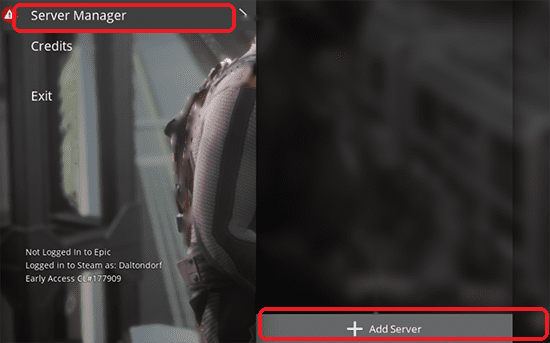
Open het menu Serverbeheer en klik vervolgens op Server toevoegen.
-
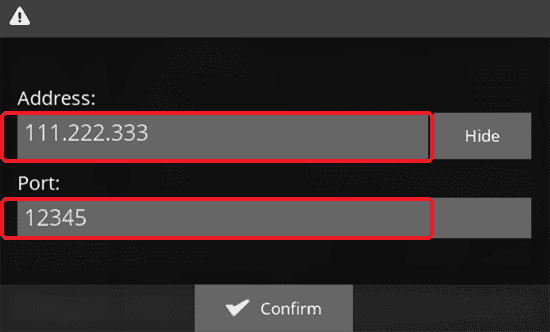
Voer het IP-adres van de server (het gedeelte vóór de dubbele punt) in het veld Adres in en de 5-cijferige poort (het gedeelte ná de dubbele punt) in het veld Poort. Klik op Bevestigen zodra beide velden zijn ingevuld.
-
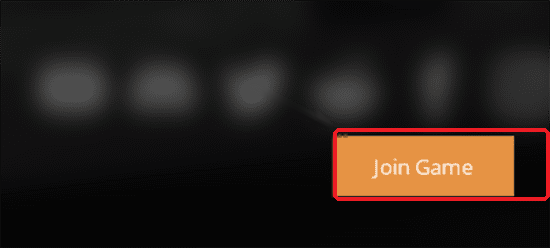
Klik op Deelnemen aan spel om verbinding te maken met de server.
Eerste installatie
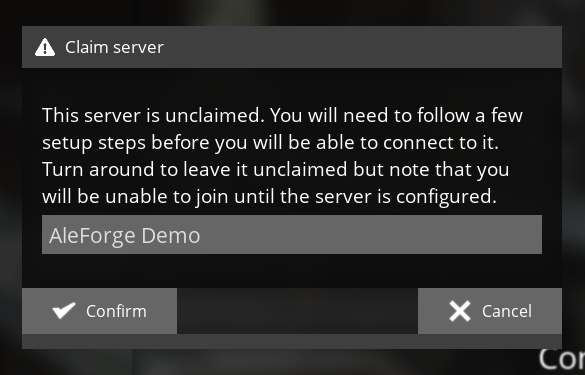
Section titled “Eerste installatie”Als er nog niemand eerder op deze server heeft deelgenomen, wordt u gevraagd deze te claimen en een korte installatieprocedure te doorlopen.
- Voer, wanneer daarom wordt gevraagd, de gewenste naam voor uw server in.
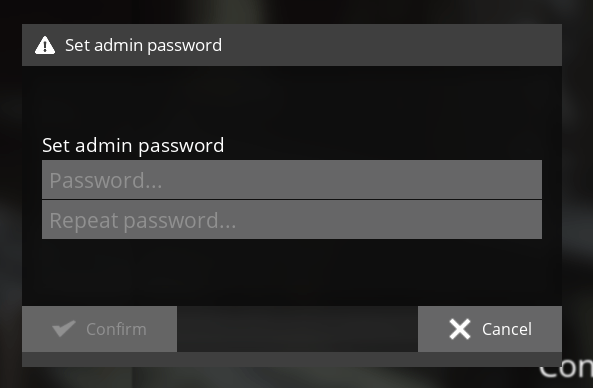
- Voer vervolgens een wachtwoord in voor beheerders en bevestig dit.
-
Kies uw gewenste startlocatie uit de vier beschikbare opties.
-
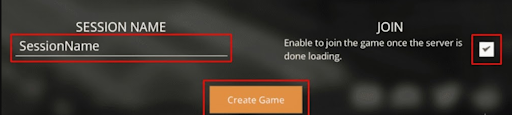
Voer een sessienaam in en vink eventueel het vakje Deelnemen aan om automatisch deel te nemen aan het spel zodra het geladen is.
-
Klik op Spel maken om de wereld van je server te genereren.
-
Zodra de wereld is gegenereerd, klik je op Deelnemen aan spel om verbinding te maken.
Veelvoorkomende problemen
Section titled “Veelvoorkomende problemen”Foutmelding: “Dat adres lijkt niet geldig te zijn”
Dit betekent meestal dat het adres dat u hebt ingevoerd niet werkt en dat de server niet bereikbaar is. Zorg ervoor dat de server online is wanneer u het IP-adres invoert om dit te voorkomen. Controleer ook of het IP-adres en de poort in de juiste, aparte velden zijn ingevoerd; het invoeren ervan in één veld werkt niet.
Foutmelding: “De verbinding met de host is verbroken”
Dit wijst meestal op een verbindingsprobleem met de server. Er zijn verschillende mogelijke oorzaken, maar controleer eerst of de server volledig online is en geladen voordat je probeert verbinding te maken. Als je mods gebruikt in de singleplayer-modus, probeer deze dan uit te schakelen voordat je verbinding maakt met een server, aangezien ze soms een succesvolle verbinding kunnen belemmeren.
Foutmelding: “Deze server lijkt offline te zijn”
Dit betekent meestal dat de server eerder online was en werkte, maar momenteel offline is. Vaak betekent dit gewoon dat de server onlangs opnieuw is opgestart of nog bezig is met opstarten. Om dit te controleren, ga naar het AleForge-paneel en start de server indien nodig via de energie-opties. Afhankelijk van de grootte van je wereld kan het een paar minuten duren voordat je weer kunt deelnemen.