

Maak een aangepast modpack
Een modpack is een verzameling mods die samen de look, gameplay en sfeer van Minecraft veranderen. Als je liever je eigen modpack maakt in plaats van een bestaande te gebruiken, leidt deze handleiding je door het proces van het kiezen van een modloader, het vinden van mods, het onderscheiden van client-only mods van server-mods en het installeren van alles op je AleForge server.
Stap 1: Kies een modloader
Section titled “Stap 1: Kies een modloader”Elke mod is gemaakt voor een specifieke modloader, een programma waarmee mods aan het spel kunnen worden gekoppeld. Mods die voor de ene loader zijn gemaakt, werken niet met een andere, dus dit is de eerste keuze die je moet maken.
| Lader | Geschikt voor |
|---|---|
| Fabric | Lichtgewicht, snel te updaten en meestal de eerste loader die een nieuwe Minecraft-versie ondersteunt. Populair voor prestatieverbeterende mods en kleinere, gerichte modpacks. |
| Forge | De oudste en meest gevestigde loader, met de grootste bibliotheek aan mods, vooral grote technologie- en magiemods. Updaten naar nieuwe Minecraft versions duurt langer. |
| NeoForge | Een nieuwere variant van Forge, die door veel grote modpacks wordt gebruikt. Als een modpack aangeeft dat NeoForge nodig is, werkt het niet met de reguliere Forge. |
| Quilt | Een afgeleide van Fabric met extra functies. De meeste Fabric-mods werken ook op Quilt, maar niet andersom. |
Controleer de modpack- of modpagina die je volgt om te zien welke loader nodig is, en gebruik die loader voor elke mod die je toevoegt. Het combineren van loaders (bijvoorbeeld een Forge-mod installeren op een Fabric-server) werkt niet en kan je server laten crashen.
Stap 2: Zoek en download je mods
Section titled “Stap 2: Zoek en download je mods”Zodra je je loader kent, kun je mods downloaden die ermee compatibel zijn. De meest populaire bronnen zijn:
- CurseForge — de grootste bibliotheek, met name voor Forge- en NeoForge-mods.
- Modrinth — een nieuwere, populaire mod voor Fabric, met een overzichtelijkere interface en versiefilters.
Op beide sites kun je mods filteren op:
- Mod loader (Fabric, Forge, NeoForge, Quilt)
- Minecraft versie (zorg ervoor dat elke mod exact overeenkomt met de versie van je server)
- Omgeving (client, server of beide)
Controleer altijd de Minecraft versie en de loader op de pagina van elke mod voordat je deze downloadt. Een mod die voor een andere versie is gemaakt, zelfs een die er erg op lijkt, laadt vaak niet en kan ervoor zorgen dat je hele server niet opstart.
Stap 3: Maak een server-only versie van je modpack
Section titled “Stap 3: Maak een server-only versie van je modpack”Een server heeft niet alle mods nodig die jouw modpack gebruikt. Hij heeft alleen de mods nodig die de gameplay aan de serverkant beïnvloeden. Mods die alleen veranderen wat je op je eigen scherm ziet, worden client-only mods genoemd en die moeten uit de mods-map van je server worden weggelaten.
Hoe kun je zien of een mod alleen voor de client beschikbaar is?
Section titled “Hoe kun je zien of een mod alleen voor de client beschikbaar is?”- Controleer de modpagina. De meeste modpagina’s op CurseForge en Modrinth hebben een sectie “Omgeving” of “Kant” met de aanduiding Client, Server of Client en Server. Dit is de meest betrouwbare manier om dit te controleren.
- Denk goed na over wat de mod doet. Als een mod alleen de visuele aspecten, het geluid, de gebruikersinterface, de besturing of het cameragedrag verandert, is de kans groot dat deze alleen aan de clientzijde werkt. Voorbeelden zijn:
- OptiFine en Sodium (verbeteringen in rendering en FPS)
- MouseTweaks (inventarisinstellingen)
- Shaderpakketten en resourcepakketladers
- Minimap-mods zoals Xaero’s Minimap (sommige hebben een optionele servercomponent, dus kijk op de pagina).
- Mods die nieuwe blokken, items, mobs, recepten of structuren toevoegen, zijn vrijwel altijd nodig op de server, omdat de server de wereld genereert en de spelgegevens beheert. Als een mod iets toevoegt dat een speler kan oppakken, maken of waarmee hij kan interageren in de wereld, voeg deze dan toe aan de server.
- Bij twijfel, installeer de mod. De meeste mods kunnen veilig op zowel de client als de server geïnstalleerd worden, ook al zijn ze daar technisch gezien optioneel. Het weglaten van een mod die eigenlijk nodig was, veroorzaakt veel meer problemen (ontbrekende blokken, crashes, “mod missing”-fouten) dan het toevoegen van een extra mod die strikt genomen niet nodig was.
Het verpakken van je mods
Section titled “Het verpakken van je mods”Zodra je je servermods hebt uitgekozen:
- Plaats alle
.jarfiles bestanden in één map. - Comprimeer die map tot een
.zip-bestand met de naammods.zip. - Bewaar dit zipbestand op een veilige plek. Je uploadt het in stap 5 naar je server en je kunt het opnieuw gebruiken als je je server ooit opnieuw moet installeren of verplaatsen.
Als alternatief, als het modpack dat je gebruikt al in de Depot staat vermeld, kun je het zelf maken van het zipbestand overslaan en het direct vanuit daar installeren.
Stap 4: Installeer de Mod Loader
Section titled “Stap 4: Installeer de Mod Loader”Hiermee installeer je de serversoftware voor je modloader, die losstaat van de mods zelf. Zonder deze stap laden je mods niet.
- Ga naar het AleForge paneel.
- Ga naar de Console-pagina en stop je server. Het paneel kan de versie van je server niet wijzigen terwijl deze actief is.
- Ga naar Versions in de zijbalk. Als je Versions niet ziet, ga dan naar Game Swap en zorg ervoor dat je server is ingesteld om Minecraft Java uit te voeren, en niet een ander spel.
- Zoek je modloader in de lijst (bijvoorbeeld Forge, Fabric of NeoForge) en klik op Bladeren.
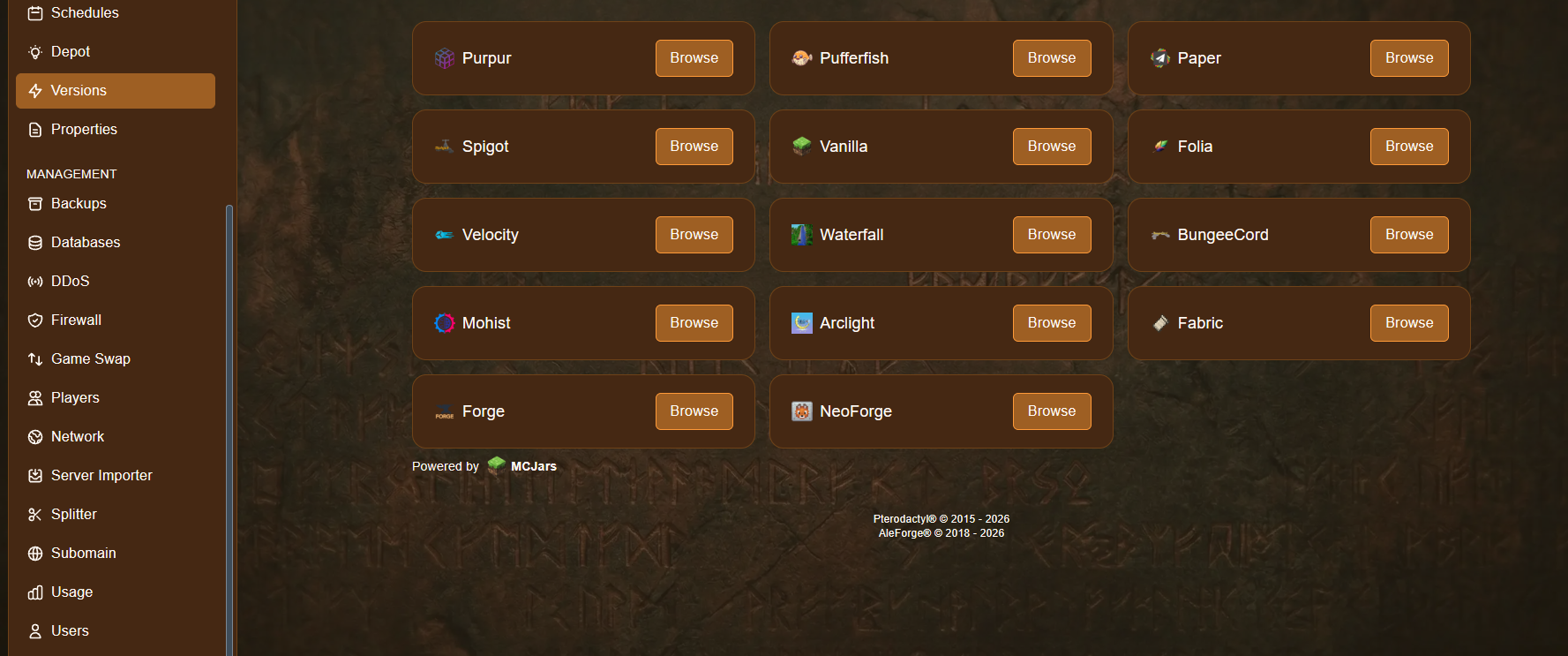
- Er gaat een venster open.
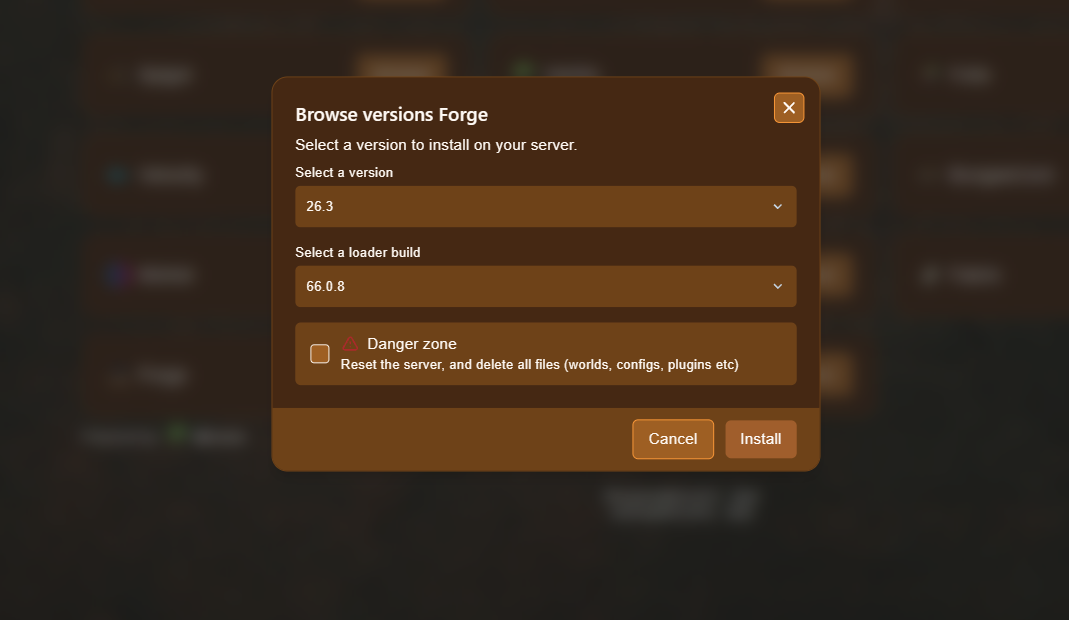
- Kies onder Selecteer een versie de exacte Minecraft-versie die je modpack gebruikt. Deze moet overeenkomen met elke mod die je hebt gedownload.
- Onder Selecteer een loader-build kies je de loader-build waarmee je modpack is gecompileerd. Als je niet zeker weet welke build het is, kijk dan op de modpack-pagina; daar staat het meestal vermeld. Je kunt het ook in het manifestbestand vinden als er een bij de modpack zit. Als er geen build is gespecificeerd, is de nieuwste beschikbare build meestal een veilige keuze.
- Laat Gevarenzone uitgevinkt. Als je dit vakje aanvinkt, wordt je server gewist, inclusief je wereld, configuratiebestanden en plugins. Gebruik het dus alleen als je echt helemaal opnieuw wilt beginnen.
- Klik op Installeren en wacht tot het paneel klaar is met het instellen van de loader. Dit kan een minuut of twee duren.
Je hebt nu de modloader op de server geïnstalleerd. Vervolgens gaan we je mods uploaden.
Stap 5: Upload je mods
Section titled “Stap 5: Upload je mods”- Ga naar Bestandsbeheer.
- Als je geen map met de naam mods ziet, maak er dan een aan met de knop Map aanmaken. De map moet exact de naam
modshebben, in kleine letters, en zich in de hoofdmap van je server files bevinden. - Upload het
mods.zip-bestand dat u heeft gemaakt naar deze map. - Klik met de rechtermuisknop op het bestand en selecteer Uitpakken in het menu. Hiermee worden alle
.jar-bestanden direct in de mapmodsgeplaatst. - Zodra het proces is voltooid, kunt u
mods.zipzelf verwijderen. Alleen de uitgepakte bestanden.jaren files hoeven in de map te blijven.
Stap 6: Start uw server en controleer op fouten.
Section titled “Stap 6: Start uw server en controleer op fouten.”- Ga terug naar de Console-pagina en klik op Start.
- Houd de console in de gaten terwijl de server opstart. Dit kan de eerste keer langer duren dan normaal, omdat de loader elke mod compileert.
- Zoek naar regels die
ERROR,Exceptionof een modnaam bevatten, gevolgd door een foutmelding. Deze wijzen meestal op een ontbrekende afhankelijkheid, een onjuiste Minecraft-versie of een mod die weggelaten moest worden omdat deze alleen voor de client bedoeld was. - Zodra de server volledig is geladen, controleer dan het startup-logbestand voor een lijst met geladen mods, om te bevestigen dat alles wat je hebt geüpload ook daadwerkelijk is geladen.
Problemen oplossen
Section titled “Problemen oplossen”| Probleem | Waarschijnlijke oorzaak |
|---|---|
| De server crasht direct op startup | Een mod is gebouwd voor de verkeerde Minecraft-versie of loader. Controleer de pagina van elke mod en vergelijk deze met de versie die je in stap 4 hebt geïnstalleerd. |
| Een mod mist een afhankelijkheid | Sommige mods hebben een andere mod nodig (zoals Fabric API, Forge Config API Port of een bibliotheekmod) om te functioneren. Controleer de modpagina op een sectie ‘Afhankelijkheden’ of ‘Vereist’ en download deze ook. |
| De wereld mist blokken of items, of crasht bij het laden van een chunk. | Een mod die content aan de wereld toevoegt, is niet op de server geïnstalleerd, waarschijnlijk omdat deze per ongeluk voor een client-only mod werd aangezien. Voeg deze mod terug toe aan de map mods. |
| De server start wel, maar sommige functies werken niet in het spel. | De mod die je mist, is ook nodig op de client. Zorg ervoor dat iedereen die speelt dezelfde mods heeft geïnstalleerd als de server. |
| Alles is geladen, maar de prestaties zijn slecht | Dit is normaal voor grote modpacks. Zie onze handleiding over prestatie-mods voor Fabric of Forge voor manieren om dit te verbeteren. |
Als je er nog steeds niet uitkomt, open dan een supportticket en voeg de laatste 50 tot 100 regels van je console-logbestand van een mislukte startup toe, samen met een lijst van de mods die je hebt geïnstalleerd.