

Project Zomboid: Maak uw server privé
Er zijn een aantal manieren waarop u de toegang tot uw Project Zomboid-server kunt beperken. U kunt wachtwoorden en witte lijsten instellen of zelfs uw server configureren om te werken als een perma-death-server.
Een wachtwoord inschakelen op uw server
Section titled “Een wachtwoord inschakelen op uw server”- Ga naar het AleForge paneel
- Ga naar Bestandsbeheer
- Navigeer naar
.cache/Server/dedicated.ini. Dit kan een andere naam hebben als u uw opslagnaam hebt gewijzigd vanStartup - Zoek naar
Password=en wijzig dit
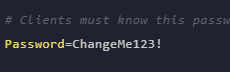
Sla het bestand op en start uw server opnieuw op.
Een witte lijst voor servers inschakelen
Section titled “Een witte lijst voor servers inschakelen”- Ga naar het AleForge paneel
- Ga naar Bestandsbeheer
- Navigeer naar
.cache/Server/dedicated.ini. Dit kan een andere naam hebben als u uw opslagnaam hebt gewijzigd vanStartup - Zoek naar
Open=en verander dit in false
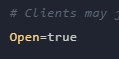
Sla het bestand op en start uw server opnieuw op.
U kunt deze consoleopdrachten gebruiken om de witte lijst te beheren
| Commando | Beschrijving |
|---|---|
AddUser <username> <password> |
Voegt elke gebruiker toe aan de witte lijst, maar vereist het wachtwoord van zijn in-game account |
AddUserToWhitelist <username> |
Voegt een reeds verbonden gebruiker toe aan de witte lijst |
RemoveUserFromWhitelist <username> |
Verwijdert een gebruiker van de witte lijst |
AddAllToWHitelist |
Voegt alle online gebruikers toe aan de witte lijst |
Diverse opties
Section titled “Diverse opties”Je kunt deze opties bovendien in je dedicated.ini gebruiken om af te stemmen hoe je wilt dat je witte lijst werkt, of of de server zichtbaar is in de Steam-browser.
| Instelling | Waarden | Beschrijving |
|---|---|---|
| AutoCreateUserInWhiteList= | true/false | If true, automatically adds users to the whitelist |
| DropOffWhiteListAfterDeath= | true/false | If true, removes a player from the whitelist if their character dies |
| Public= | true/false | If true, it means that your server will be visible on Steam |
Zorg ervoor dat u uw server opnieuw opstart nadat u wijzigingen heeft aangebracht in de dedicated.ini