

Minecraft Bedrock: Voeg een resourcepakket toe
Met bronpakketten kunt u texturen, lettertypestijlen, geluiden, modellen, interface en andere zaken voor Minecraft aanpassen. Dit is ook mogelijk met servers, zodat iedereen die zich bij uw server aansluit, uw aangepaste resourcepakket kan gebruiken.
U kunt uw bronpakket maken of de beschikbare bronnen gebruiken die worden gedeeld op Minecraft-sites zoals Planet Minecraft en de Minecraft Forum.
Een bronpakket installeren
Section titled “Een bronpakket installeren”Er zijn twee methoden om een resource pack te installeren: een minder technische manier waarbij je het in een singleplayer-wereld installeert en naar je server uploadt, en een meer technische manier, waarbij je het rechtstreeks op je server installeert.
Een Resource Pack in uw wereld installeren
Section titled “Een Resource Pack in uw wereld installeren”- Zodra je het bronpakket hebt dat je naar je computer wilt downloaden, dubbelklik je op het bestand. Het wordt dan automatisch geïnstalleerd in je Bedrock-editie van Minecraft
- Open Minecraft Bedrock
- Onder jouw wereld klik je op het potloodpictogram om je wereld te bewerken
- Scroll naar beneden en selecteer
Resource Packs

- Klik op
Available. Hier zie je alle momenteel geïnstalleerde Resource Packs die je aan je wereld kunt toevoegen
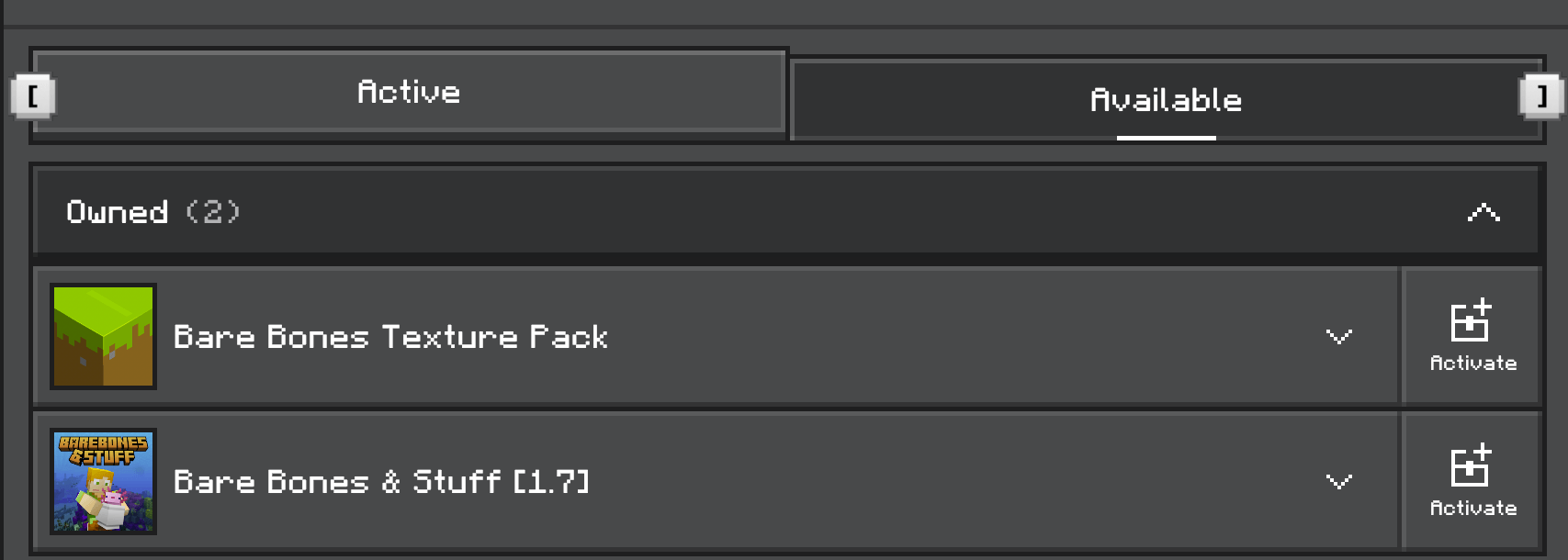
- Activeer de pakketten die je wilt gebruiken en scroll terug naar
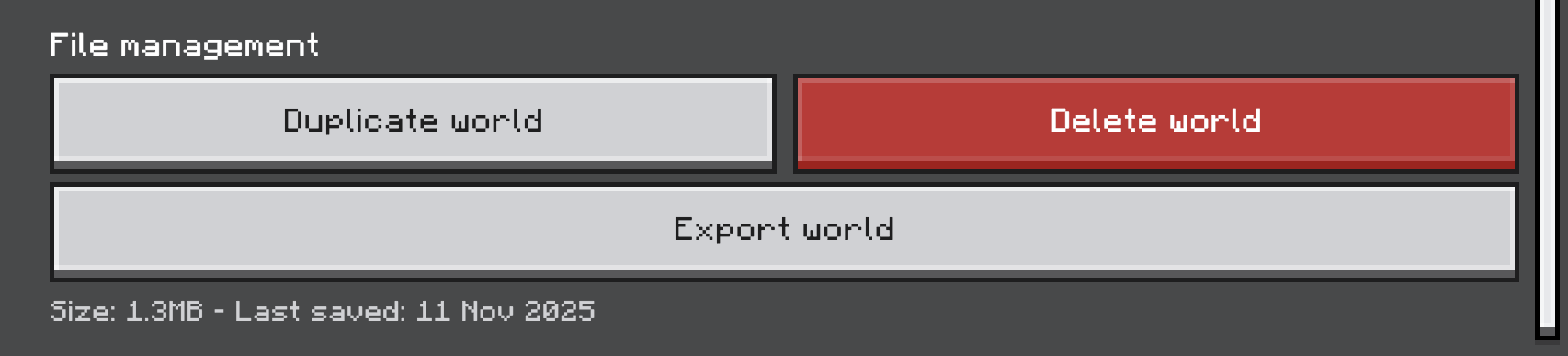
General - Selecteer onder Bestandsbeheer
Export Worlden sla uw wereld op als een.mcworld-bestand op uw computer. We hebben dit later nodig.
- We kunnen nu verder gaan met het uploaden van de wereld
De wereld naar uw server uploaden
Section titled “De wereld naar uw server uploaden”- Open de Blacksmith’s Portal
- Ga naar
Files - Open
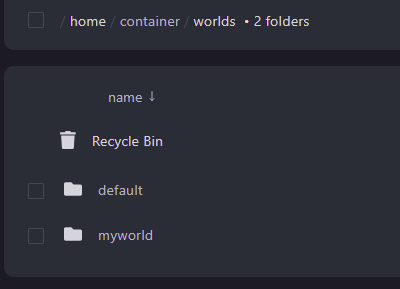
worlds. Als u geen mapworldsziet, kunt u er handmatig een maken met de knopCreate Directory - Maak in
worldseen map met de knopCreate Directoryen geef deze een naam. bijv.myworld
-
Open uw gemaakte map
-
Upload uw geëxporteerde
.mcworld-bestand -
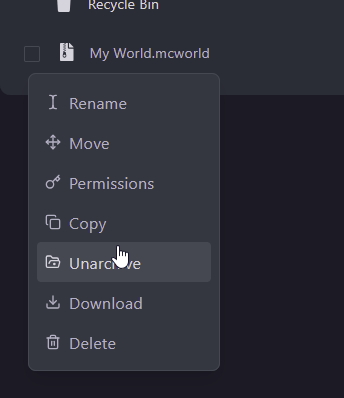
Klik met de rechtermuisknop op uw geüploade bestand en selecteer
Unarchive -
-
We zijn klaar! Nu kunnen we hetzelfde proces beginnen met de bronpakketten.
Bronpakketten uploaden naar uw server
Section titled “Bronpakketten uploaden naar uw server”- Open het smidportaal
- Ga naar
Files - Open
development_resource_packs. Als u het niet ziet, kunt u het maken met de knopCreate Directory - Maak in deze map een nieuwe map met de naam van het bronpakket
- Zoek op uw computer het
.mcpack-bestand dat u hebt gedownload en upload het naar deze nieuw gemaakte map - Klik er met de rechtermuisknop op en selecteer
Unarchive
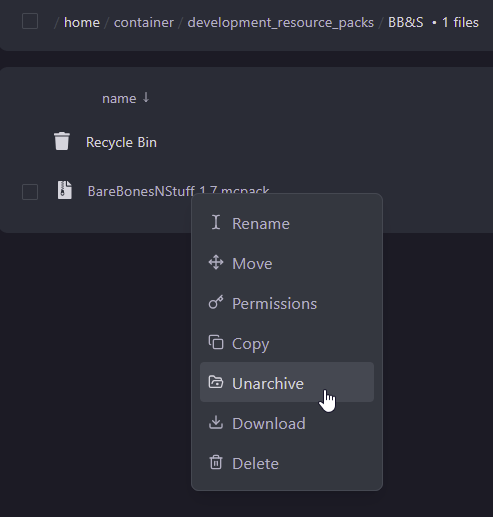
- Herhaal dit voor eventuele extra resourcepakketten.
- Als je een wereld uploadt terwijl deze al geactiveerd zijn, herstart dan je server en je bronpakketten zullen nu verschijnen
Handmatig resourcepakketten installeren in een bestaande wereld
Section titled “Handmatig resourcepakketten installeren in een bestaande wereld”Om bronpakketten in een bestaande wereld te installeren, moeten we eerst de bronpakketten naar onze server uploaden. Eenmaal geüpload, kunnen we ze handmatig in een bestaande wereld installeren.
- Elk van uw geüploade bronpakketten heeft een bestand met de naam
manifest.jsonin de map waarin ze zijn geüpload. - Open de
manifest.jsonen noteer de sleutelsUUIDenVersiononder het objectheader, aangezien we deze later nodig hebben.
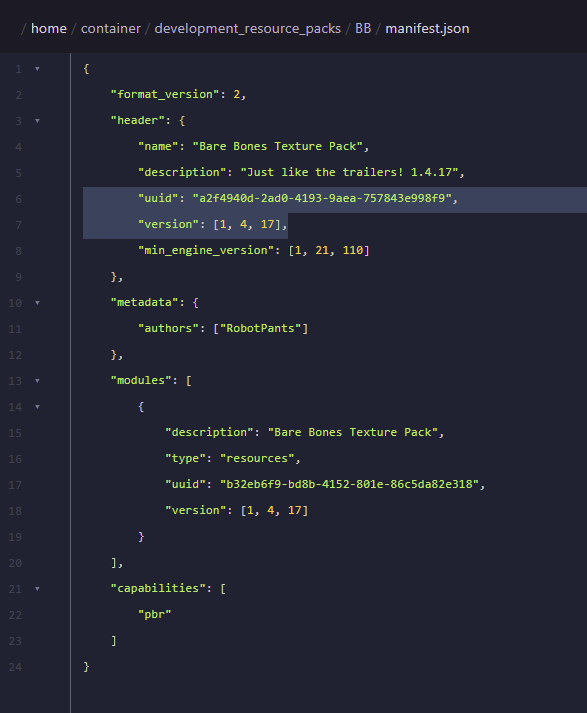
- Ga naar je wereldmap. bijv.
worlds/myworld - Open
world_resource_packs.json. Als je er geen ziet, maak er dan een aan met de knopNew File - Het bestand moet de volgende inhoud hebben
[{“pack_id” : “uuid geplakt uit bronpakket”, “version”: versie geplakt uit het resourcepakket },
{“pack_id” : “2b8ba764-98e1-4fed-80b4-ed8286ea6e48”, “subpack” : “BareBonesNStuff”, “versie”: [ 1, 7, 0 ] } ]
- Zorg er bij meerdere bronpakketten voor dat er een komma staat na elke
}met uitzondering van de laatste invoer. bijv.
[{ "pack_id" : "a2f4940d-2ad0-4193-9aea-757843e998f9",“versie”: [ 1, 4, 17 ] },
{“pack_id” : “2b8ba764-98e1-4fed-80b4-ed8286ea6e48”, “versie”: [ 1, 7, 0 ] } ]
- Sla de inhoud op en start uw server opnieuw op.