

Project Zomboid: Hoe voeg je mods toe aan
Build 42 is de standaard stabiele release. Installeer alleen mods die de build van uw server ondersteunen. Alleen build 41-mods werken niet op build 42, en build 42-mods werken niet op een legacy41-server. Controleer na grote patches nogmaals of Workshop-mods nog steeds compatibiliteit voor uw versie vermelden.
Als je op Build 41 blijft voor oudere mods, zie How to stay on Project Zomboid Build 41 (legacy41).
Project Zomboid heeft Steam Workshop integration, waardoor eventuele mods aan uw server kunnen worden toegevoegd. Je zult verschillende soorten mods vinden, van het toevoegen van nieuwe items, het oplossen van problemen met de kwaliteit van leven, of zelfs het toevoegen van nieuwe onderdelen aan de kaart. Het toevoegen van workshopmods aan uw server kan verwarrend zijn, daarom hebben we deze AleForge-handleiding gemaakt om u door het proces te leiden.
Installeren met de Mod Manager
Section titled “Installeren met de Mod Manager”AleForge heeft een gebruiksvriendelijke modmanager die direct te gebruiken is. Zo installeer je snel mods op je server.
- Ga naar de AleForge Panel
- Ga naar de Mod Manager
- Selecteer
Installbij alle mods die je aan je server wilt toevoegen.
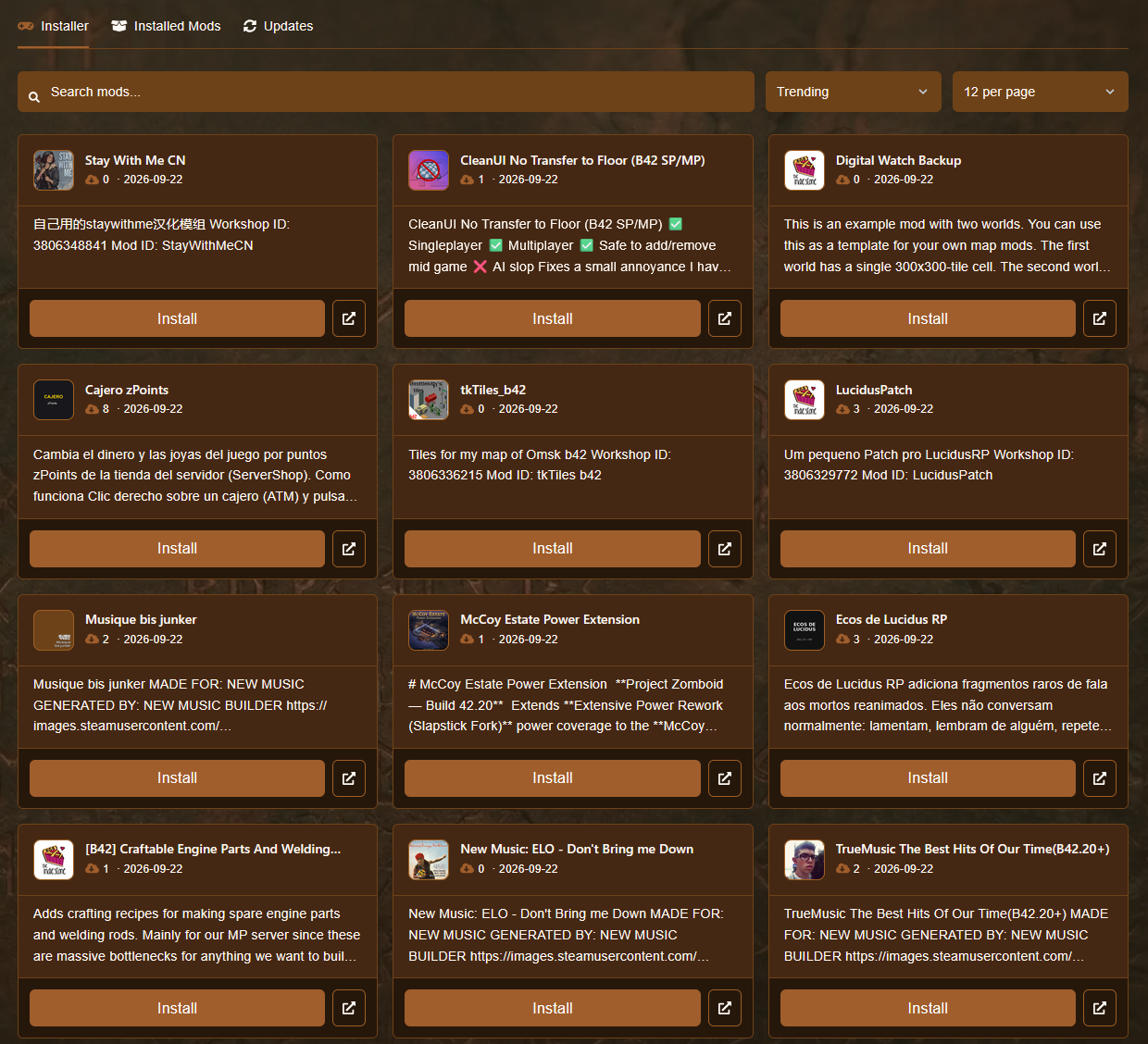 4. Nadat je al je mods hebt geïnstalleerd, herstart je de server zodat ze gedownload en toegepast kunnen worden.
Mods handmatig installeren
Section titled “Mods handmatig installeren”De juiste mods vinden om te installeren
Section titled “De juiste mods vinden om te installeren”- Open de Project Zomboid Workshop.
- Doorzoek alle mods om de mod(s) te vinden die je aan je server wilt toevoegen. Een lijst maken in Kladblok kan helpen.
- In de mod-beschrijving zal de mod-auteur de
Mod IDen deWorkshop IDhebben geplaatst.
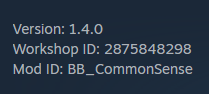
- Noteer deze cijfers, want u hebt deze nodig om de mod aan uw server toe te voegen.
Zodra je alle Mod ID’s en Workshop ID’s hebt verzameld voor elke mod die je wilt installeren, kun je verdergaan met het volgende gedeelte om de mods op je server te installeren.
De mods installeren
Section titled “De mods installeren”- Navigeer naar uw server binnen de AleForge Panel.
- Open de
Consolevoor uw Project Zomboid-server en zorg ervoor dat deze is gestopt. - Open de
File Manager - Navigeer naar uw World Config-bestand. Het wordt op dit pad opgeslagen:
.cache/Server/dedicated.ini. dedicated is de standaardnaam van de wereld die we genereren. Als u deSERVER NAMEop de opstartpagina hebt gewijzigd, vervangt u deze door uw aangepaste naam. - Zoek in uw configuratiebestand
Mods=en voer elkeMod IDin, gescheiden door een puntkomma. Bij de laatste modificatie is geen puntkomma vereist.

- Zoek vervolgens de sectie
WorkshopItems=en voer elkeWorkshop IDin, gescheiden door een puntkomma. Bij de laatste modificatie is geen puntkomma vereist.

- Als u klaar bent, klikt u op
Save Content. - Open de
Consolepagina en start uw server.
Veelvoorkomende problemen
Section titled “Veelvoorkomende problemen”Mijn mods laden niet op de server:
- Zorg ervoor dat alle ID-nummers correct zijn ingevoerd
- Zorg ervoor dat de puntkomma’s correct zijn ingesteld in het configuratiebestand
- Zorg ervoor dat u op uw eigen computer bent geabonneerd op de mods
Eén mod laadt niet:
- Controleer nogmaals of de ID-nummers correct zijn en, indien nodig, in de juiste volgorde staan.
- Zorg ervoor dat de mod niet kapot of verouderd is voor de huidige versie van Project Zomboid
De workshopitemversie is anders dan de servers:
- Deze fout treedt op wanneer de mods van de server worden bijgewerkt, maar de mods die op uw computer zijn geïnstalleerd, niet. Als het niet automatisch wordt bijgewerkt, kunt u zich afmelden en opnieuw abonneren op de mod vanaf de mod-pagina.