

Stel een witte lijst in / maak uw server privé
Hoe stel je een whitelist in op je Minecraft server?
Section titled “Hoe stel je een whitelist in op je Minecraft server?”Een whitelist is je belangrijkste middel om ongeautoriseerde toegang tot je server te voorkomen. Alle officiële Minecraft-gebruikersnamen die je op de lijst zet, krijgen toegang tot je server, terwijl iedereen die er niet op staat de toegang wordt geweigerd. Deze handleiding laat je zien hoe je de whitelist inschakelt en hoe je de spelers op de lijst beheert.
Voordat je begint
Section titled “Voordat je begint”- Toegang tot het AleForge paneel
- De exacte Minecraft gebruikersnaam van elke speler die je wilt toestaan
De witte lijst activeren
Section titled “De witte lijst activeren”-
Log in op uw AleForge-paneel en selecteer uw server.
-
Klik op Servereigenschappen.
-
Zoek naar ENFORCE-WHITELIST en schakel deze optie in.
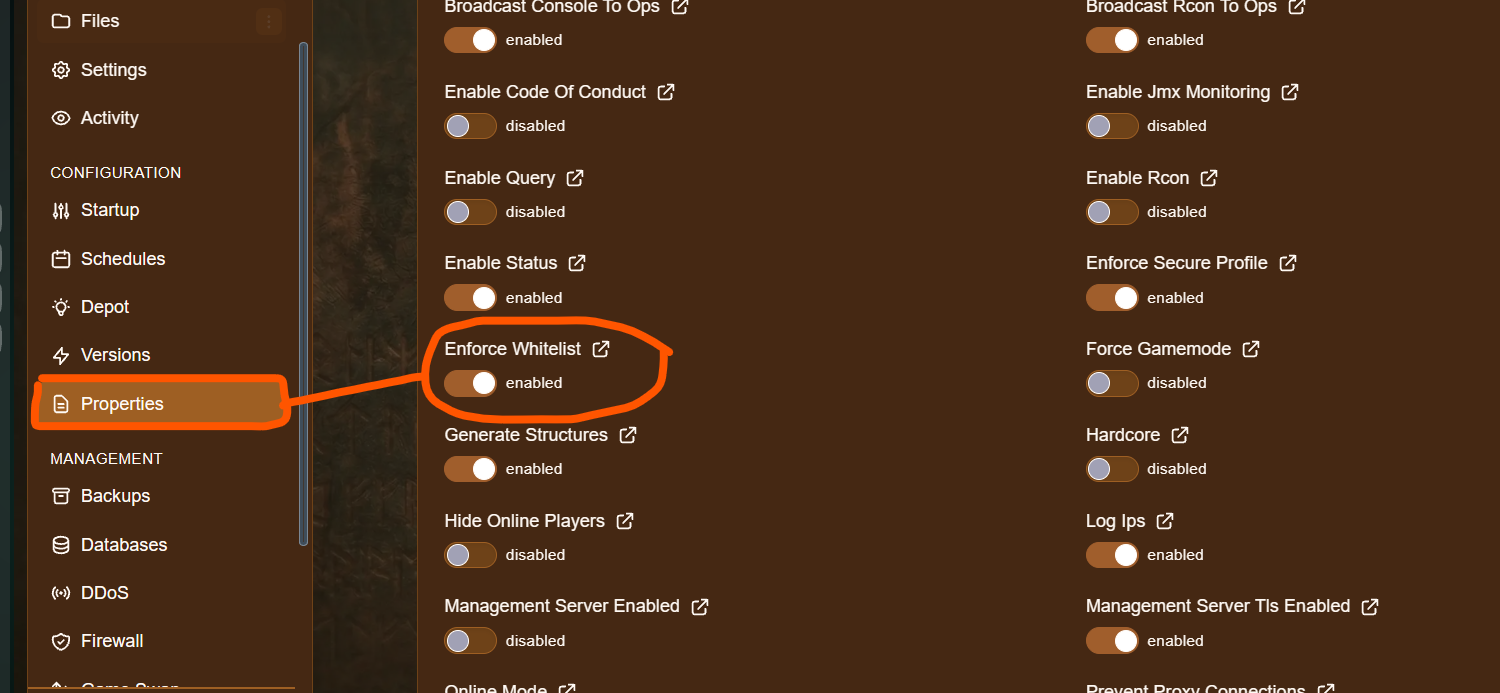
-
Vergeet niet op Opslaan bovenaan de pagina te klikken nadat u deze instelling hebt gewijzigd.
Let op: In Minecraft’s
server.propertiesactiveertwhite-listde whitelist en verwijdertenforce-whitelistspelers die niet op de lijst staan wanneer de whitelist verandert. Als je whitelist geen spelers blokkeert, zorg er dan voor dat de whitelist is ingeschakeld met behulp van de onderstaande console commando’s.
De whitelist in- of uitschakelen via de Console
Section titled “De whitelist in- of uitschakelen via de Console”Met een aantal versions of Minecraft commando’s kunt u deze commando’s ook in de console gebruiken om de whitelist te beheren:
| Commando | Beschrijving |
|---|---|
whitelist on |
Schakelt de whitelist in. |
whitelist off |
Schakelt de whitelist uit. |
Gebruikers toevoegen aan de witte lijst
Section titled “Gebruikers toevoegen aan de witte lijst”Je kunt een gebruiker toevoegen via de console of vanuit het spel zelf.
Van de Console
Section titled “Van de Console”-
Klik op Console in het navigatiemenu van het spelpaneel.
-
Typ de volgende opdracht en druk op Enter:
whitelist add username
Vanuit het spel
Section titled “Vanuit het spel”Om een gebruiker in het spel toe te voegen, gebruik je hetzelfde formaat met / ervoor. Je moet hiervoor een operator zijn.
/whitelist add usernameVervang
usernamedoor de exacte Minecraft gebruikersnaam van de speler.
Gebruikers verwijderen en de lijst controleren
Section titled “Gebruikers verwijderen en de lijst controleren”| Commando | Beschrijving |
|---|---|
whitelist add username |
Voegt een speler toe aan de whitelist. |
whitelist remove username |
Verwijdert een speler van de whitelist. |
whitelist list |
Toont iedereen die momenteel op de whitelist staat. |
whitelist reload |
Herlaadt de whitelist vanuit een bestand, bijvoorbeeld nadat deze handmatig is bewerkt. |
Problemen oplossen
Section titled “Problemen oplossen”| Probleem | Wat te proberen |
|---|---|
| Spelers kunnen nog steeds deelnemen zonder op de lijst te staan | Zorg ervoor dat de whitelist is ingeschakeld met whitelist on en dat je settings is opgeslagen. Herstart de server indien nodig. |
| Een speler op de lijst kan niet deelnemen | Controleer of de gebruikersnaam exact is ingevoerd zoals deze in Minecraft staat. Verwijder de vermelding en voeg deze opnieuw toe. |
| Commando werkt niet in het spel | Zorg ervoor dat je een operator bent en dat het commando begint met /. |
| Instelling niet toegepast | Zorg ervoor dat u op Opslaan hebt geklikt in de servereigenschappen en start de server vervolgens opnieuw op. |