

Minecraft: Hoe voeg je plugins toe aan je server
Plugins installeren met het AleForge paneel
Section titled “Plugins installeren met het AleForge paneel”We hebben het AleForge-paneel zo ontworpen dat het zo gebruiksvriendelijk mogelijk is bij het configureren van uw servers. Met onze plugin-installer kunt u plugins in slechts een paar klikken vinden en installeren, zonder dat u bestanden hoeft te uploaden. Deze handleiding laat u zien hoe u het paneel gebruikt.
Voordat je begint
Section titled “Voordat je begint”- Toegang tot het AleForge paneel
- Een Minecraft server die plugins ondersteunt, zoals Paper, Spigot of Bukkit.
- De naam van de plugin die je wilt installeren
Tip: Plugins werken alleen op servers die plugins ondersteunen. Als je liever mods gebruikt, lees dan onze handleiding over het verschil tussen mods, plugins en datapacks.
Stapsgewijze instructies
Section titled “Stapsgewijze instructies”-
Ga naar het AleForge-paneel en selecteer uw Minecraft-server.
-
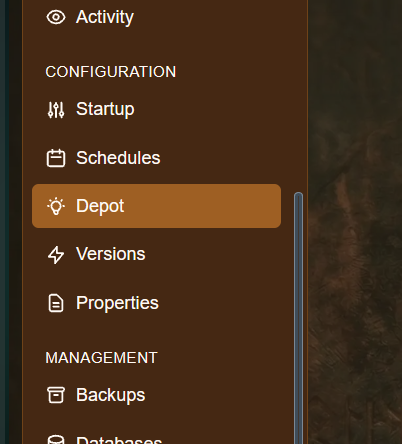
Klik in het menu aan de linkerkant, onder Configuratie, op Depot. Hier kunt u plugins, mods, modpacks en meer bekijken en installeren.
-
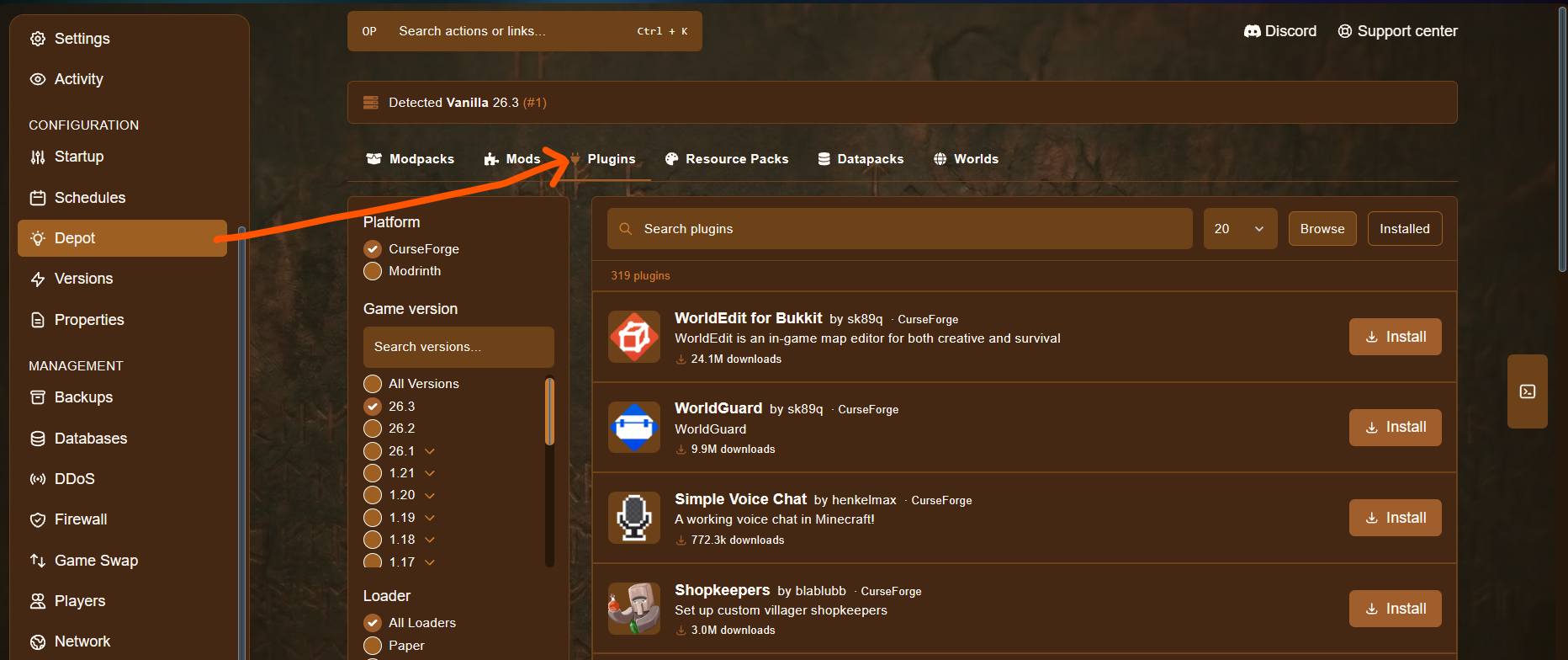
Zorg ervoor dat bovenaan de pagina het tabblad Plugins is geselecteerd. Gebruik vervolgens de filters aan de linkerkant om de Minecraft-versie te kiezen waarvoor u de plugins wilt installeren. U kunt ook kiezen waar de plugins vandaan komen, zoals CurseForge of Modrinth.
-
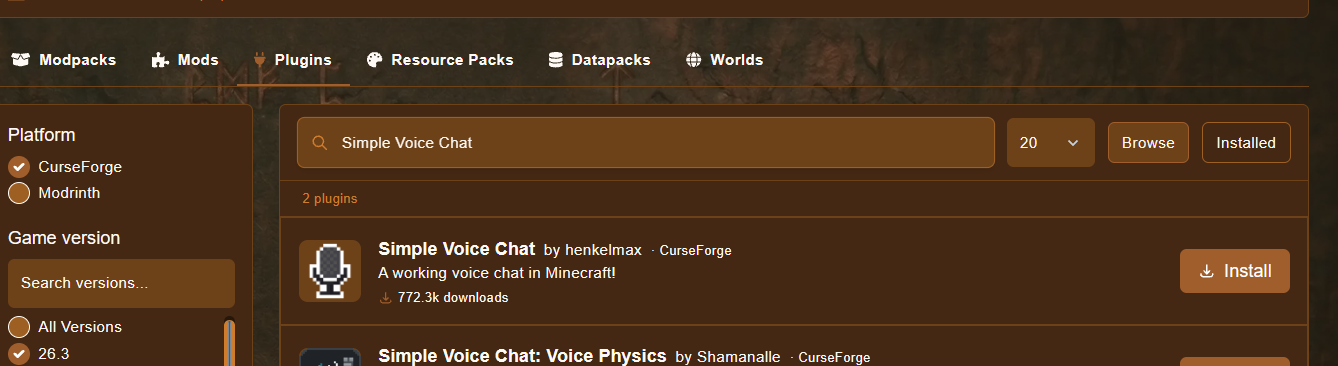
Zoek de gewenste plugin door de naam ervan in de zoekbalk in te typen. De resultaten tonen de naam van de plugin, de auteur, de bron en hoe vaak deze is gedownload.
-
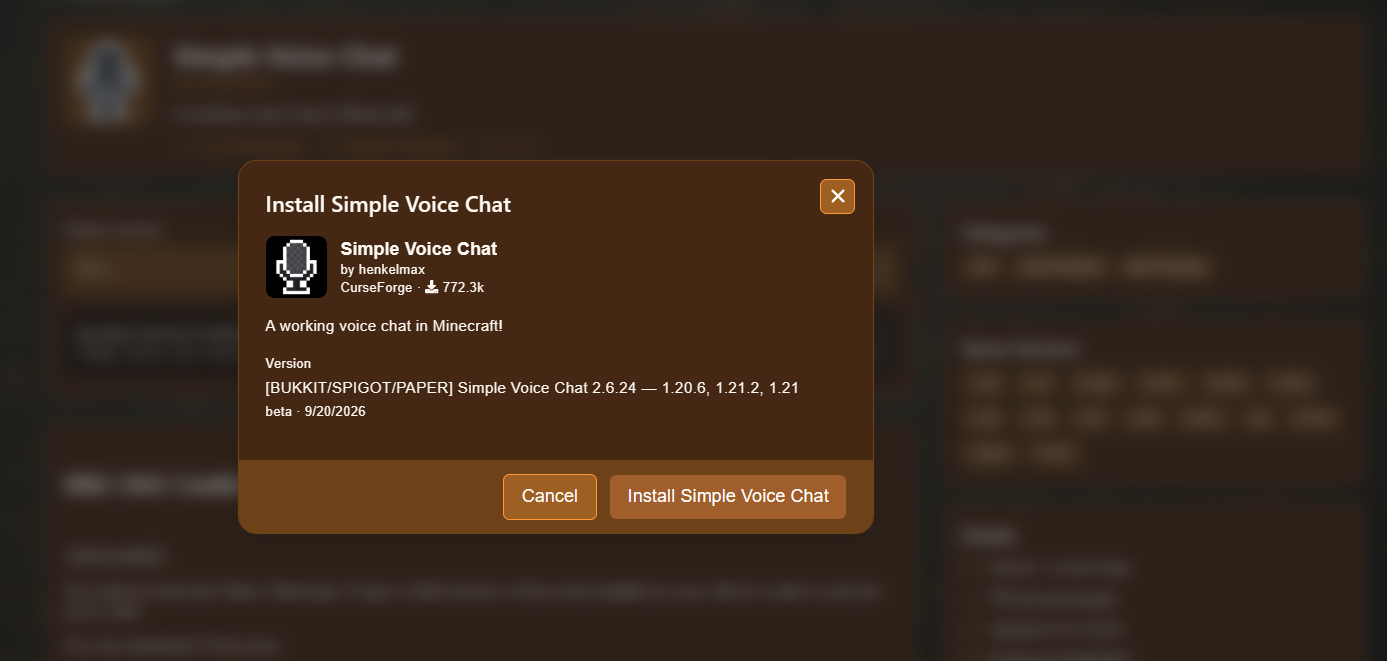
Klik op de knop Installeren naast de plugin. Er wordt een venster geopend met de plugin en de te installeren versie. Controleer of de versie compatibel is met uw Minecraft-versie en klik vervolgens nogmaals op Installeren ter bevestiging. De plugin wordt automatisch op uw server geïnstalleerd.
-
Herstart je server zodat de plugin laadt.
De pagina ‘Depot’ begrijpen
Section titled “De pagina ‘Depot’ begrijpen”| Onderdeel van de pagina | Wat het doet |
|---|---|
| Tabbladen (Modpacks, Mods, Plugins, Resource Packs, Datapacks, Werelden) | Schakel tussen de soorten content die je kunt installeren. Kies Plugins voor deze handleiding. |
| Zoekbalk | Zoek een plugin op naam. |
| Platformfilter | Toon plugins van CurseForge, Modrinth of beide. |
| Filter voor spelversie | Toon alleen plug-ins die de door u gekozen Minecraft-versie ondersteunen. |
| Bladeren / Geïnstalleerd | Bladeren toont de plugins die u kunt installeren. Geïnstalleerd toont wat er al op uw server staat. |
| Installatieknop | Installeert de plugin op uw server. |
De juiste pluginversie kiezen
Section titled “De juiste pluginversie kiezen”Wanneer u op Installeren klikt, toont het bevestigingsvenster de versie van de plugin die wordt geïnstalleerd, samen met de ondersteunde Minecraft en versions en het releasetype (bijvoorbeeld release, bèta of alfa). Controleer deze gegevens voordat u bevestigt.
- Kies een pluginversie die overeenkomt met uw Minecraft-versie.
- Zorg ervoor dat de plugin compatibel is met uw serversoftware, zoals Bukkit, Spigot of Paper.
- Beta- en alphaversies van versions zijn mogelijk minder stabiel dan de volledige releases.
Na de installatie
Section titled “Na de installatie”- Herstart je server zodat de plugin laadt.
- Open Console en controleer op fouten tijdens het opstarten van de server.
- Controleer of de plugin in het spel werkt.
- Veel plugins maken na de eerste keer opstarten een configuratiebestand aan in de map
plugins. Je kunt dit bestand bewerken in Bestandsbeheer.
Problemen oplossen
Section titled “Problemen oplossen”| Probleem | Wat te proberen |
|---|---|
| Je kunt de plugin niet vinden | Controleer de spelling, probeer een kortere zoekopdracht of wijzig het platformfilter tussen CurseForge en Modrinth. |
| De plugin wordt niet weergegeven voor jouw versie | Wijzig of verwijder het filter voor de spelversie en controleer vervolgens de pluginpagina voor ondersteunde versions. |
| De plugin werkt niet na installatie | Herstart de server en controleer de Console op fouten. Zorg ervoor dat de plugin compatibel is met uw versie en serversoftware. |
| Je wilt zien wat er al is geïnstalleerd | Klik op Geïnstalleerd naast de zoekbalk. |
| De server start niet na installatie | Verwijder de nieuwste plugin en probeer het opnieuw. Controleer Console voor de oorzaak. |