

Valheim: Hoe installeer ik mods op mijn server
Om deel te nemen aan een server met mods, moet elke speler de bijbehorende mods installeren op zijn of haar gameclient. Het paneel installeert alleen files op de dedicated server.
Valheim mods gebruiken BepInEx. Op AleForge schakel je de server over naar Valheim BepInEx met Game Swap en installeer je vervolgens pakketten van Thunderstore in Mod Manager. Na het overschakelen wordt de nieuwste versie van BepInEx op je server geïnstalleerd.
Schakel over naar Valheim BepInEx met Game Swap
Section titled “Schakel over naar Valheim BepInEx met Game Swap”Vanilla Valheim kan geen BepInEx-plugins laden. Als u zich al op een Valheim BepInEx-instantie bevindt, kunt u dit gedeelte overslaan.
1. Ga naar de [AleForge Panel](https://panel.aleforge.net/)2. Stop de server3. Open `Backups` en maak een back-up.4. Open `Game Swap`5. Klik op een lege plek op `New Game`6. Zoek naar `Valheim` en selecteer de Valheim-sjabloon.7. Kies onder `Server Version / Type`, `Valheim BepInEx`8. Laat `Backup Active Server` aangevinkt, zodat het huidige exemplaar in die sleuf wordt opgeslagen.9. Klik op `Confirm Action` en wacht tot de installatie is voltooid.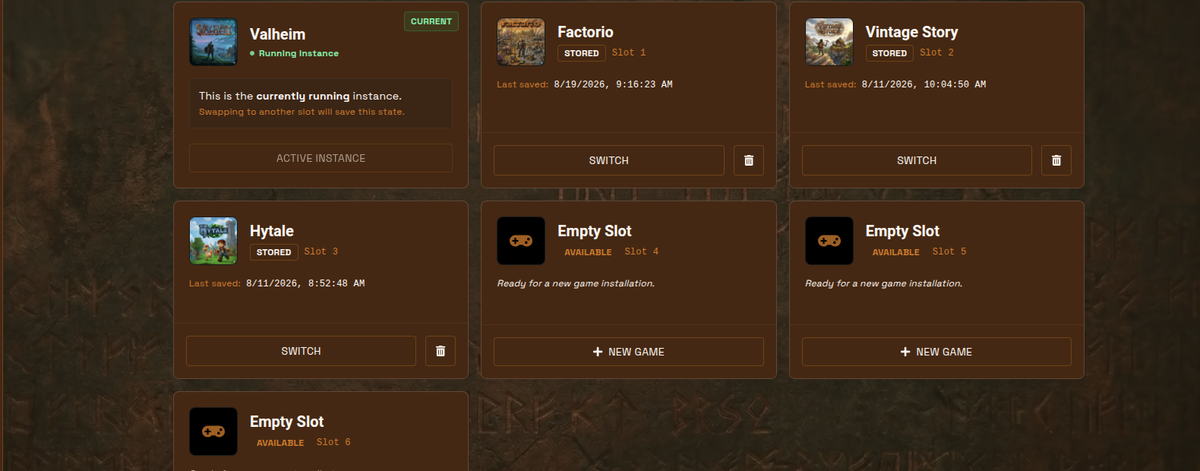
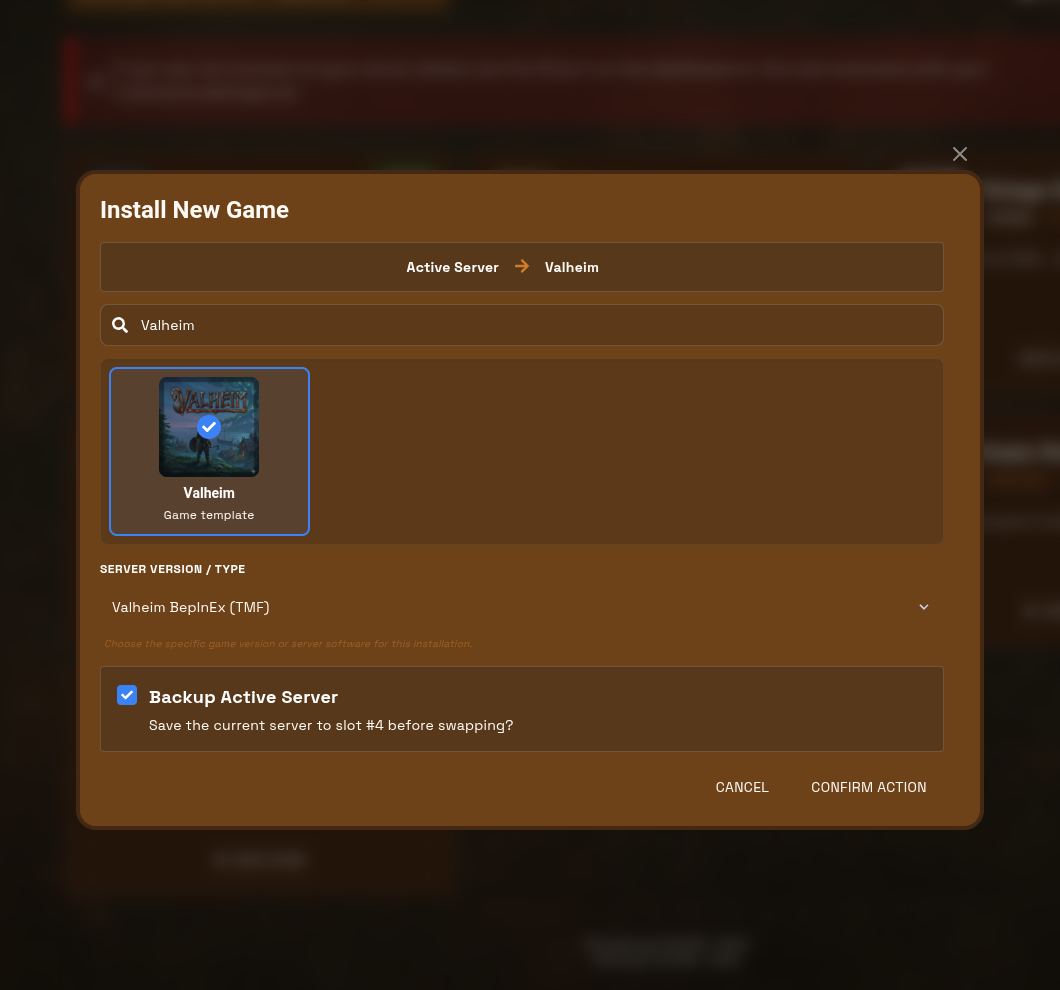
De nieuwe BepInEx-instantie start een nieuwe wereld. Backup Active Server bewaart je vorige instantie in een Game Swap-slot. Deze wereld wordt niet naar BepInEx gekopieerd. Om dezelfde kaart te blijven spelen, herstel je deze na de wisseling en stel je World Name in op Startup zodat deze overeenkomt. Zie Hoe upload ik mijn Valheim-wereld?.
Zodra het wisselen is voltooid, installeer je de mods en start je de server.
Installeer mods met Mod Manager.
Section titled “Installeer mods met Mod Manager.”Mod Manager bevindt zich in de zijbalk van de server. Hiermee kun je de Thunderstore Valheim-catalogus doorzoeken.
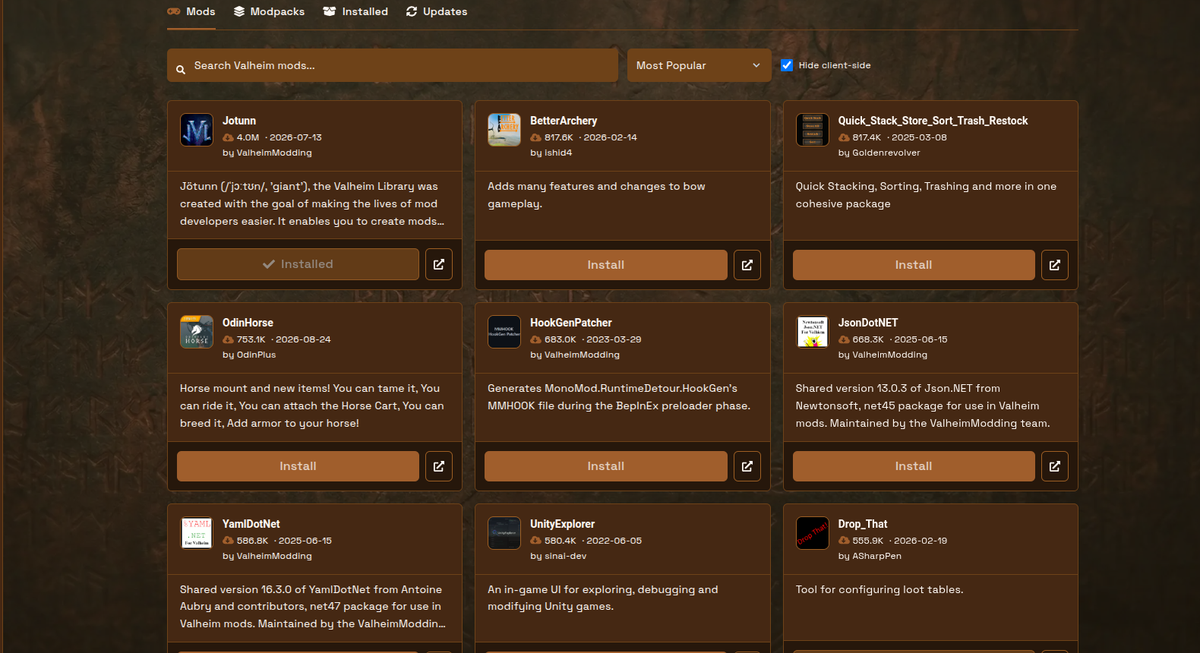
1. Open uw Valheim BepInEx-server in het [AleForge-paneel](https://panel.aleforge.net/)2. Klik op `Mod Manager` in de zijbalk3. Blijf op `Mods`, of schakel over naar `Modpacks`4. Zoeken en sorteren op `Most Popular`, `Last Updated` of `Newest`5. Laat `Hide client-side` aangevinkt, tenzij u zeker weet dat u een pakket nodig hebt dat alleen voor de client bedoeld is.6. Klik op `Install` bij een mod, of op `Install pack` en vervolgens op `Confirm install` bij een modpack.7. Wacht tot de voortgangsbalk klaar is.8. Herstart de server zodat de plugins geladen worden.Mods worden niet automatisch geladen tijdens het opstarten. Start de computer opnieuw op na elke installatie, verwijdering of update.
Afhankelijkheden worden automatisch geïnstalleerd. Reeds geïnstalleerde pakketten worden weergegeven als Installed. BepInEx zelf kan niet vanaf deze pagina worden verwijderd.
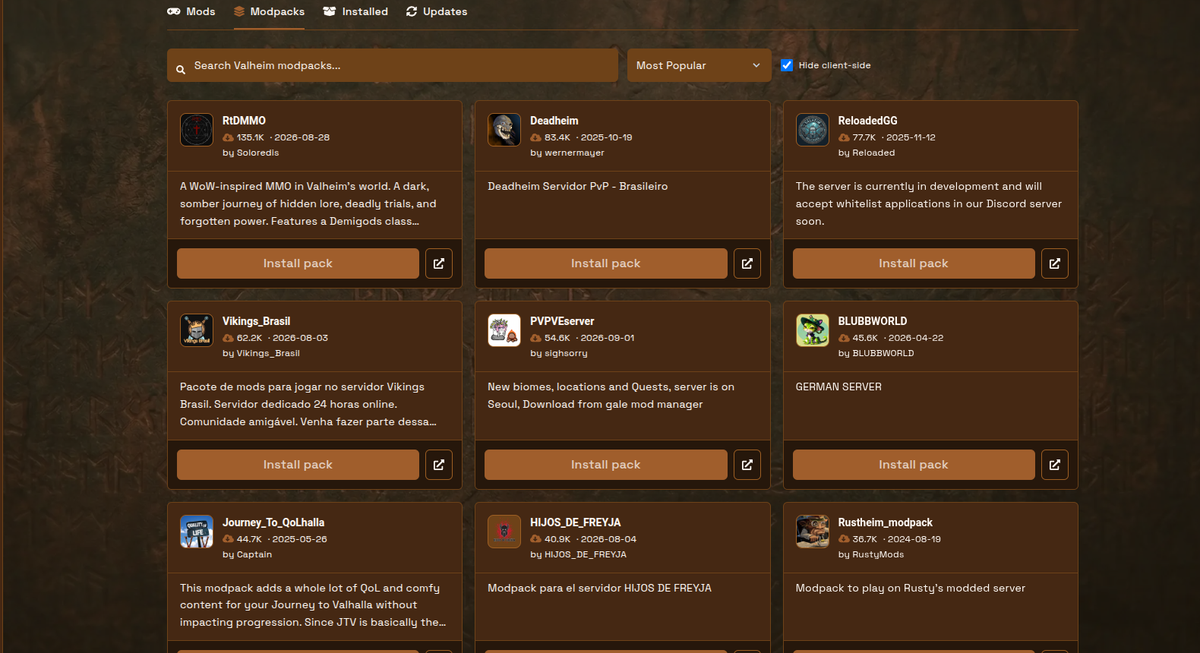
Modpacks
Section titled “Modpacks”Het tabblad Modpacks is een aparte Thunderstore-lijst. Bij het installeren van een pakket wordt om bevestiging gevraagd. Optioneel: vink Replace existing plugins aan om /BepInEx/plugins te wissen vóór het pakket (dit verwijdert BepInEx niet).
Geïnstalleerd en verwijderd
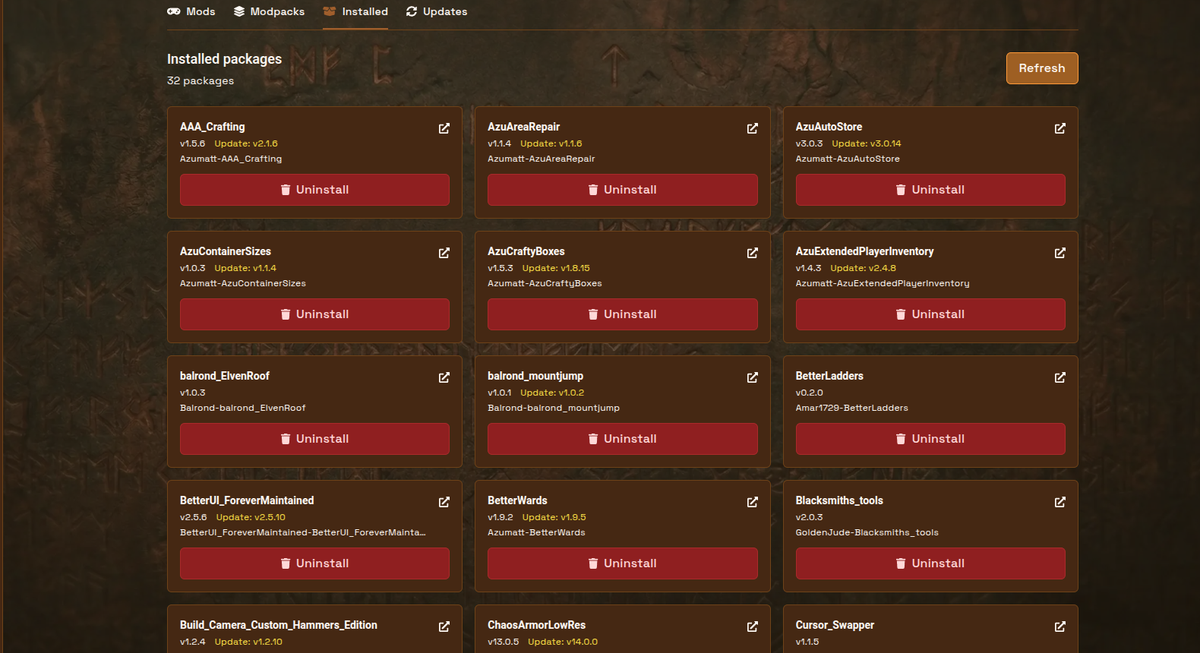
Section titled “Geïnstalleerd en verwijderd”Installed toont pakketten die Mod Manager op de server heeft geplaatst. Klik op Uninstall en vervolgens op Confirm. Handmatig toegevoegde zip-bestanden die je in BepInEx/plugins tot en met Files hebt geplaatst, worden hier niet weergegeven.
Updates
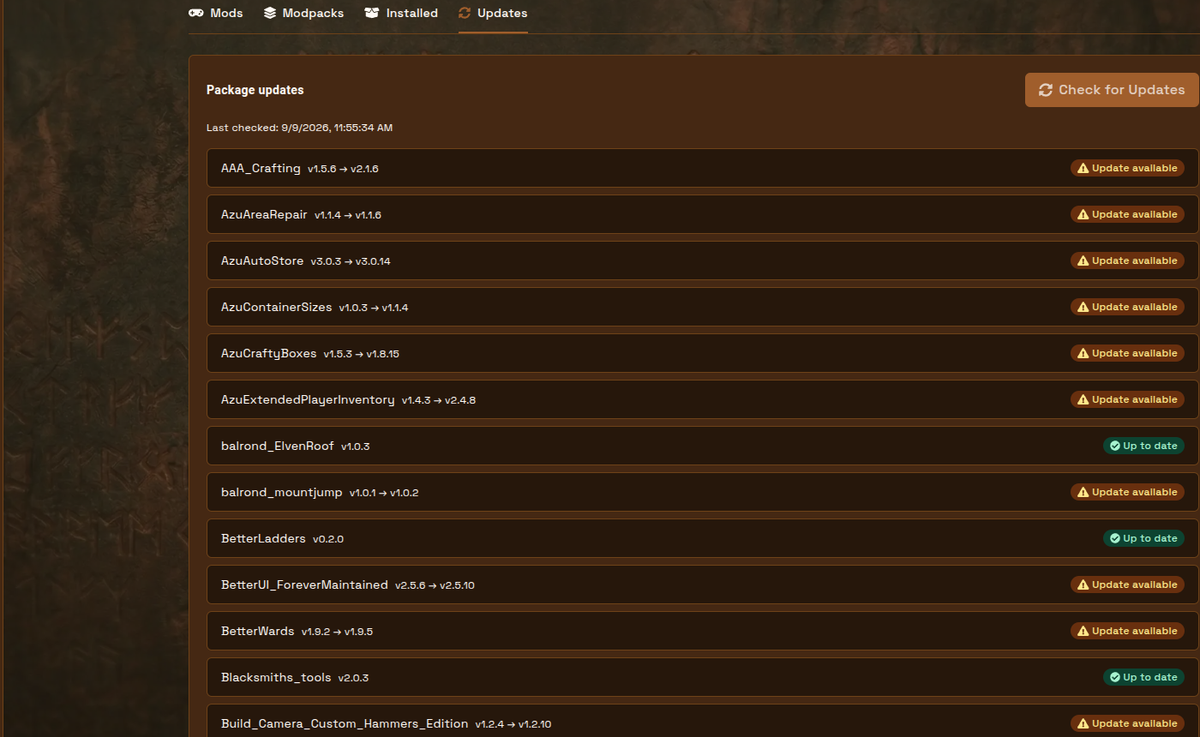
Section titled “Updates”Open Updates, klik op Check for Updates en vervolgens op Install all updates als er iets achterligt. Herstart (of Start server als het offline is) wanneer het paneel daarom vraagt.
Clientmods
Section titled “Clientmods”Spelers hebben nog steeds dezelfde Thunderstore-pakketten op hun pc nodig. Installeer BepInExPack Valheim lokaal en vervolgens dezelfde mods die je op de server hebt geïnstalleerd. Een Thunderstore-client zoals r2modman of Gale is de gebruikelijke manier om dat te doen.
Handmatig uploaden (optioneel)
Section titled “Handmatig uploaden (optioneel)”Gebruik dit alleen als een pakket niet in de Thunderstore staat of als je al een zip-bestand hebt.
Als het zipbestand groter is dan 1 GB, uploaden via SFTP.
1. Stop de server2. Open `Files`3. Ga naar `BepInEx/plugins`4. Upload het zipbestand en `Unarchive` het5. Start de serverHandmatig geüploade mods worden niet weergegeven onder ‘Geïnstalleerd’ of ‘Updates’ in Mod Manager.
Als de installatie mislukt
Section titled “Als de installatie mislukt”Als Mod Manager aangeeft dat de server BepInEx Doorstop files mist, schakel dan over naar een nieuwe Valheim-instantie en stel Server Version / Type in op Valheim BepInEx. Wijzig de startup-opdracht niet handmatig om BepInEx af te dwingen.
Voor wereld files na een swap, gebruik upload een Valheim wereld en backup en herstel.