

Palworld: Upload uw wereld
Je kunt je eigen wereld voor één speler uploaden naar je AleForge-server of je wereld vanaf een andere host migreren. Hier ziet u hoe u dat kunt doen.
Overstappen van lokale coöperatie? Converteer eerst de hostopslag met de Palworld Save Converter en volg daarna deze uploadgids. Volledige stappen: How to Migrate Palworld Co-op or Single-Player to Dedicated.
Komt u van een officiële dedicated server zonder wereldexport? Gebruik Global Palbox voor vrienden (inventaris wordt niet overgedragen).
Jouw wereld vinden
Section titled “Jouw wereld vinden”Singleplayer
Section titled “Singleplayer”Je singleplayerwereld wordt standaard opgeslagen op C:\Users\<USERNAME>\AppData\Local\Pal\Saved\SaveGames\<STEAM ID>
In deze map bevinden zich al uw opgeslagen spellen. De mappen moeten namen hebben zoalsFC327F2C4EE8AA9858F0CAAFA06E40A4 . Dit is de UUID van je save.
Houd er rekening mee dat alle lokale gegevens van multiplayer-games ook worden opgeslagen in deze map. U zoekt naar een map met dit soort bestanden.
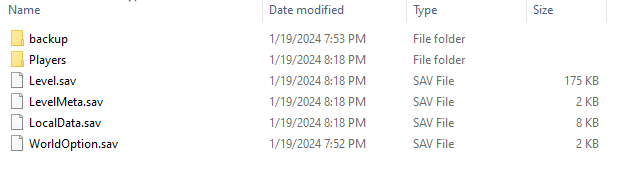
Er is momenteel geen manier om te bepalen welke wereldnaam welke UUID is. Je kunt Date Modified in je bestandsverkenner gebruiken om je een idee te geven van welk spel voor één speler je wilt uploaden
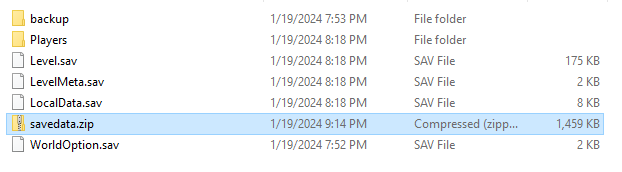
Zip de inhoud van de map en upload deze naar uw server
Multiplayer-server
Section titled “Multiplayer-server”Configuratiebestand
Zoek uw PalWorldSettings.ini-bestand op uw oude server en sla het op uw computer op. Het zou zich in een mappad moeten bevinden dat lijkt op:
- Windows-server
steamapps\common\PalServer\Pal\Saved\Config\WindowsServer\PalWorldSettings.ini
- Linux-server
steamapps/common/PalServer/Pal/Saved/Config/LinuxServer/PalWorldSettings.ini
Wereldopslagbestand
Zoek en download de volledige opslagmap voor uw server.
- Bestandspad:
steamapps\common\PalServer\Pal\Saved\SaveGames\0\ - Het vinden van de Save: De World Save wordt geïdentificeerd als een lange alfanumerieke reeks, zoals:
0919573D7343492D9082C3D505AFEE54
Uw wereld uploaden
Section titled “Uw wereld uploaden”- Ga naar de AleForge Panel
- Start uw server.
- Zodra uw server online is gegaan, stopt u deze. Dit wordt gebruikt om de
UUIDvan uw server voor de opslagmap te genereren. - Open de opstartpagina en change your server settings zodat deze overeenkomt met uw
PalWorldSettings.ini-bestand - Ga naar
/home/container/Pal/Saved/SaveGames/0 - Er zou een bestaande map in deze map moeten zijn met een naam die bestaat uit letters en cijfers. Verwijder deze map.
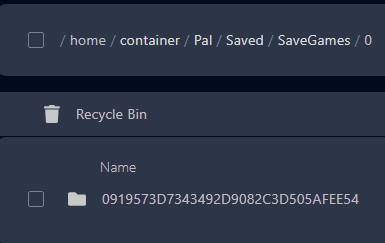
- Upload hier uw opslagbestand of upload using SFTP
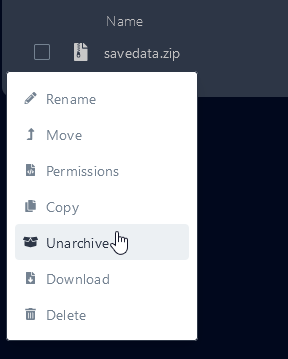
- Klik met de rechtermuisknop op uw
.zip-bestand en selecteerUnarchiveals u een zip-bestand heeft geüpload
- Open GameUserSettings.ini op
/home/container/Pal/Saved/Config/LinuxServer/GameUserSettings.ini - Wijzig de
DedicatedServerName=zodat deze overeenkomt met uw wereldopslagmapuuid(de lange alfanumerieke reeks).
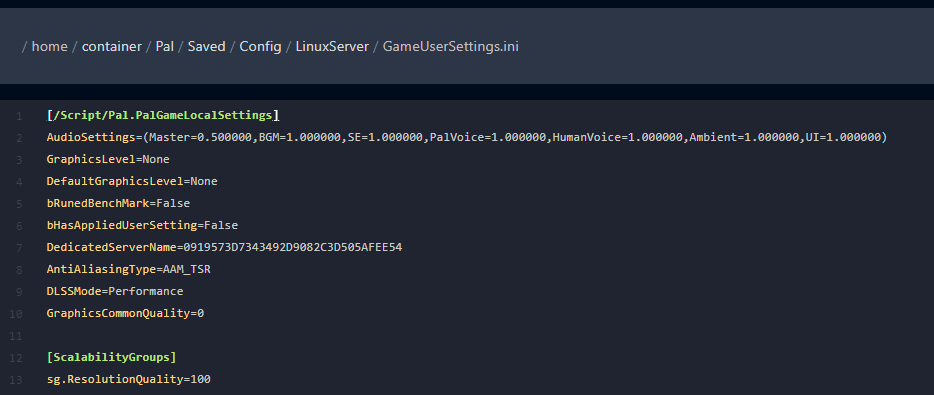
- Ga naar de
Consolepagina, start uw server en geniet van het gebruik van uw geüploade wereld!
Spelergegevens migreren
Section titled “Spelergegevens migreren”Experimenteel: gebruik op eigen risico
- Laat de persoon die de server beheert zijn of haar personage creëren en meedoen aan het spel op de nieuwe server.
- Laat ze uitloggen.
- Ga naar
Pal/Saved/Config/GameUserSettings.inien wijzigDedicatedServerNamenaar uw oude server-ID - Vervang voor de nieuwe server de inhoud van
Pal/Saved/SaveGames/0/{NewServerId}/doorPal/Saved/SaveGames/0/{OldServerId}/op de oude server. - Hernoem
{NewServerId}naar uw oude server-ID die u in stap 3 hebt ingesteld - Als hun oude bezittingen nog steeds niet aan hen zijn gekoppeld, vervang dan op de nieuwe server
Pal/Saved/SaveGames/0/{NewServerID}/Players/{TheirPlayerId}.savdoorPal/Saved/SaveGames/0/{OldServerID}/Players/{TheirPlayerId}.sav- Ze kunnen gemakkelijk identificeren welke ID er is, aangezien dit de ID zou moeten zijn die het meest recentelijk is bijgewerkt binnen
Pal/Saved/SaveGames/0/{NewServerID}/Players/
- Ze kunnen gemakkelijk identificeren welke ID er is, aangezien dit de ID zou moeten zijn die het meest recentelijk is bijgewerkt binnen
- Als hun kaart en waypoints (of die van andere spelers) niet verschijnen:
- Laat ze naar
C:\Users\{user_name_here}\AppData\Local\Pal\Saved\SaveGames\76561197968025212\{NewServerID}gaan en de inhoud naar een back-upmap kopiëren. - Overschrijf de inhoud van
C:\Users\{user_name_here}\AppData\Local\Pal\Saved\SaveGames\76561197968025212\{NewServerID}metC:\Users\{user_name_here}\AppData\Local\Pal\Saved\SaveGames\76561197968025212\{OldServerID}.
- Laat ze naar