

Minecraft: Upload mijn wereld
Hoe upload je een wereld naar je Minecraft server?
Section titled “Hoe upload je een wereld naar je Minecraft server?”Het uploaden van je Minecraft-wereld vanuit een singleplayer-game of vanaf een andere host is eenvoudig. Deze handleiding laat je stap voor stap zien hoe je dat doet.
Voordat je begint
Section titled “Voordat je begint”- Toegang tot het AleForge paneel
- Jouw wereld files op je computer
- Geef je wereldmap een eenvoudige naam, bij voorkeur met letters en cijfers.
Tip: Bewaar een kopie van je originele wereld op een veilige plek voordat je begint, voor het geval er iets misgaat.
Uw singleplayer-opslag lokaliseren
Section titled “Uw singleplayer-opslag lokaliseren”Allereerst moet je je opgeslagen spel vinden. Als je wereld afkomstig is van een singleplayer-game, zoek dan je saves-map op. Op een Windows-installatie worden je opgeslagen spellen standaard hier opgeslagen:
C:\Users\<username>\AppData\Roaming\.minecraft\savesVervang <username> door uw computergebruikersnaam.
Zodra je jouw wereld hebt gevonden, sluit je je ogen dicht:
- Klik met de rechtermuisknop op de map ‘world’.
- Selecteer Verzenden naar -> Gecomprimeerde (gezipte) map.

Tip: Zip de wereldmap zelf, niet alleen het bestand files erin. Zo blijft alles bij elkaar wanneer je het op de server uitpakt.
Wereld vanuit een andere gastheer?
Section titled “Wereld vanuit een andere gastheer?”Als je wereld zich op een andere host bevindt, download deze dan eerst naar je computer en comprimeer deze vervolgens op dezelfde manier als het nog geen zipbestand is.
Uw wereld uploaden
Section titled “Uw wereld uploaden”-
Ga naar het AleForge paneel en selecteer je server.
-
Ga naar de Console-pagina en zorg ervoor dat uw server gestopt is.
-
Ga naar Bestandsbeheer.
-
Upload je gezipte wereld naar de hoofdmap van de server.
-
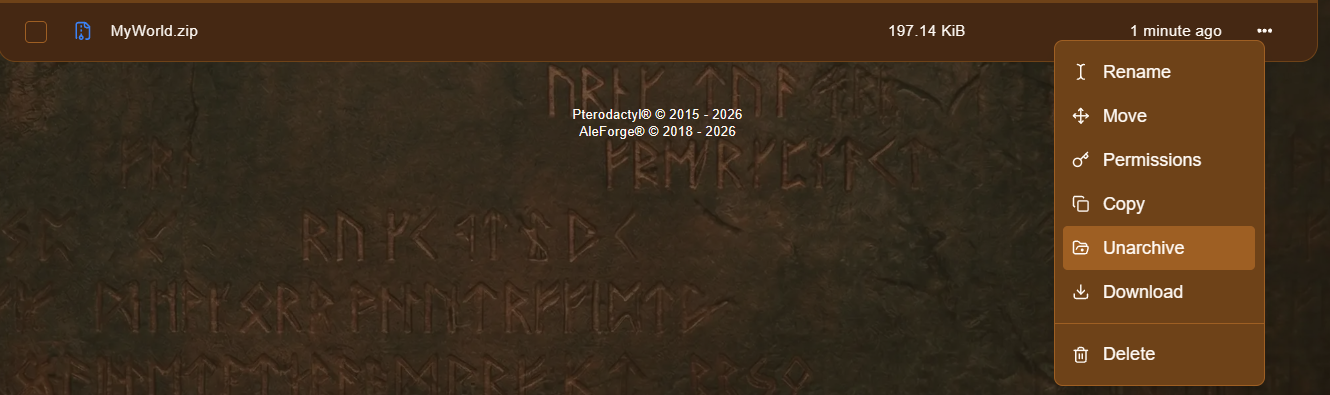
Klik met de rechtermuisknop op het geüploade bestand en selecteer Archief uitpakken.
-
Ga naar het tabblad Eigenschappen en wijzig de Niveaunaam zodat deze overeenkomt met de naam van je wereldmap.

Zorg ervoor dat u het wisselgeld bewaart.
- Ga naar de Console-pagina en start je server.
Controleer of het gelukt is.
Section titled “Controleer of het gelukt is.”- Houd de Console in de gaten tijdens het opstarten van de server en controleer op fouten.
- Sluit je aan bij de server en controleer of je gebouwen en voortgang aanwezig zijn.
- Als je een gloednieuwe wereld ziet, controleer dan of de Levelnaam exact overeenkomt met de naam van je wereldmap.
Problemen oplossen
Section titled “Problemen oplossen”| Probleem | Wat te proberen |
|---|---|
| De server maakt een nieuwe wereld aan | Controleer of de Levelnaam exact overeenkomt met de naam van de wereldmap, inclusief hoofdletters en spaties. |
| Je kunt de uitgepakte bestanden niet vinden | Controleer de hoofdmap in Bestandsbeheer en kijk in eventuele extra mappen die tijdens het uitpakken zijn aangemaakt. |
| Uitpakken werkt niet | Zorg ervoor dat het bestand een .zip is en probeer het opnieuw te uploaden. |
| De wereld bevat speciale tekens of spaties in de naam | Hernoem de map zodat deze alleen letters en cijfers bevat en pas vervolgens de Levelnaam aan. |
| De Nether of End ziet er anders uit | Sommige servertypen slaan de Nether en End anders op dan de singleplayer-modus. Controleer de Console voor berichten en herstel je back-up indien nodig. |
| De server start niet | Controleer de Console op fouten en zorg ervoor dat de wereldversie compatibel is met uw server. |