

Garry's Mod: Maak verbinding met mijn server
Hoe maak je verbinding met je Garry’s Mod server?
Section titled “Hoe maak je verbinding met je Garry’s Mod server?”Nadat je een Garry’s Mod-server bij AleForge hebt aangeschaft, is de volgende stap om er verbinding mee te maken. Deze handleiding laat je zien hoe je het serveradres in het paneel kunt vinden en hoe je vanuit Garry’s Mod verbinding kunt maken.
Voordat u begint
Section titled “Voordat u begint”Zorg ervoor dat je het volgende hebt:
- Toegang tot het AleForge paneel
- Garry’s Mod is geïnstalleerd en bijgewerkt op uw computer.
- Je server is gestart en volledig online. Je kunt geen verbinding maken met een server die offline is of nog aan het opstarten is.
Stap 1: Start uw server en kopieer het adres.
Section titled “Stap 1: Start uw server en kopieer het adres.”- Log in op het AleForge paneel.
- Open je Garry’s Mod server en klik op de knop om hem te starten.
- Naast de start- en stopknoppen vindt u het adres van uw server. Dit bestaat uit een hostnaam en een poortnummer en ziet er als volgt uit:
nodename.aleforge.net:12345- Kopieer het volledige adres, inclusief het poortnummer na de dubbele punt.
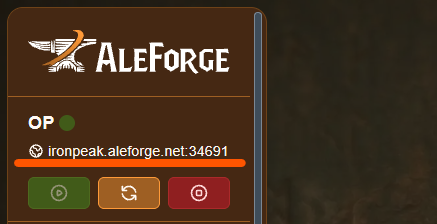
Uw poortnummer is toegewezen aan uw server en zal daarom afwijken van het bovenstaande voorbeeld. Kopieer altijd het adres van uw eigen controlepaneel.
Stap 2: Voeg uw server toe in Garry’s Mod
Section titled “Stap 2: Voeg uw server toe in Garry’s Mod”- Open Garry’s Mod.
- Klik op Multiplayergame zoeken en selecteer vervolgens het tabblad Favorieten.
- Zoek het vakje met de tekst Een server toevoegen aan favorieten en plak daar je hostnaam en poortnummer.

- Klik op Servers zoeken op het opgegeven adres.
- Dubbelklik op je server in de lijst om deel te nemen.
Je maakt nu verbinding met je Garry’s Mod server. Je server blijft in je favorietenlijst staan, zodat je de volgende keer met een dubbelklik verbinding kunt maken.
Alternatief: Verbinden met de Console
Section titled “Alternatief: Verbinden met de Console”Je kunt ook rechtstreeks verbinding maken via de in-game ontwikkelaar console:
- Open de console (schakel deze indien nodig eerst in via Opties → Toetsenbord → Geavanceerd).
- Typ het volgende in, vervang het adres door uw eigen adres en druk op Enter:
connect nodename.aleforge.net:12345Problemen oplossen
Section titled “Problemen oplossen”Mijn server verschijnt niet in de lijst.
Section titled “Mijn server verschijnt niet in de lijst.”- Controleer in het configuratiescherm of de server draait.
- Zorg ervoor dat je zowel de hostnaam als de poort hebt gekopieerd, met een dubbele punt ertussen en zonder extra spaties.
- Wacht een minuut of twee na het opstarten en klik dan opnieuw op Servers zoeken op het opgegeven adres. Een server die nog aan het opstarten is, wordt dan nog niet weergegeven.
Ik kan geen verbinding maken of de verbinding wordt verbroken.
Section titled “Ik kan geen verbinding maken of de verbinding wordt verbroken.”- Controleer of de server volledig is opgestart en niet is vastgelopen of opnieuw opstart.
- Controleer de poort nogmaals. Een verkeerd cijfer is de meest voorkomende oorzaak.
- Herstart Garry’s Mod en probeer het opnieuw.
Er wordt om een wachtwoord gevraagd.
Section titled “Er wordt om een wachtwoord gevraagd.”Als u een server password hebt ingesteld, voer deze dan in wanneer daarom wordt gevraagd. Als u zich niet herinnert dat u er een hebt ingesteld, controleer dan uw server settings of de configuratie in het paneel.
Ik krijg een versie- of inhoudsfout.
Section titled “Ik krijg een versie- of inhoudsfout.”Update Garry’s Mod via Steam zodat je game overeenkomt met de server. Als de server add-ons of content uit de Steam Workshop gebruikt, wacht dan tot de downloads voltooid zijn voordat je verbinding maakt.
Heeft u meer hulp nodig?
Section titled “Heeft u meer hulp nodig?”Als het na het volgen van bovenstaande stappen nog steeds niet lukt om verbinding te maken, neem dan contact op met de ondersteuning van AleForge en vermeld uw serveradres en een beschrijving van de foutmelding die u ziet.