

Installeer mods voor tModloader 1.4
Installeren via de Mod Manager
Section titled “Installeren via de Mod Manager”AleForge wordt geleverd met een handige modmanager waarmee het installeren van tModloader-mods en hun afhankelijkheden een fluitje van een cent is.
Om tModloader-mods te installeren via de Mod Manager:
-
Ga naar de AleForge Panel
-
Ga naar
Mod Manager -
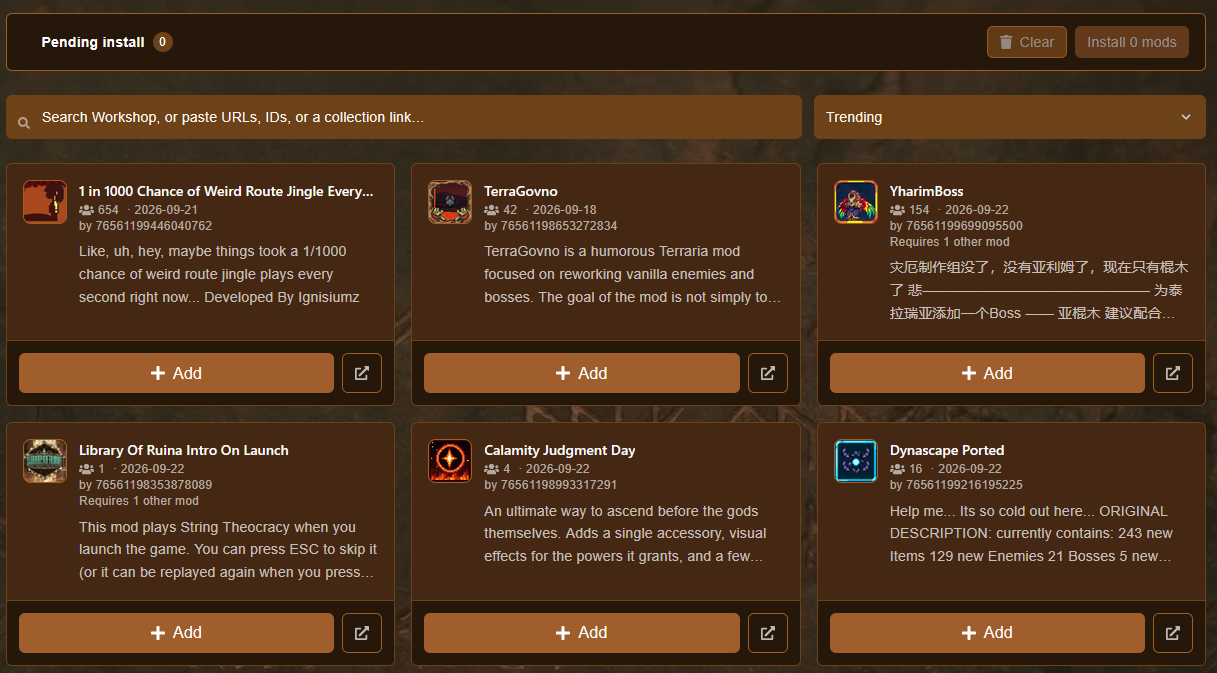
Zoek in de workshop of plak een link naar de mod/collectie die je wilt installeren.
-
Klik op
Add -
Klik op ‘Installeer
Xmods’.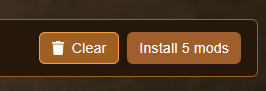
Mods handmatig installeren
Section titled “Mods handmatig installeren”Mods downloaden
Section titled “Mods downloaden”Om je mods te downloaden en te activeren, doe je het volgende:
- Start tModloader en selecteer Workshop
- Klik vervolgens op
Download Mods - Download alle mods die u op uw server wilt installeren
- Klik op
Back - Selecteer
Manage Mods - Schakel elke mod in die u op uw server wilt installeren
- Ga terug en ga naar
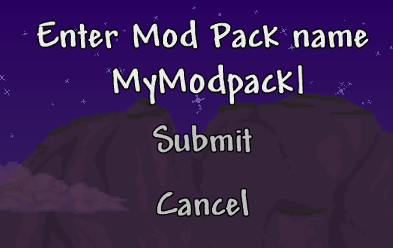
Mod Packs - Selecteer
Save Enabled as New Mod Pack
Activeer de mods op uw server
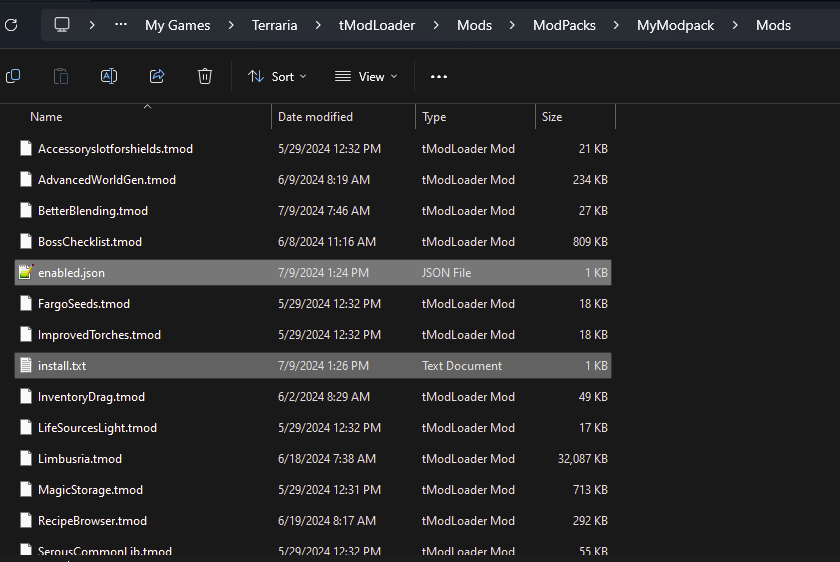
Section titled “Activeer de mods op uw server”- Open op uw computer de map tModloader mods-configuratie. Op Windows zal het pad vergelijkbaar zijn met
C:\Users\UserName\Documents\My Games\Terraria\tModLoader\Mods\ModpackName\Mods - Ga vervolgens naar de AleForge Panel
- Stop uw server
- Ga naar de bestandsbrowser
- Open de map
Mods - Klik en sleep de bestanden
enabled.jsoneninstall.txtnaar de mapModsop uw server
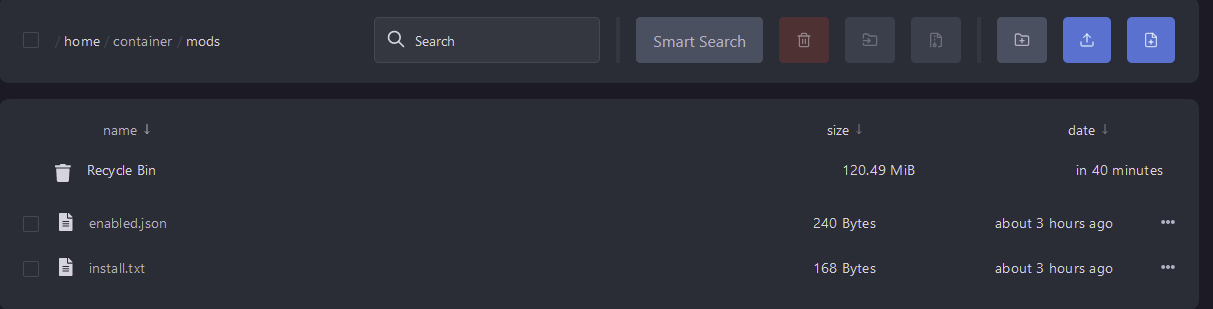
- Ga naar
Settingsen klik opReinstall Server
Dit is een zachte herinstallatie en zou uw wereld niet moeten beïnvloeden. Als je echter mods op een bestaande wereld wijzigt, is het raadzaam een back-up te maken voordat je je mods wijzigt.
Speel je samen met vrienden in een speciale tModLoader-wereld? Onze Terraria serverhosting ondersteunt tModLoader met een configuratie via het paneel en 24/7 beschikbaarheid.