

Minecraft: Installeer en configureer LuckPerms
Waarom LuckPerms installeren?
Section titled “Waarom LuckPerms installeren?”Als u op zoek bent naar een robuuste en betrouwbare manier om machtigingen in Minecraft te beheren, is LuckPerms een uitstekende keuze. Het is eenvoudig te installeren en configureren; deze gids leidt u door het proces. Houd er rekening mee dat onze configuraties slechts de basis vormen, dus u kunt ze gerust aanpassen aan uw behoeften.
Hoe LuckPerms te installeren
Section titled “Hoe LuckPerms te installeren”- Ga naar de AleForge Panel
- Ga naar de
Consolepagina en stop uw server - Open de pagina
Versionsom te verifiëren dat Spigot of Paper is geïnstalleerd - Open vervolgens de pagina
Plugins Installer - Zoek naar
LuckPerms
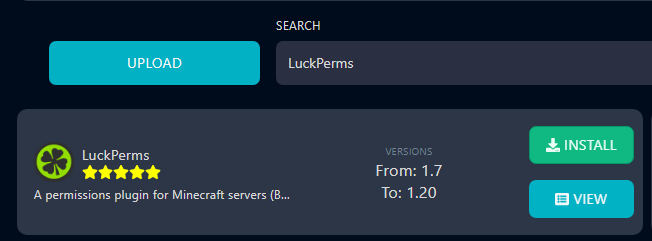
- Klik op
Installnaast luckPerms - Open de
Consolepagina en start uw server
Verbind LuckPerms met MySQL
Section titled “Verbind LuckPerms met MySQL”- Klik op
Databasesin het navigatiemenu aan de linkerkant - Selecteer
New Database - Voer een databasenaam in het veld
Database Namein
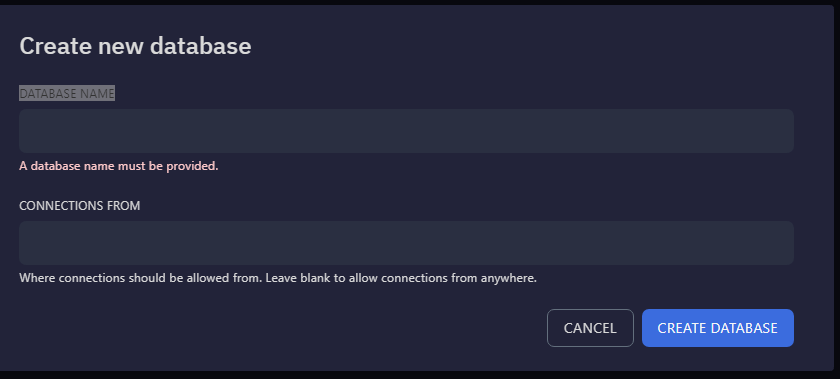
- Klik op
Create Database - Zodra de database is gemaakt, kopieert u het volgende:
Endpoint
Database Name
Username
Password
Klik op het oogpictogram naast de prullenbak om het wachtwoord weer te geven.

- Open de
File Manager - Navigeer naar
/plugins/LuckPerms - Open
config.yml - Wijzig het volgende om MySQL-ondersteuning in te schakelen
- opslagmethode : MySql
- adres:Endpoint from step 5
- database:
Database Name from step 5
- gebruikersnaam: Username from step 5
- Wachtwoord: Password from step 5
- Klik rechtsboven op
Save Content - Open de
Consolepagina en start uw server opnieuw op
De machtigingen in LuckPerms configureren
Section titled “De machtigingen in LuckPerms configureren”U moet een serveroperator zijn om de machtigingen te wijzigen
- Open Minecraft en maak verbinding met uw server
- Voer
/luckperms editoruit - Klik op de link die in de chat verschijnt en selecteer
Yes

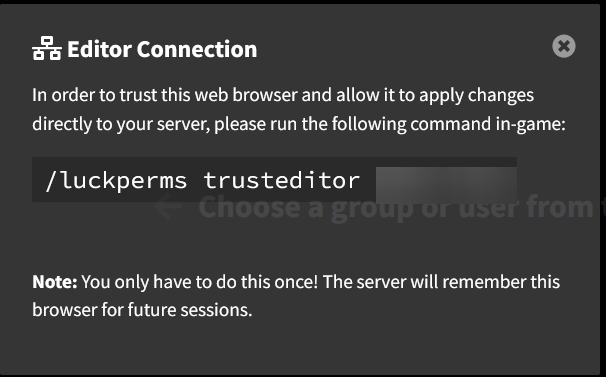
- De eerste keer dat u vanuit een browser verbinding maakt met de LuckPerms-editor, moet u een opdracht in het spel kopiëren en plakken om uw webbrowser te verifiëren
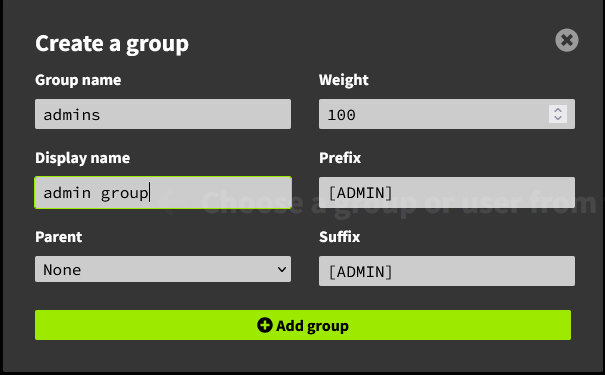
- Laten we een beheerdersgroep maken. Druk op het pluspictogram naast
Groupsom een groep te maken

- Dit is wat elk van deze termen betekent
- Groepsnaam
- De officiële naam van de groep. Deze wordt meestal gebruikt bij het verwijzen naar de groep met behulp van in-game opdrachten
- Weergavenaam
- Dit is wat er zal verschijnen in de LuckPerms-editor. Dit is niet hoe de groep in het spel zal verschijnen
- Ouder
- Welke groep, indien aanwezig, de groep die u maakt, zal overnemen. Als dit is ingesteld, heeft de groep alle machtigingen van de “bovenliggende” groep waarvan deze overneemt
- Gewicht
- Als er aan een speler meerdere groepen zijn toegewezen, krijgt de groep met het hoogste gewicht voorrang
- Voorvoegsel (vereist de plug-in “Vault”)
- De tag die voor de gebruikersnaam van de speler in het spel wordt weergegeven
- Achtervoegsel (vereist de plug-in “Vault”)
- De tag die na de gebruikersnaam van de speler in het spel wordt weergegeven
- Groepsnaam
- Nadat u de beheerdersgroep heeft aangemaakt, kunt u beginnen met het toevoegen van machtigingen. De machtigingen die u kunt toevoegen, zijn afhankelijk van welke plug-ins u hebt geïnstalleerd. De meest gebruikte plug-in is EssentialsX en een list of all of the permission nodes in it can be found here. In dit voorbeeld willen we onze beheerdersgroep toegang geven tot alles, dus voegen we
*toe onder machtigingen.

- Vervolgens willen we de beheerdersgroep aan onze gebruiker toewijzen. Dit kunt u doen door de gebruiker uit
Userste selecteren en het machtigingsknooppuntgroup.groupnametoe te voegen

- Druk bovenaan de pagina op Opslaan. Er verschijnt een pop-up met daarin een opdracht. Kopieer de opdracht
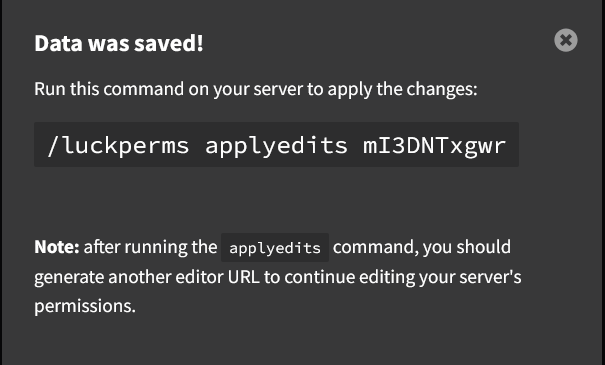
- Ga terug naar Minecraft en voer de opdracht uit. Hiermee worden uw wijzigingen toegepast op de machtigingen