

Rust: Installeer Oxide of Koolstof
Oxide installeren
- Het smidsportaal van AleForge gebruiken
- Zelfhosting/andere providers
Koolstof installeren
- Het smidsportaal van AleForge gebruiken
- Zelfhosting/andere providers
Met AleForge is het wijzigen van het modding-framework voor Rust eenvoudig! Deze gids leidt u door het proces.
Duik in de wereld van modding met de Rust-servers van AleForge, waar Oxide speciaal voor jou vooraf is geïnstalleerd! Maak je klaar om je creativiteit de vrije loop te laten en je game-ervaring onmiddellijk te transformeren!
Oxide installeren
Section titled “Oxide installeren”Het gebruik van Blacksmith’s Portal
Section titled “Het gebruik van Blacksmith’s Portal”Installeren via Plugin Manager
Section titled “Installeren via Plugin Manager”- Open de Blacksmith’s Portal
- Stop uw server
- Ga naar
Rust Plugins - Je krijgt automatisch een pop-up waarin je wordt gevraagd Oxide te installeren

- Klik op
Install Oxide - Uw server begint Oxide te installeren; Zodra uw server actief is, kunt u deze stoppen en plug-ins toevoegen
Installeren via opstarten
Section titled “Installeren via opstarten”- Open de Blacksmith’s Portal
- Open
Startup - Scroll naar beneden en vind
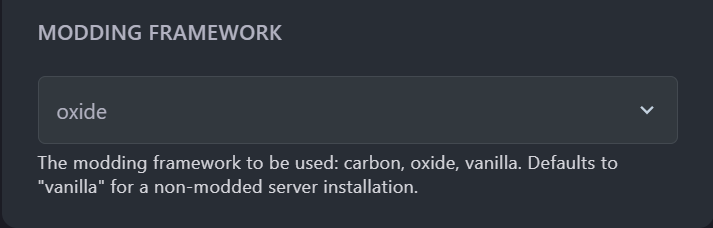
Modding Framework
- Wijzig
Modding Frameworkinoxide - Ga naar
SettingsenReinstalluw server - Wanneer de herinstallatie voltooid is, start u uw server
Nu zal uw server starten met het juiste modding-framework.
Zelfhosting/andere providers
Section titled “Zelfhosting/andere providers”- Download de nieuwste stabiele release van Oxide van de officiële GitHub
- Als uw server Linux gebruikt, download dan
Oxide.Rust-linux.zip - Als uw server Windows gebruikt, download dan
Oxide.Rust.zip - Stop uw server
- Navigeer naar uw Rust map, deze zou er ongeveer zo uit moeten zien
rust_server/RustDedicated_data - Verplaats uw
.zip-bestand naarRustDedicated_dataen pak de bestanden uit. Als u wordt gevraagd bestanden te overschrijven, zegt u ‘Ja’. - Start uw server. Oxide wordt nu geïnstalleerd
Koolstof installeren
Section titled “Koolstof installeren”Het gebruik van Blacksmith’s Portal
Section titled “Het gebruik van Blacksmith’s Portal”- Ga naar het AleForge paneel
- Open
Startup - Scroll naar beneden en vind
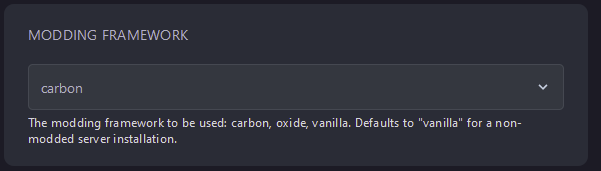
Modding Framework
- Wijzig
Modding Frameworkincarbon - Ga naar
SettingsenReinstalluw server - Wanneer de herinstallatie voltooid is, start u uw server
Nu zal uw server starten met het juiste modding-framework.
Zelfhosting/andere providers
Section titled “Zelfhosting/andere providers”- Download de nieuwste stabiele versie van Carbon van de officiële GitHub
- Als u een Linux-server gebruikt, download dan
Carbon.Linux.Release.tar.gz - Als u een Windows-server gebruikt, download dan
Carbon.Windows.Release.zip - Stop uw server
- Navigeer naar uw Rust map, deze zou er ongeveer zo uit moeten zien
rust_server/RustDedicated_data - Verplaats uw
.zip-bestand naarRustDedicated_dataen pak de bestanden uit. Als u wordt gevraagd bestanden te overschrijven, zegt u ‘Ja’. - Start uw server. Carbon wordt nu geïnstalleerd