

Maak verbinding via SFTP
Als uw SFTP-wachtwoord niet werkt, ga dan verder naar Waarom werkt mijn wachtwoord niet? hieronder. Anders kunt u hieronder lezen hoe u via SFTP verbinding maakt met uw server.
Wat is SFTP?
Section titled “Wat is SFTP?”SSH File Transfer Protocol (SFTP) is een netwerkprotocol dat is ontworpen om files veilig over te dragen naar en te uploaden naar uw server. Een SFTP-verbinding is noodzakelijk als u files wilt uploaden als het bestand groter is dan 1 GB, aangezien de browsergebaseerde bestandsbeheerder van het paneel niet is ontworpen voor dergelijke grote overdrachten.
Om via SFTP verbinding te maken met je server, moet je eerst een SFTP-client downloaden, zoals het gratis FileZilla.
Verbinding maken met uw server via FileZilla
Section titled “Verbinding maken met uw server via FileZilla”-
Open FileZilla.
-
Bovenaan het venster vindt u velden met de namen Host, Gebruikersnaam, Wachtwoord en Poort.

-
Je vult deze velden in met behulp van de informatie uit het Settings-gedeelte van het AleForge-paneel.
-
Zoek in het paneel Settings uw serveradres, bijvoorbeeld
nodename.aleforge.net:2022. Voer dit in FileZilla in het veld Host in en voeg ersftp://voor toe, zodat het eruitziet alssftp://nodename.aleforge.net:2022. -
Splits nu de poort uit het veld Host: verwijder
:2022aan het einde van Host en voer in plaats daarvan2022in het veld Port in. Uw velden zouden er nu als volgt uit moeten zien:
-
Vul bij Gebruikersnaam de gebruikersnaam in die wordt weergegeven in het gedeelte Settings van het paneel.
-
Vul bij Wachtwoord uw paneelwachtwoord in. Als u inlogt via de knop ‘Inloggen met AleForge’, raadpleeg dan de onderstaande opmerking, aangezien u eerst een apart paneelwachtwoord moet instellen.
-
Klik op Snel verbinden.
-
Je bent nu via SFTP verbonden met je server. Je kunt files tussen het linkerpaneel (files op je computer) en het rechterpaneel (files op je server) slepen om ze over te zetten.
Waarom werkt mijn wachtwoord niet?
Section titled “Waarom werkt mijn wachtwoord niet?”Als u inlogt met Inloggen met AleForge, heeft SFTP een apart paneelwachtwoord nodig, omdat deze inlogmethode niet direct kan worden gebruikt. Zie Hoe log ik in op het spelpaneel? voor een volledige uitleg. Hier is de korte versie:
-
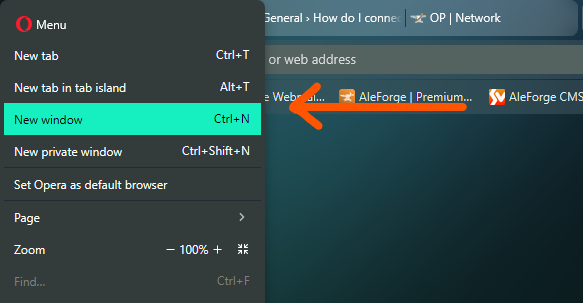
Open een nieuw tabblad in uw browser met behulp van de incognitomodus (of de equivalent daarvan in de privémodus van uw browser). Dit voorkomt conflicten met uw bestaande aanmeldingssessie met AleForge.
-
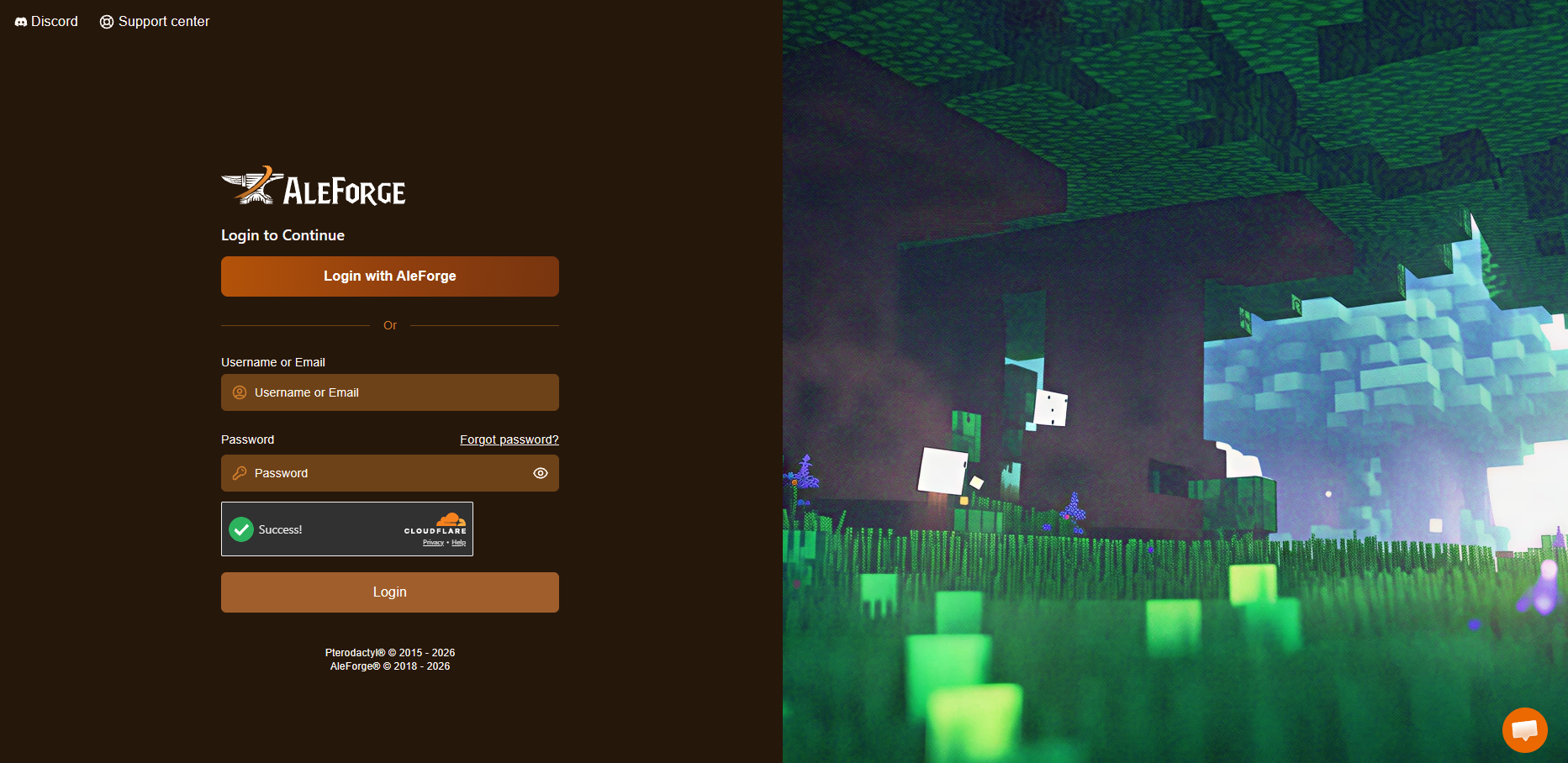
Ga naar https://panel.aleforge.net/.
-
Selecteer Wachtwoord vergeten?
-
Volg de link in uw e-mail om uw wachtwoord opnieuw in te stellen.
-
Je kunt nu verbinding maken met je server met het wachtwoord dat je zojuist hebt ingesteld.
Door op deze manier een paneelwachtwoord in te stellen, verandert uw factureringswachtwoord niet. De twee zijn gescheiden en dit heeft alleen invloed op hoe u inlogt op het paneel en SFTP.