

Hytale: Hoe installeer ik mods op mijn server
Hoe installeer je mods op je Hytale-server?
Section titled “Hoe installeer je mods op je Hytale-server?”Op AleForge is de snelste manier via de ingebouwde Hytale Mods- pagina, waarmee je mods kunt bekijken en installeren zonder het paneel te verlaten. Als je liever zelf bestanden uploadt, of als je je eigen server host, kun je de handmatige methode hieronder vinden.
Opmerking over Early Access: Hytale bevindt zich nog in de Early Access-fase en er verschijnen regelmatig updates. Een mod die vandaag werkt, heeft mogelijk later een update nodig. Controleer daarom de pagina van elke mod voor versie-informatie.
Mods installeren via de Hytale Mods-pagina (aanbevolen)
Section titled “Mods installeren via de Hytale Mods-pagina (aanbevolen)”-
Log in op het AleForge-paneel en selecteer je Hytale-server.
-
Klik in het menu aan de linkerkant, onder Configuratie , op Hytale Mods .
-
Open het tabblad ’Mods bekijken ’.
-
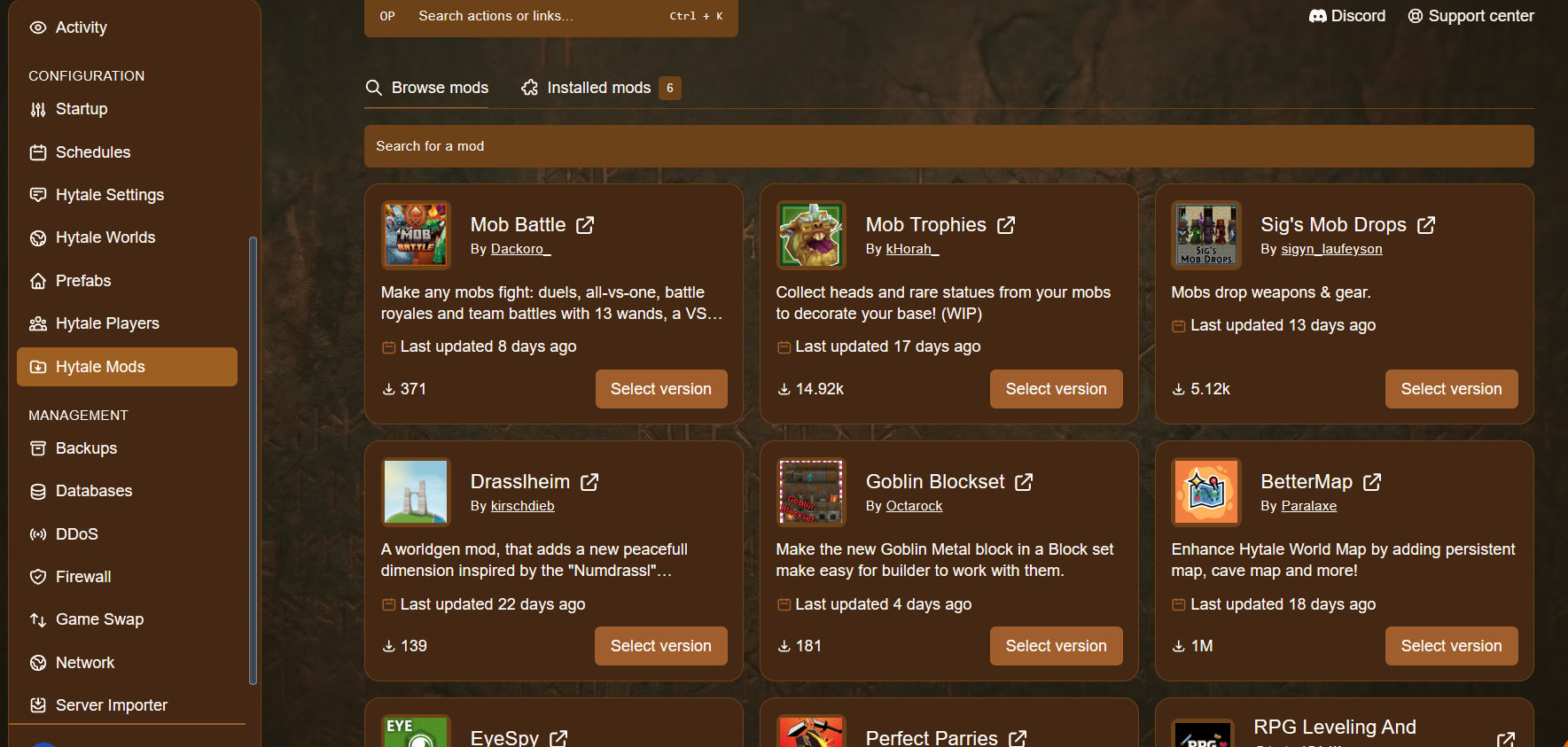
Gebruik de zoekbalk om een mod op naam te vinden, of blader door de lijst.
-
Elke modkaart toont de naam van de mod, de auteur, een korte beschrijving, de datum van de laatste update en het aantal downloads. Klik op het linkpictogram naast de naam als je eerst meer wilt lezen op de pagina van de mod zelf.
-
Als je een mod hebt gevonden die je wilt, klik je op ‘Selecteer versie’ , kies je de gewenste versie en bevestig je de installatie.
-
Open het tabblad ‘Geïnstalleerde mods’ om te controleren of je mod op de server staat. Het getal naast het tabblad geeft aan hoeveel mods je hebt geïnstalleerd.
-
Herstart je server via de consolepagina zodat de nieuwe mod geladen wordt.
Tip: Voeg een paar mods tegelijk toe. Als er iets misgaat, is het veel makkelijker om de oorzaak te vinden.
Mods handmatig installeren
Section titled “Mods handmatig installeren”Liever je eigen bestanden uploaden? Je kunt mods downloaden van bronnen zoals CurseForge en ze zelf aan je server toevoegen. Mods kunnen in .zip of .jar formaat zijn.
Op AleForge
Section titled “Op AleForge”- Download de mods die je wilt installeren.
- Log in op het AleForge-paneel .
- Stop je server via de consolepagina .
- Ga naar Bestanden en open de map
Mods. - Upload de mods die je hebt gedownload. Je kunt ze slepen en neerzetten, of SFTP gebruiken voor grotere uploads.
- Start je server opnieuw op.
Zelf hosten of gebruikmaken van een andere provider.
Section titled “Zelf hosten of gebruikmaken van een andere provider.”- Download de mods die je wilt installeren.
- Stop je server.
- Open je serverbestanden en ga naar de map
Mods. - Upload de gedownloade mods in
.zipof.jar-formaat. - Start je server opnieuw op.
Probleemoplossing
Section titled “Probleemoplossing”- Een mod verschijnt niet in het spel: Zorg ervoor dat je de server opnieuw hebt opgestart na het installeren van de mod en controleer het tabblad ‘Geïnstalleerde mods’ .
- De server start niet op na het toevoegen van een mod: Verwijder de nieuwste mod, herstart de server en controleer de console op foutmeldingen.
- Een mod werkt niet meer na een update: zoek naar een nieuwere versie van de mod of ga terug naar een eerdere versie met behulp van je back-up.
- Vrienden kunnen geen verbinding maken: controleer of hun spel en jouw server dezelfde versie hebben.
Heb je een Hytale-server nodig?
Section titled “Heb je een Hytale-server nodig?”De Hytale-serverhosting van AleForge biedt je een altijd online wereld, een ingebouwde modbrowser, back-ups, DDoS-bescherming en 24/7 ondersteuning.