

Project Zomboid: Integreer Discord
Project Zomboid ondersteunt Discord-integratie met uw server. Dit betekent dat alles wat in de /all-chat wordt getypt, zichtbaar is in een Discord-tekstkanaal en dat alles wat in dat Discord-tekstkanaal wordt getypt, zichtbaar is in Project Zomboid.
Om Discord-integratie mogelijk te maken, heeft u beheerdersrechten nodig op de Discord-server die u wilt integreren
Een Discord-bot maken
Section titled “Een Discord-bot maken”- Ga naar de Discord Developer Portal
- Klik op
New Application - Geef uw bot een naam en klik op
Create
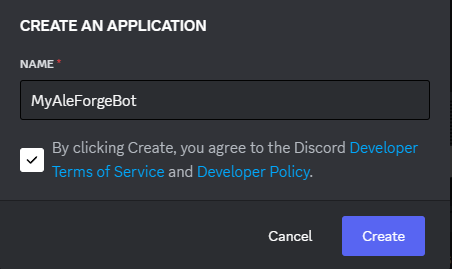
- Navigeer naar het menu
Bot - Reset het bottoken en kopieer het vervolgens. Deze heb je later nodig.
OAuth2 instellen
Section titled “OAuth2 instellen”Om ervoor te zorgen dat onze bot veilig is en de juiste rechten heeft, moeten we OAuth2 inschakelen
- Navigeer naar het OAuth2-menu.
- Klik op
Add Redirect - U wordt gevraagd een URI op te geven zodat de authenticatie werkt. Als u een website heeft, kunt u er een link naar opgeven die doorverwijst naar een Discord-uitnodiging voor uw bot. Als u geen website heeft, kunt u onderstaande link als sjabloon gebruiken. Zorg ervoor dat u [CLIENT ID] vervangt door uw Discord-client-ID.
https://discordapp.com/oauth2/authorize?&client_id=[CLIENTID]&scope=bot
- Sla uw wijzigingen op nadat u deze link heeft toegevoegd.
- Onder
Scopesvinkt ubotaan
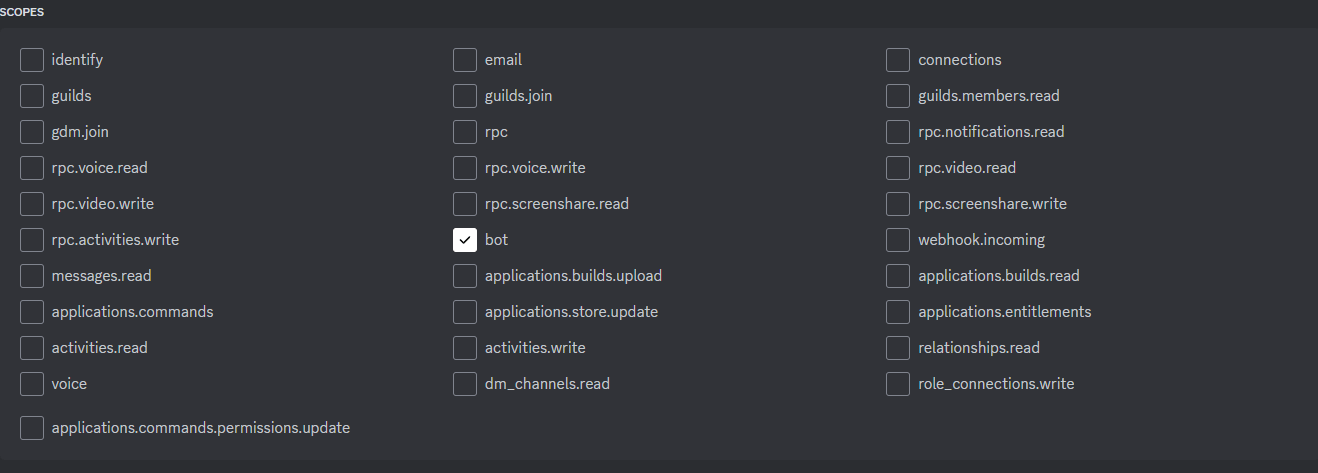
- Selecteer uw omleidings-URL in de vervolgkeuzelijst

- Vink onder
Bot PermissionsAdministratoraan - Kopieer de gegenereerde URL en plak deze in uw webbrowser.
- Nodig uw Discord-bot uit op de Discord-server die u wilt integreren met Project Zomboid.
Discord-integratie instellen op uw Project Zomboid-server
Section titled “Discord-integratie instellen op uw Project Zomboid-server”Nu we een bot hebben opgezet en deze op onze server hebben uitgenodigd, kunnen we deze eindelijk integreren met onze Project Zomboid-server.
- Ga naar de AleForge Panel
- Navigeer naar
./cache/Server/dedicated.ini. Dit kan een andere naam zijn als u uw opslagnaam hebt gewijzigd vanStartup - Zoek
DiscordToken=en voer het token in dat je hebt gekopieerd bij Creating a Discord Bot - Zoek
DiscordChannelID=en voer de ID in van het kanaal waarin je de Project Zomboid-berichten wilt laten verschijnen. Je kunt de ID van een Discord-kanaal verkrijgen door er met de rechtermuisknop op te klikken enCopy Channel IDte selecteren - Start uw server opnieuw op om de wijzigingen toe te passen
Laat DiscordChannel= leeg omdat de bot niet werkt als deze op een waarde is ingesteld