

Voer netwerkdiagnostiek uit
Als u netwerkproblemen ondervindt, zoals verloren datapakketten, een hoge ping of willekeurige verbindingen die worden verbroken, kunt u netwerkdiagnostiek uitvoeren om de oorzaak van het probleem te achterhalen. Deze tools traceren het pad dat uw verbinding aflegt tussen uw computer en uw server en laten zien waar op dat pad vertragingen of pakketverlies optreden.
Dit is een van de nuttigste dingen die u kunt doen voordat u contact opneemt met de supportafdeling, omdat het vaak laat zien of een probleem zich voordoet in uw netwerk, bij uw internetprovider, ergens daartussenin of op de server zelf. De supportafdeling kan u vragen om enkele van deze commando’s uit te voeren om het probleem verder te specificeren, dus het kan handig zijn om de resultaten van tevoren bij de hand te hebben.
Laat de poort weg. Gebruik voor alle onderstaande commando’s alleen het IP-adres van uw server, niet de poort. De poort is het gedeelte na de dubbele punt, bijvoorbeeld
:12345. Het toevoegen van de poort zorgt ervoor dat het commando niet correct werkt.
Tracert uitvoeren
Section titled “Tracert uitvoeren”tracert (op Mac en Linux traceroute genoemd) toont de exacte route die een pakket aflegt van uw computer naar uw server, met een overzicht van elke “hop”, oftewel netwerkpunt, onderweg, en hoe lang het duurt voordat elk punt reageert.
- Open de opdrachtprompt.
- Typ
tracert your-server-ipen druk op Enter.
Mac en Linux
Section titled “Mac en Linux”- Open Terminal.
- Typ
traceroute your-server-ipen druk op Enter.
Dit zal even duren, omdat elke hop afzonderlijk moet worden gemeten. Als u met de supportafdeling werkt, maak dan een screenshot van uw volledige resultaten en stuur deze op in plaats van ze te beschrijven, aangezien de exacte hopnummers en -tijden van belang zijn.
MTR uitvoeren
Section titled “MTR uitvoeren”Terwijl tracert slechts een momentopname geeft, combineert MTR (My Traceroute) een traceroute met een continue ping, waarbij continu pakketten over dezelfde route worden verzonden. Hierdoor is het veel beter in staat om intermitterende problemen op te sporen, zoals pakketverlies dat slechts af en toe voorkomt en dat een enkele traceroute gemakkelijk zou kunnen missen.
-
Open WinMTR.
-
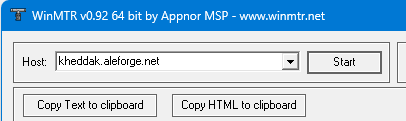
Voer het IP-adres van uw server in het veld Host in.
-
Klik op Start en laat het programma draaien totdat er minstens 100 pakketten zijn verzonden.
-
Klik op Stop, vervolgens op Tekst naar klembord kopiëren en stuur de resultaten naar de supportafdeling.
- Installeer
mtr. Het installatiecommando verschilt per distributie, dus raadpleeg de pakketbeheerder of documentatie van uw distributie. - Open de terminal.
- Typ
mtr your-server-ipen druk op Enter. - Laat het minimaal 10 seconden draaien en druk vervolgens op
som de gegevensverzameling te pauzeren en een schermafbeelding van de resultaten te maken.
Waarop moet je letten?
Section titled “Waarop moet je letten?”Je hoeft netwerken niet volledig te begrijpen om nuttige informatie uit deze resultaten te halen. Een paar algemene signalen om op te letten:
- Een hoog pakketverlies (de kolom “Loss%” in MTR) op één specifieke hop, en op elke hop daarna, wijst meestal op een probleem op dat specifieke punt in de route.
- Verlies dat pas bij de allerlaatste hop optreedt is vaak geen echt probleem; sommige servers zijn zo geconfigureerd dat ze helemaal niet reageren op deze diagnostische pakketten, waardoor het lijkt alsof er verlies optreedt, zelfs als uw verbinding in orde is.
- Een plotselinge sprong in de reactietijd tussen twee hops kan wijzen op een trage of overbelaste verbinding op dat punt, hoewel een enkele trage hop op zich niet altijd een probleem is als de hops erna weer normaal functioneren.
- Consistente resultaten over meerdere testruns zijn betrouwbaarder dan een enkele test. Voer de test indien mogelijk twee of drie keer uit, vooral als u een probleem probeert op te sporen dat zich af en toe voordoet.
Uw resultaten delen met ondersteuning
Section titled “Uw resultaten delen met ondersteuning”Vermeld bij het versturen van uw resultaten naar de supportafdeling het volgende:
- Een volledige schermafbeelding van de uitvoer, geen gedeeltelijke of uitgetypte samenvatting.
- Het geschatte tijdstip waarop het probleem zich voordeed, indien het zich af en toe voordeed.
- Of het probleem zich nu regelmatig voordoet of slechts af en toe.
Dit geeft de ondersteuning een zo duidelijk mogelijk beeld en helpt onnodig heen en weer communiceren tijdens het oplossen van problemen te voorkomen.