

Terraria: Mods installeren op
Hieronder staan de instructies van AleForge over hoe je eenvoudig mods voor tModloader 1.3 en 1.4 kunt installeren. tModloader 1.4 wordt geleverd met ons eenvoudige mod-installatiescript, u hoeft niet te rommelen met een ingeschakelde.json.
Als je een snelle, goedkope en betrouwbare host wilt, kun je ze alle drie kiezen met AleForge’s Terraria plans, die beginnen bij $ 2,99. AleForge migreert u kosteloos van elke host naar onze services.
tModloader 1.4-instructies
Section titled “tModloader 1.4-instructies”Om je mods te downloaden en te activeren, doe je het volgende:
- Start tModloader en selecteer Workshop
- Klik vervolgens op
Download Mods - Download alle mods die u op uw server wilt installeren
- Klik op
Back - Selecteer
Manage Mods - Schakel elke mod in die u op uw server wilt installeren
- Ga terug en ga naar
Mod Packs - Selecteer
Save Enabled as New Mod Pack
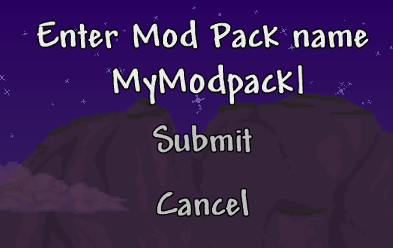
Activeer de mods op uw server
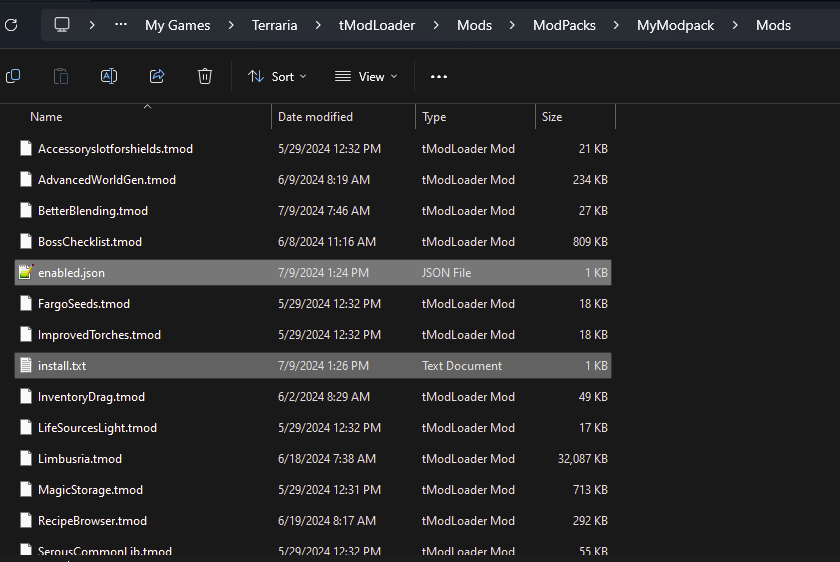
Section titled “Activeer de mods op uw server”- Open op uw computer de map tModloader mods-configuratie. Op Windows zal het pad vergelijkbaar zijn met
C:\Users\UserName\Documents\My Games\Terraria\tModLoader\Mods\ModpackName\Mods - Ga vervolgens naar de AleForge Panel
- Stop uw server
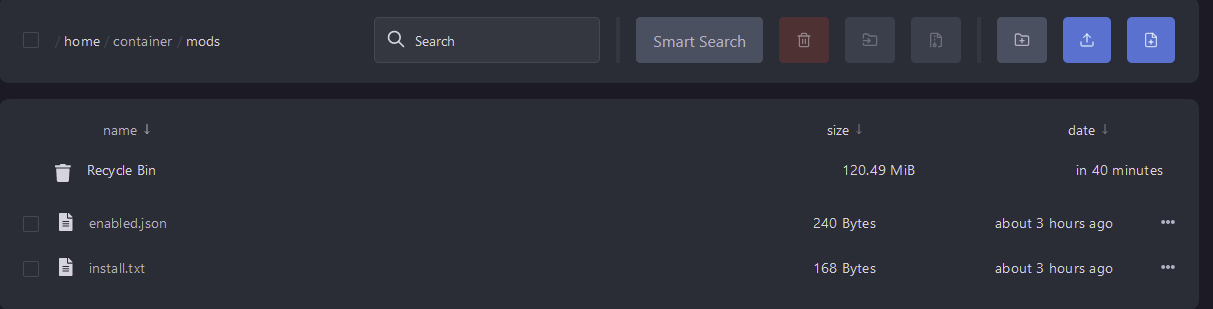
- Ga naar de bestandsbrowser
- Open de map
Mods - Klik en sleep de bestanden
enabled.jsoneninstall.txtnaar de mapModsop uw server
- Ga naar
Settingsen klik opReinstall Server
Dit is een zachte herinstallatie en zou uw wereld niet moeten beïnvloeden. Als je echter mods op een bestaande wereld wijzigt, is het raadzaam een back-up te maken voordat je je mods wijzigt.
tModloader 1.3-instructies
Section titled “tModloader 1.3-instructies”Mods toevoegen aan uw server
Section titled “Mods toevoegen aan uw server”Mods zijn over het algemeen te vinden op de Terraria forums of met behulp van de in-game mod-browser voor tModloader. Zodra je een set mods hebt gevonden die je wilt gebruiken, moet je de map /mods op je server maken met behulp van Bestandsbeheer. Zodra de mods-map bestaat, kunt u mods uploaden in het in.tmod-formaat. Om de mods te uploaden, kunt u ze één voor één aanklikken en slepen, of een zip-bestand uploaden en uit het archief halen. Voor bulkuploads kunt u ook SFTP gebruiken via een client zoals WinSCP of Filezilla. Je kunt de mods op je computer op dit pad vinden:
_C:\Users\UserName\Documents\My Games\Terraria\tModLoader\Mods_
Mods inschakelen
Section titled “Mods inschakelen”Nadat je de mods hebt geüpload, moet je ze inschakelen voor gebruik op de server. Dit wordt bereikt door een enabled.json-bestand in de map /mods te gebruiken.
Als de map die de mods bevat geen ‘enabled.json’-bestand bevat wanneer de server voor de eerste keer wordt gestart, zal tModloader het bestand maken en elke mod die het kan laden aan het bestand toevoegen.
Hieronder vindt u instructies over hoe u het bestand ‘enabled.json’ handmatig kunt maken of hoe u het bestand kunt bewerken als u op een later tijdstip meer mods wilt toevoegen
- Navigeer naar de volgende map op uw server:
/mods - Eenmaal in de map
modsklikt u op de knop “Bestand maken” boven het bestandsbeheervenster. Als u eenvoudigweg een bestaand bestand wilt bewerken, selecteert u “enabled.json” en klikt u op de knop “Bewerken” in Bestandsbeheer. - De informatie in het bestand moet de indeling hebben van een JSON-array, met de namen van de mods die u wilt gebruiken. Het bestand moet beginnen en eindigen tussen vierkante haken. Elke mod moet zijn naam tussen aanhalingstekens hebben, en als je meer dan één regel in het bestand hebt, moet er een komma aan het einde van elke regel staan (behalve de laatste regel). Wanneer u een bestand in .json-indeling bewerkt, waarschuwt het dashboard u als wat u hebt getypt niet overeenkomt met de juiste syntaxis. Corrigeer het bestand totdat de rode waarschuwingen verdwijnen.
Hieronder ziet u een voorbeeld van een .json-bestand voor “enabled.json”:
[“CalamityMod”, “chadsfurn”, “Thorium” ]
- Deze mod-namen moeten de naam weerspiegelen van de
.tmod-bestanden die je hebt geüpload. Linux is hoofdlettergevoelig, dus zorg ervoor dat de bestandsnaam exact overeenkomt (dat wil zeggen: “tremor” is niet hetzelfde als “Tremor” in Linux) - Wanneer u klaar bent met het bewerken van het bestand, moet u het een titel geven in het blauwe vak direct boven het bestandsbeheervenster (als u een nieuw bestand aanmaakt). In dit geval wilt u
enabled.jsongebruiken.