

Hytale: Hoe autoriseer ik mijn server
Om bestanden te kunnen downloaden, vereist Hytale dat u de server autoriseert met uw inloggegevens. In deze handleiding wordt uitgelegd hoe u dit kunt doen op uw AleForge-server, maar ook op zelfhosting of op een andere host.
Uw server autoriseren
Section titled “Uw server autoriseren”Het gebruik van het smidportaal
Section titled “Het gebruik van het smidportaal”- Open het smidportaal
- Ga naar
Console - Start uw server. Er wordt een autorisatiecode afgedrukt in de console
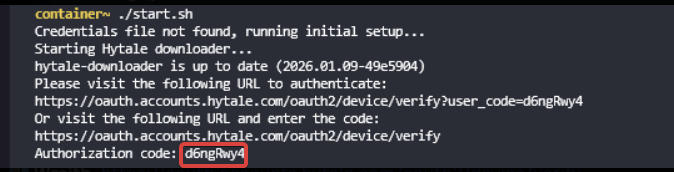
- Kopieer de autorisatiecode
- Log in op Hytale
- Plak de autorisatiecode die u heeft gekopieerd
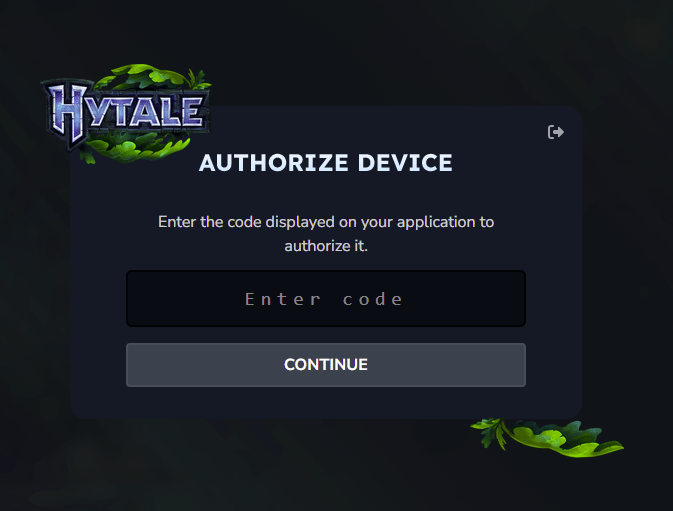
- Wanneer Hytale toegang tot uw account vraagt, selecteert u
Approve
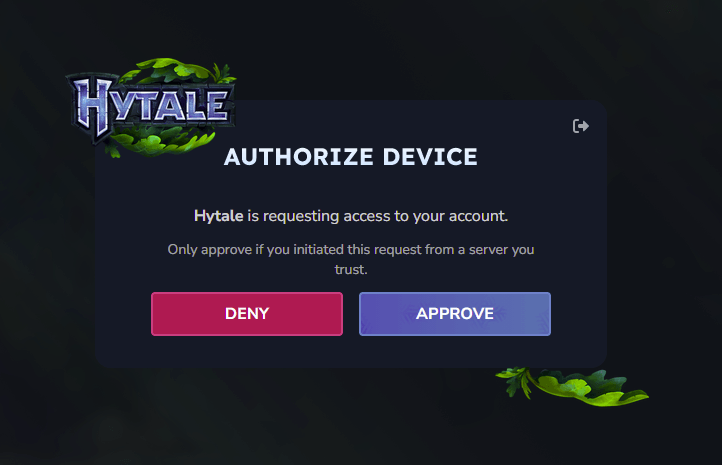
Uw server begint nu met het downloaden van de bestanden die hij nodig heeft.
Zelfhosting/andere providers
Section titled “Zelfhosting/andere providers”- Start uw server. Er wordt een autorisatiecode afgedrukt in de console
- Kopieer de autorisatiecode
- Log in op Hytale
- Plak de autorisatiecode die u heeft gekopieerd
- Wanneer Hytale toegang tot uw account vraagt, selecteert u
Approve