

Minecraft: Verwijder een stuk uit mijn wereld
Minecraft verdeelt zijn wereld in 16×16×384 “segmenten”, ook wel chunks genoemd, die alle blokken in dat gedeelte van je wereld bevatten.
Soms, vooral bij het spelen met mods, kunnen chunks beschadigd raken. Een beschadigde chunk kan aanzienlijke vertraging op je server veroorzaken, of zelfs de server volledig laten crashen wanneer deze probeert te laden. In deze handleiding laten we je zien hoe je problematische chunks kunt vinden en verwijderen met behulp van MCA Selector.
De dimensie-ID’s zijn gecorrigeerd:
DIM-1is de Nether enDIM1is het End.
Je wereld voorbereiden op chunk-editing
Section titled “Je wereld voorbereiden op chunk-editing”-
Download MCA Selector.
-
Zoek of download je Minecraft-wereld. Als je host met AleForge, kun je deze handleiding volgen om toegang te krijgen tot je files-wereld.
-
Maak een back-up van je wereld voordat je iets bewerkt. Het verwijderen van delen van de wereld is permanent, dus je wilt een vangnet hebben voor het geval er iets misgaat of je meer verwijdert dan de bedoeling was.
-
Ga in MCA Selector naar Bestand → Wereld openen en kies vervolgens de map waarin je je Minecraft-wereld hebt opgeslagen.
-
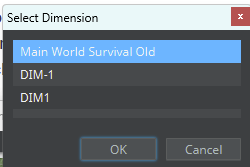
Je wordt gevraagd een dimensie te kiezen:
- De eerste optie is altijd de naam van je wereld, dit is je Overworld.
DIM-1is de Nether.DIM1is het einde.
Let op: Als uw server Minecraft 26.1 of nieuwer draait, gebruikt uw wereld een bijgewerkte mapstructuur (
dimensions/minecraft/overworld,dimensions/minecraft/the_netherendimensions/minecraft/the_end) in plaats van deDIM-1/DIM1mappen die hier worden weergegeven. Controleer of MCA Selector deze nieuwere indeling voor uw versie ondersteunt voordat u erop vertrouwt. -
Je wereld wordt nu geopend in MCA Selector en toont een kaart van alle chunks in de geselecteerde dimensie.
Chunks in je wereld verwijderen met MCA Selector
Section titled “Chunks in je wereld verwijderen met MCA Selector”-
Klik met de linkermuisknop en sleep om de stukken te selecteren die u wilt verwijderen. Geselecteerde stukken worden gemarkeerd.
-
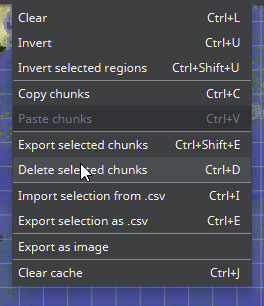
Nadat je je selectie hebt gemaakt, ga je naar Geselecteerd → Geselecteerde blokken verwijderen.
-
Zodra je tevreden bent met je wijzigingen, zorg er dan voor dat je ze opslaat voordat je MCA Selector sluit, en upload de bewerkte wereld files terug naar je server als je de wijzigingen op een aparte kopie hebt aangebracht.
Verwijderde chunks zijn vanuit het perspectief van het spel niet voorgoed verdwenen. Wanneer een speler de volgende keer dat gebied betreedt, genereert Minecraft simpelweg een gloednieuwe, ongewijzigde chunk op die plek.
Enkele tips
Section titled “Enkele tips”- Verwijder alleen wat nodig is. Als je niet zeker weet welk gedeelte het probleem veroorzaakt, controleer dan eerst de crashlogs van je server of de console-output. Deze vermelden vaak specifieke coördinaten, waarmee je precies kunt bepalen welk gedeelte je moet verwijderen in plaats van een groter gebied te verwijderen dan nodig is.
- Stop je server voordat je files rechtstreeks bewerkt. Als je de wereld files ter plekke bewerkt in plaats van een gedownloade kopie, zorg er dan voor dat de server eerst is gestopt om verdere beschadiging van de wereld te voorkomen.
- Als u er niet zeker van bent dat u zelf het defecte gedeelte kunt identificeren, kunt u contact opnemen met de supportafdeling met uw server-ID en een kopie van het betreffende crashlogbestand. Wij kunnen u dan verder helpen.