

Palworld: Hoe installeer ik mods op mijn server
Het installeren van mods op een Palworld-server is ontworpen om zo eenvoudig mogelijk te zijn. Zo kunt u het doen met uw AleForge-server, gebaseerd op de official Palworld server modding guide.
Zoals bij elk spel kunnen mods crashes, beschadiging van opgeslagen gegevens en een hoger gebruik van bronnen op uw server veroorzaken. Dit is een risico dat u neemt bij het installeren van mods. Voor sommige mods moet je ze zowel op de client als op de server installeren, dus controleer altijd de documentatie van de mod als je problemen tegenkomt.
Voordat u begint
Section titled “Voordat u begint”- Alleen mods die zijn gebouwd om op servers te draaien, zullen werken. Als de
Info.jsonvan de mod"IsServer": trueniet in deInstallRulesectie bevat, is deze niet ontworpen voor servers - Veel Workshop- en pak-gebaseerde mods werken op de standaard Linux Palworld-server. Controleer altijd de mod-pagina voor platformvereisten
- UE4SS is optioneel. Installeer het alleen als een mod specifiek het UE4SS-framework vereist — zie Installing UE4SS (Optional) hieronder
Steam Workshop-mods installeren
Section titled “Steam Workshop-mods installeren”Het gebruik van het smidportaal
Section titled “Het gebruik van het smidportaal”- Ga naar de Steam Workshop for Palworld
- Abonneer u op elk van de Workshop-mods die u wilt installeren
- Ga naar de Steam-map waar Workshop-mods standaard worden gedownload, b.v.
Steam\steamapps\workshop\content\1623730 - Je ziet een aantal mappen met nummers voor namen. Dit zijn je mods en elke mod bevat een
Info.json-bestand - Selecteer al deze mappen, klik met de rechtermuisknop en selecteer
Send To -> Compress To Zip - Noem het bestand dat wordt aangemaakt
mods.zip - Ga naar Blacksmith’s Portal en open het tabblad
Filesop uw server - Maak een map met de naam
Modsmet de knopCreate Directory, open deze en maak een andere map met de naamWorkshop - Upload hier uw gemaakte
mods.zip-bestand, klik er met de rechtermuisknop op en selecteerUncompress
Elke mod-map moet een Info.json direct daarin bevatten, b.v. Mods/Workshop/[any folder name]/Info.json. De mapnaam zelf doet er niet toe.
Zelfhosting/andere providers
Section titled “Zelfhosting/andere providers”- Zorg ervoor dat uw server offline is
- Abonneer je op je mods op de Steam Workshop for Palworld
- Kopieer de gedownloade mod-mappen van
Steam\steamapps\workshop\content\1623730naar de mapMods/Workshopnaast het uitvoerbare bestand van de Palworld-server
Als alternatief kun je de server rechtstreeks naar je Steam Workshop-map verwijzen in plaats van bestanden te kopiëren, met behulp van een van de volgende opties:
- Voeg
WorkshopRootDir=<absolute path>toe onder de sectie[PalModSettings]inMods/PalModSettings.ini - Voeg de startoptie
-workshopdir="<absolute path>"toe
Je mods inschakelen
Section titled “Je mods inschakelen”In tegenstelling tot de gameclient vereist de speciale server dat mods zijn ingeschakeld in Mods/PalModSettings.ini voordat ze worden geladen.
- Start uw server één keer zodat het
Mods/PalModSettings.ini-bestand automatisch wordt gegenereerd en stop deze vervolgens - Open
Mods/PalModSettings.iniin de bestandseditor - Stel
bGlobalEnableMod=truein - Voeg een regel
ActiveModList=toe voor elke mod die je wilt laden, met behulp van de waardePackageNamedie je kunt vinden inInfo.jsonvan de mod (niet de mapnaam)
[PalModSettings]bGlobalEnableMod=trueActiveModList=GamingCattivaActiveModList=FarmingQuivern- Start uw server opnieuw op om de mods te implementeren
Wanneer de server opnieuw opstart, wordt Mods/ManagedMods/<PackageName>/InstallManifest.json automatisch aangemaakt en worden de mod-bestanden op de juiste locaties geïmplementeerd op basis van de InstallRules in de Info.json van elke mod. Als je ooit de server zonder mods moet starten, voeg dan het startargument -NoMods toe om ze allemaal met geweld uit te schakelen.
UE4SS installeren (optioneel)
Section titled “UE4SS installeren (optioneel)”Sommige mods zijn afhankelijk van UE4SS, een mod-lader die de Palworld-gemeenschap gebruikt om mods in het spel te laden. Je hebt dit alleen nodig als de door jou gekozen mods dit vereisen. Workshopmods die niet afhankelijk zijn van UE4SS kunnen zonder deze stap worden uitgevoerd.
Het gebruik van het smidportaal
Section titled “Het gebruik van het smidportaal”Schakel op AleForge over naar de Palworld UE4SS-installatie wanneer u het UE4SS-framework nodig hebt:
Game Swap migreert je opgeslagen spelgegevens niet. Game Swap is bedoeld om te wisselen tussen verschillende game-installaties, niet om opties te wijzigen op hetzelfde Palworld-servertype. Als je Game Swap gebruikt om naar Palworld UE4SS over te stappen, volg dan Je wereld uploaden om je opgeslagen spel in de gemodificeerde installatie te importeren en stel DedicatedServerName in zoals daar beschreven, zodat de juiste wereld wordt geladen. Kies voor Spel wijzigen onder Settings en voer vervolgens een Herinstallatie uit als je op deze server wilt blijven zonder je voortgang te verliezen.
Overstappen van de Linux-versie van de Palworld server naar de Windows-versie (UE4SS) kan er ook voor zorgen dat de UUID’s van spelers niet meer kloppen. Mogelijk wordt u gevraagd een nieuw personage aan te maken. In dat geval is handmatige migratie van de speler de enige manier om uw bestaande personagegegevens te behouden.
- Ga naar de AleForge Panel
- Selecteer uw server en zorg ervoor dat deze offline is
- Ga naar
Settings, gebruik Spel wijzigen omPalworld UE4SSte selecteren en klik vervolgens op Reinstall Server. - Als je Game Swap hebt gebruikt, upload dan je wereld en stel
DedicatedServerNamein met behulp van de uploadhandleiding voordat je verwacht dat je oude savegame geladen wordt.
Uw server bevat nu UE4SS.
Zelfhosting/andere providers
Section titled “Zelfhosting/andere providers”- Download de latest version of UE4SS
- Zoek uw speciale servermap
- Verplaats uw gedownloade
.zipvan UE4SS naarPalServer\Pal\Binaries\Win64(of de gelijkwaardige binaire map voor uw serverbuild) - Pak UE4SS uit
- UE4SS wordt nu op uw dedicated server geïnstalleerd
Mods handmatig installeren (buiten de werkplaats)
Section titled “Mods handmatig installeren (buiten de werkplaats)”Niet alle mods worden op dezelfde manier geïnstalleerd. Als u niet zeker weet hoe u dat moet doen installeer een mod, vergeet niet om de mod-pagina te raadplegen voor exacte instructies over waar naartoe plaats de bestanden.
Mods van bronnen als Nexus Mods kunnen nog steeds met de hand worden geïnstalleerd. Als u bijvoorbeeld CreativeMenu by Okaetsu gebruikt:
- Download handmatig het
.zip-bestand voor Steam- en Dedicated-servers - Upload dit bestand naar
/home/containerop het tabblad Bestanden op uw server (of de hoofdmap van uw speciale server als u deze zelf host) - Klik met de rechtermuisknop op het geüploade bestand en selecteer
Unarchive
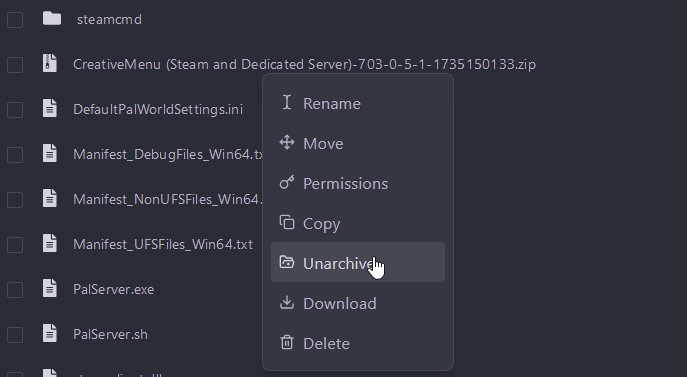
- Nu kunt u uw server starten terwijl uw mod is geïnstalleerd!
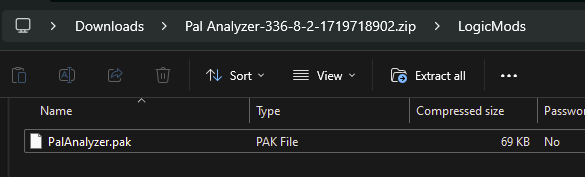
Als je mod wordt gedownload als een map en een .pak-bestand, kun je eenvoudig het .pak-bestand uploaden naar Pal/Content/Paks/LogicMods
Mods bijwerken of verwijderen
Section titled “Mods bijwerken of verwijderen”- Bijwerken: als de
Versionin deInfo.jsonvan een mod verandert, zal het herstarten van de server automatisch de oude versie verwijderen en de nieuwe implementeren - Verwijderen: verwijder de
PackageNamevan de mod uit deActiveModListregels inMods/PalModSettings.ini. Indien nodig verwijdert u ook de map onderMods/Workshop/en start u de server opnieuw op
Problemen oplossen
Section titled “Problemen oplossen”Als een mod niet werkt of niet kan worden ingeschakeld, controleer dan het volgende:
- Is de mod compatibel met dedicated servers? Als de sectie
InstallRulein de sectieInfo.jsonniet"IsServer": truebevat, is de mod niet ontworpen om op servers te draaien - Heeft de mod UE4SS nodig? Als dit het geval is, zorg er dan voor dat u
Palworld UE4SSgebruikt (of dat UE4SS is geïnstalleerd) en dat alle andere vereiste mods aanwezig zijn - Is de mod correct geïmplementeerd? Controleer of
Mods/ManagedMods/<PackageName>/is aangemaakt na het opnieuw opstarten, en verifieer de geïmplementeerde bestanden