

Minecraft: Wijzig mijn serverversie
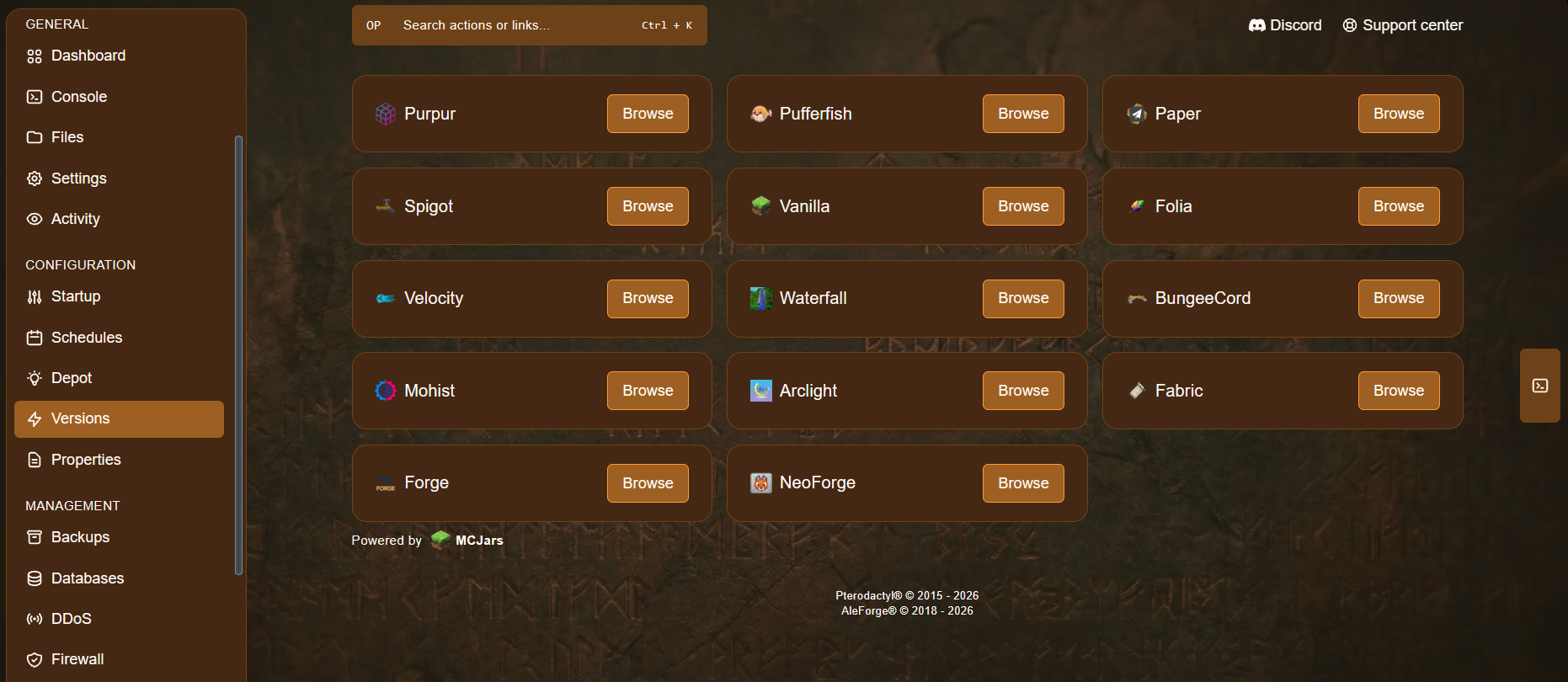
Je kunt je Minecraft server wijzigen naar een oudere versie van het spel, of zelfs naar een ander type server zoals Fabric, Forge, Paper, Spigot en nog veel meer. Je kunt dit allemaal doen vanaf de Versions pagina van je server in het AleForge paneel. Deze handleiding laat je zien hoe.
Voordat je begint
Section titled “Voordat je begint”- Toegang tot het AleForge paneel
- Om te weten naar welke versie of servertype u wilt overschakelen.
Belangrijk: Het wijzigen van versions kan gevolgen hebben voor je wereld, plugins en mods. Maak daarom altijd eerst een back-up, zodat je terug kunt gaan naar de oorspronkelijke instellingen als er iets misgaat.
Stapsgewijze instructies
Section titled “Stapsgewijze instructies”-
Ga naar het AleForge-paneel en selecteer uw Minecraft-server.
-
Maak een back-up van uw server via het gedeelte Backups in het paneel.
-
Ga naar Versions en selecteer de gewenste versie van Minecraft.
-
Zodra je de gewenste versie hebt gevonden, klik je op Installeren. Je server begint dan met de installatie.
Wat te controleren na de installatie
Section titled “Wat te controleren na de installatie”- Start de server en controleer de Console op fouten.
- Controleer je plugins en mods. Ze moeten overeenkomen met de nieuwe versie en het servertype. Plugins die gemaakt zijn voor Paper of Spigot werken niet op Fabric of Forge, en omgekeerd.
- Sluit je aan bij de server en zorg ervoor dat je wereld correct laadt.
Overzicht van servertypen
Section titled “Overzicht van servertypen”| Servertype | Het meest geschikt voor |
|---|---|
| Vanilla | De standaard Minecraft-ervaring, zonder plugins of mods |
| Paper / Spigot | Plugins en betere prestaties op grotere servers |
| Stof / Smederij | Mods en modpacks |
Dingen om in gedachten te houden
Section titled “Dingen om in gedachten te houden”- Teruggaan naar een oudere versie: Werelden die zijn opgeslagen in een nieuwere versie van Minecraft laden mogelijk niet correct in een oudere versie. Het terugzetten van je back-up is de veiligste manier om terug te gaan.
- Overstappen tussen servertypen: Als je overstapt tussen pluginservers (Paper, Spigot) en modservers (Fabric, Forge), moet je je oude plugins of mods vervangen door plugins of mods die geschikt zijn voor het nieuwe servertype.
- Java-versie: oudere en nieuwere Minecraft en versions vereisen mogelijk een andere Java-versie versions. Raadpleeg onze handleiding voor de juiste Java-versie voor uw Minecraft-server.
Problemen oplossen
Section titled “Problemen oplossen”| Probleem | Wat te proberen |
|---|---|
| De server start niet na de wijziging | Controleer de Console op fouten. Verwijder plugins of mods die niet overeenkomen met de nieuwe versie of het nieuwe servertype. |
| De wereld laadt niet of lijkt beschadigd | Herstel je back-up en probeer het opnieuw, of kies een versie die overeenkomt met de versie waarin je wereld is gemaakt. |
| Plugins of mods werken niet | Zorg ervoor dat ze geschikt zijn voor je nieuwe Minecraft-versie en servertype. |
| U kunt de gewenste versie niet vinden | Gebruik de zoekfunctie of filters op de Versions-pagina. Als deze er nog steeds niet tussen staat, neem dan contact op met de AleForge-ondersteuning. |