

Rust: wordt weergegeven in de serverbrowser
Rust heeft een robuuste serverbrowser waarmee u uw server kunt aanpassen met uw eigen afbeeldingen. Hierdoor weten spelers waar ze aan toe zijn als ze verbinding maken met uw server.
Deze handleiding laat u zien hoe u items zoals de serverbeschrijving, headerafbeelding, tags toevoegt en de website-URL voor uw server kunt wijzigen.
De serverbrowserinstellingen wijzigen
Section titled “De serverbrowserinstellingen wijzigen”Het gebruik van Blacksmith’s Portal
Section titled “Het gebruik van Blacksmith’s Portal”- Open de Blacksmith’s Portal
- Ga naar
Startup - Hier vindt u alle instellingen om aan te passen hoe uw server in de browser wordt weergegeven
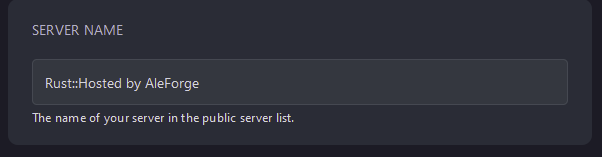
Server Nameverandert de vermelde naam van uw server
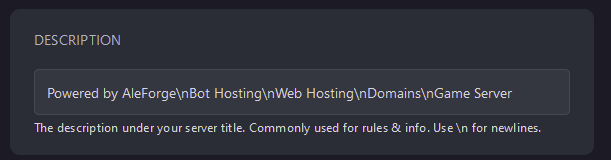
Descriptionwijzigt de beschrijving van uw server. U kunt regels scheiden met \n, zodat de tekst erna op een nieuwe regel verschijnt.
- Met
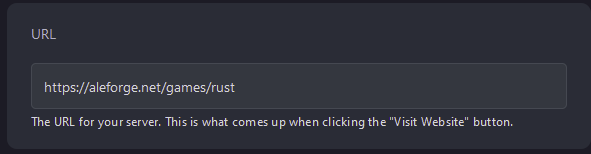
URLkunt u configureren naar welke link deVisit Website-knop u doorverwijst.
- Met
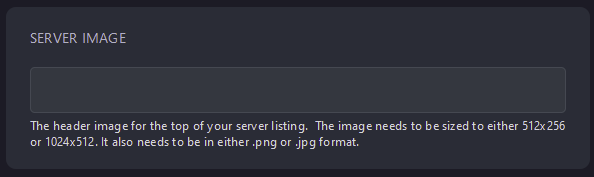
Server Imagekunt u een link invoeren voor de headerafbeelding bovenaan uw serverlijst. Houd er rekening mee dat deze afbeelding een specifiek formaat van 512x256 of 1024x512 moet hebben en de indeling.pngof.jpgmoet hebben
- Met
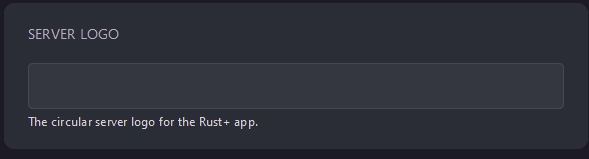
Server Logokunt u een link naar een afbeelding voor het logo invoeren als u de app Rust+ gebruikt
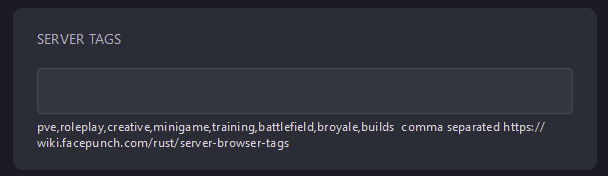
Server TagsHiermee kunt u een door komma’s gescheiden lijst met tags voor uw server instellen. Voor meer informatie over welke tags zijn toegestaan, see the list of tags here.
- Nadat u hebt toegevoegd wat u wilde configureren, start u uw server opnieuw op en zijn de wijzigingen van toepassing.
Zelfhosting/andere providers
Section titled “Zelfhosting/andere providers”- Voor een door uzelf gehoste server of een server van andere providers kunt u elk van deze functies toevoegen met een extra opstartopdracht
- Zoek waar uw Rust-server is geïnstalleerd
- Open het script dat de server start
- Om de hostnaam te wijzigen, voegt u
+server.hostname \"<myservername>\"toe - Voeg
+server.description \"<mydescription>"toe om de beschrijving te wijzigen
U kunt \n tussen zinnen invoegen om er één op een nieuwe regel te plaatsen.
- Als u wilt wijzigen welke URL de knop
Visit Websitebezoekt, voegt u+server.url \"<yoururlhere>\"toe - Voeg
+server.headerimage \"<linktoyourimagehere>\"toe om de headerafbeelding te wijzigen
Houd er rekening mee dat deze afbeelding een specifiek formaat van 512x256 of 1024x512 moet hebben en de indeling .png of .jpg moet hebben
- Voeg
+server.logoimage \"<linktoyourimagehere\"toe om het serverlogo te wijzigen - Voeg
+server.tags \"<commaseparatedlistoftags\"toe om tags toe te voegen
Voor meer informatie over welke tags zijn toegestaan, see the list of tags here.
- Nadat u hebt toegevoegd wat u wilde configureren, start u uw server opnieuw op en zijn de wijzigingen van toepassing.