

Gebruik de Serverimporter
Het AleForge-paneel beschikt over een Server Importer-tool, waarmee migreren van een andere host een fluitje van een cent is. In plaats van elk bestand handmatig te downloaden en opnieuw te uploaden, kunt u rechtstreeks verbinding maken met uw oude host en alles in één stap overzetten. Zo gebruikt u het.
Verschillende hosts configureren games op verschillende manieren. Houd er bij het importeren van een server van een andere host rekening mee dat sommige hosts games op verschillende manieren ondersteunen. Dit betekent dat er verschillen kunnen zijn in hoe een mod of plugin automatisch wordt geïnstalleerd. Als je problemen ondervindt na het importeren van je server, neem dan gerust contact op met de supportafdeling en we zullen je zo snel mogelijk helpen.
Server wissen vóór het importeren. Voor optimale compatibiliteit raden we aan om alle bestaande files op uw server te wissen vóór het importeren. De importeerfunctie bevat een Server wissen-optie die dit automatisch voor u doet, zie stap 5 hieronder.
Voordat u begint
Section titled “Voordat u begint”Je hebt de FTP- of SFTP-verbindingsgegevens van je oude hostingprovider nodig. Deze vind je meestal in het configuratiescherm van je oude provider, onder een sectie zoals ‘Bestandstoegang’, ‘FTP’ of ‘SFTP-gegevens’. Je hebt het volgende nodig:
- Het protocol (FTP of SFTP)
- De hostnaam
- De haven
- Je gebruikersnaam en wachtwoord (of een SSH-sleutel, als je oude host gebruikmaakt van authenticatie op basis van sleutels)
Stappen
Section titled “Stappen”-
Ga naar het AleForge paneel.
-
Open je server en ga naar Server Importer.
-
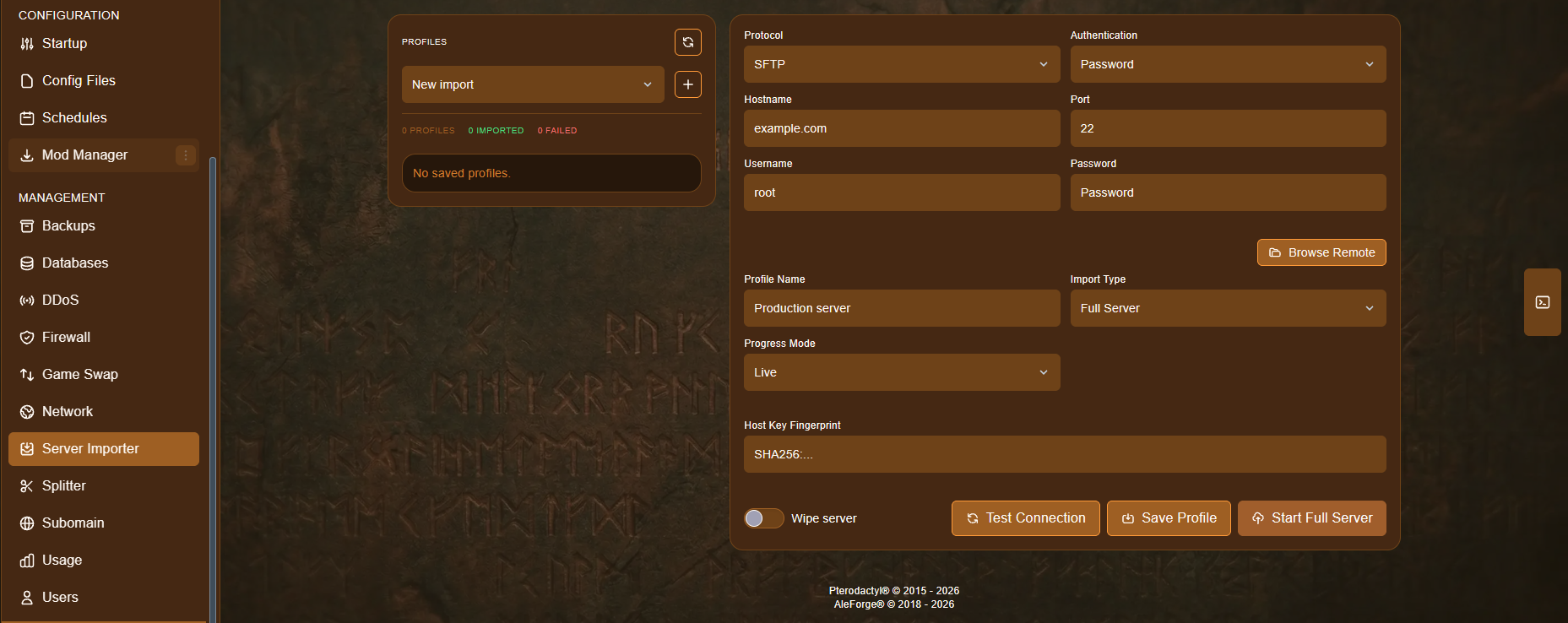
Vul de verbindingsgegevens van je oude host in:
- Protocol — kies SFTP of FTP, afhankelijk van wat uw oude hostingprovider aanbiedt. SFTP is gangbaarder en veiliger.
- Hostnaam — het adres van uw oude server, bijvoorbeeld
example.comof een IP-adres. - Poort — de verbindingspoort die je oude host je heeft gegeven. Dit is meestal
22voor SFTP of21voor FTP. - Authenticatie — kies Wachtwoord of een andere methode die uw oude host ondersteunt, zoals een SSH-sleutel.
- Gebruikersnaam en Wachtwoord — uw inloggegevens voor de oude host.
-
(Optioneel) Klik op Bladeren op afstand om te controleren of de verbinding werkt en bekijk de files van uw oude server voordat u importeert.
-
Stel de overige opties in:
- Profielnaam — een naam om deze verbinding te onthouden, bijvoorbeeld “Productieserver”. Hiermee kunt u het profiel opslaan en later opnieuw gebruiken zonder alles opnieuw in te voeren.
- Importtype — kies Volledige server om alles te importeren, of een meer specifieke optie als u alleen bepaalde files wilt.
- Voortgangsmodus — kies Live om de import in realtime te volgen.
- Host Key Fingerprint — voor SFTP-verbindingen verschijnt deze automatisch zodra een verbinding is geverifieerd. U kunt deze meestal zo laten.
- Server wissen — schakel deze optie in om uw bestaande files automatisch te wissen voordat de import begint. Dit wordt aanbevolen voor de beste compatibiliteit, aangezien achtergebleven files van een vorige installatie soms conflicten kunnen veroorzaken met de geïmporteerde bestanden.
-
Klik op Verbinding testen om te controleren of alles correct is ingevoerd voordat u de import definitief uitvoert.
-
Als de test is geslaagd, klikt u op Profiel opslaan als u deze gegevens later opnieuw wilt gebruiken. Klik vervolgens op Volledige server starten om de import te starten.
De import wordt op de achtergrond uitgevoerd en met de Voortgangsmodus ingesteld op Live kunt u de voortgang ervan volgen in het paneel.
Na het importeren
Section titled “Na het importeren”Zodra de import is voltooid, start je je server en controleer je de console op fouten. Als een mod, plugin of configuratie niet correct is overgezet, meestal vanwege verschillen in de instellingen van je oude host, neem dan contact op met de supportafdeling en wij helpen je het probleem op te lossen.