

Factorio: Open Discord Bridge opzetten
Open Discord Bridge (ODB) stuurt chat- en servergebeurtenissen door tussen uw Factorio-server en een Discord-tekstkanaal. In-game berichten verschijnen in Discord; Discord-berichten verschijnen in de game als [Discord] username: message.
Je hebt een Factorio-server op AleForge nodig en een Discord-server waar je een bot kunt toevoegen.
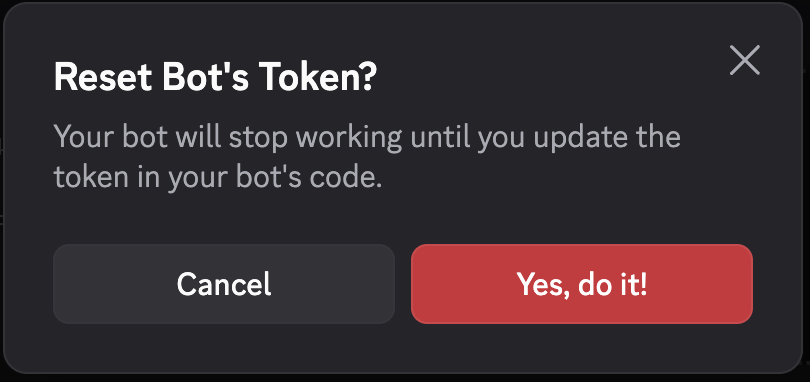
Houd uw Discord-bottoken privé. Plaats het niet in de chat, zet het niet vast in git of deel het niet in schermafbeeldingen. Als het lekt, open dan de botpagina in de Discord Developer Portal en klik op Reset Token.
Voeg de open-discord-bridge-mod toe
Section titled “Voeg de open-discord-bridge-mod toe”De mod moet op de server worden geïnstalleerd, niet alleen in je lokale spel.
- Ga naar de AleForge Panel
- Voeg de
open-discord-bridgemod toe via de mod manager, of upload de mod.zipvan de Factorio mod portal naar de mapmods/van de server inFile Manager
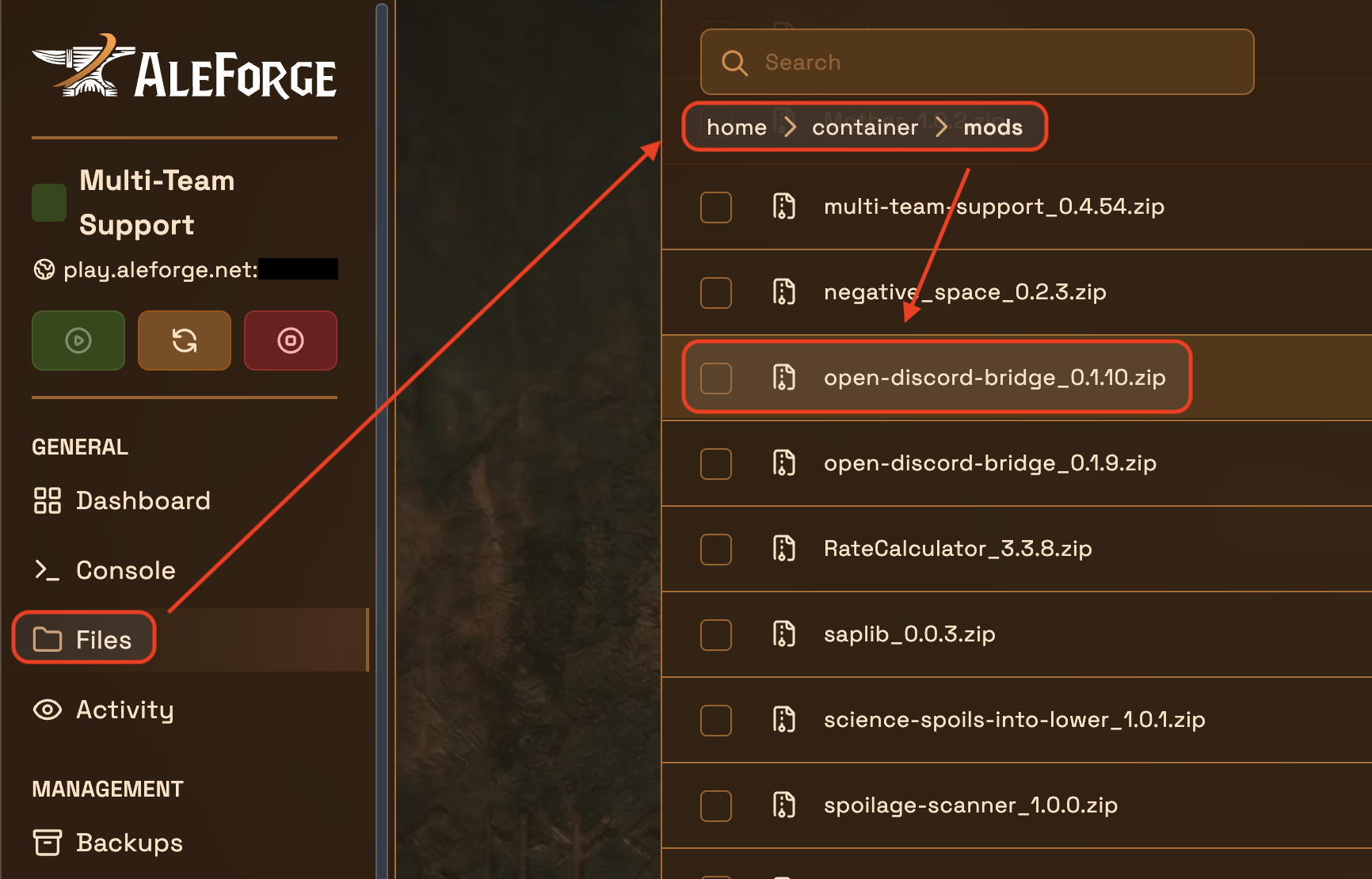
Er zijn geen andere mods vereist. Gebeurtenissen van mods zoals Multi-Team Support worden automatisch doorgegeven.
Maak een Discord-bot
Section titled “Maak een Discord-bot”- Ga naar de Discord Developer Portal en log in
- Klik op
New Application
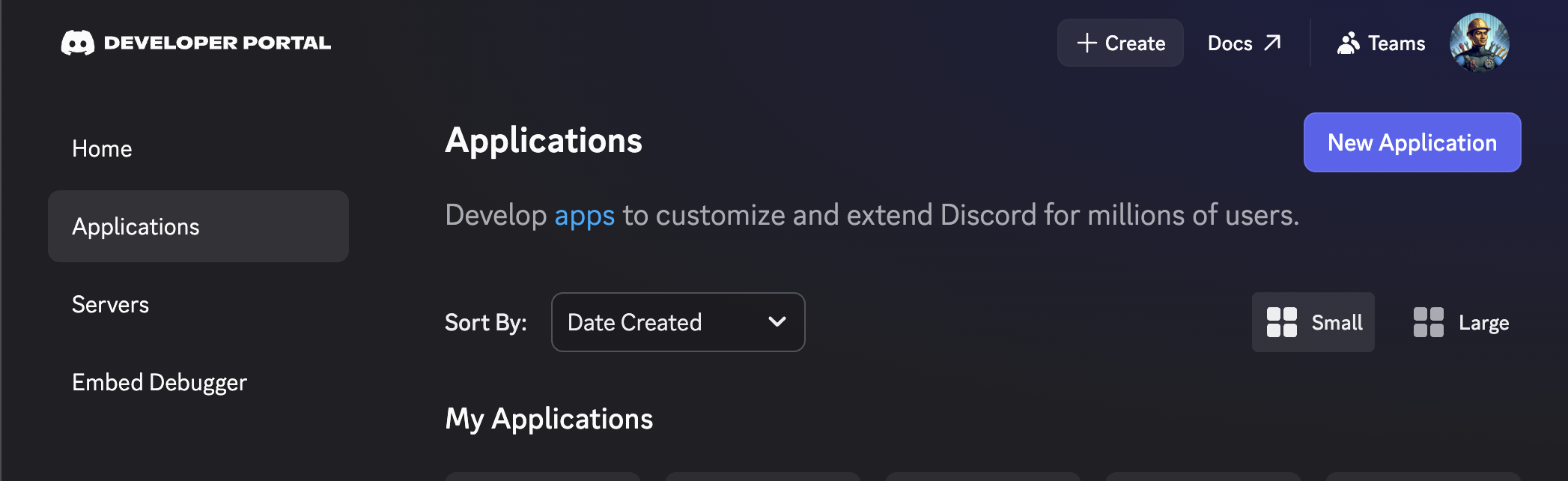
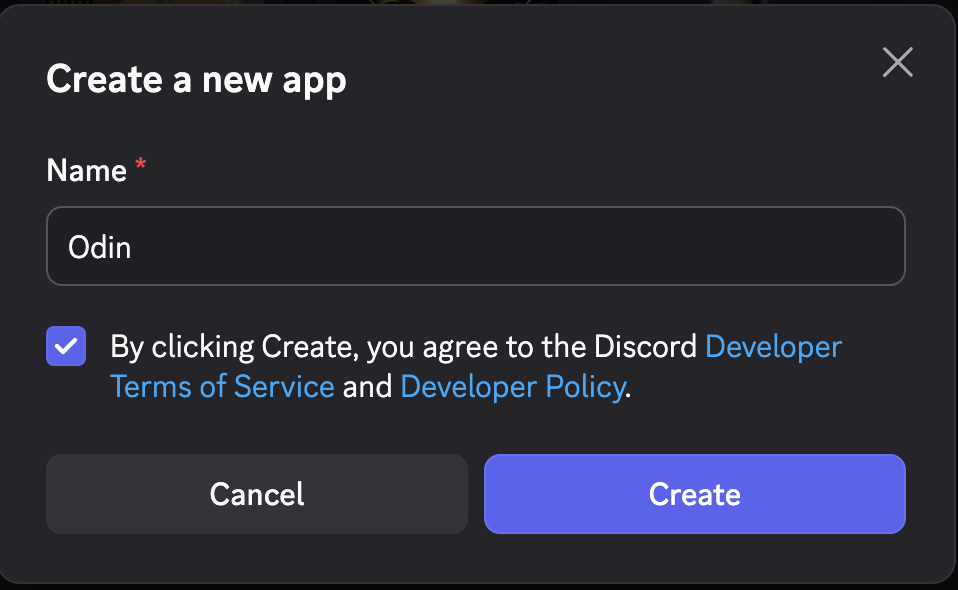
- Voer een naam in en klik op
Create
- Open het tabblad
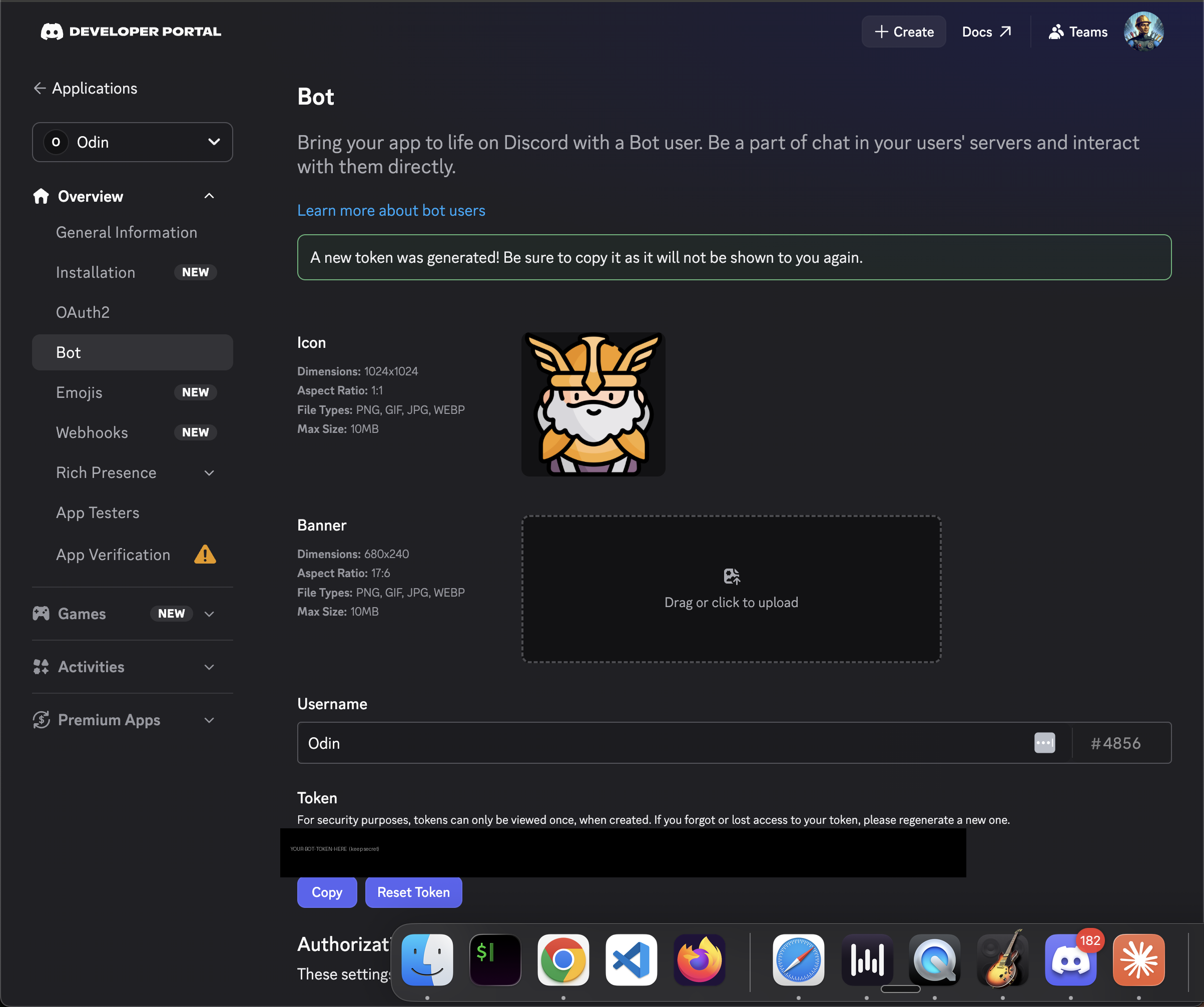
Bot. Je kunt hier de gebruikersnaam en avatar van de bot instellen als je wilt.
Kopieer het bottoken
Section titled “Kopieer het bottoken”- Zoek op het tabblad
BotTokenen klik opReset Token - Bevestig en kopieer vervolgens het token. Discord laat het maar één keer zien. Bewaar het voor de onderstaande opstartstap.
Schakel intentie voor berichtinhoud in
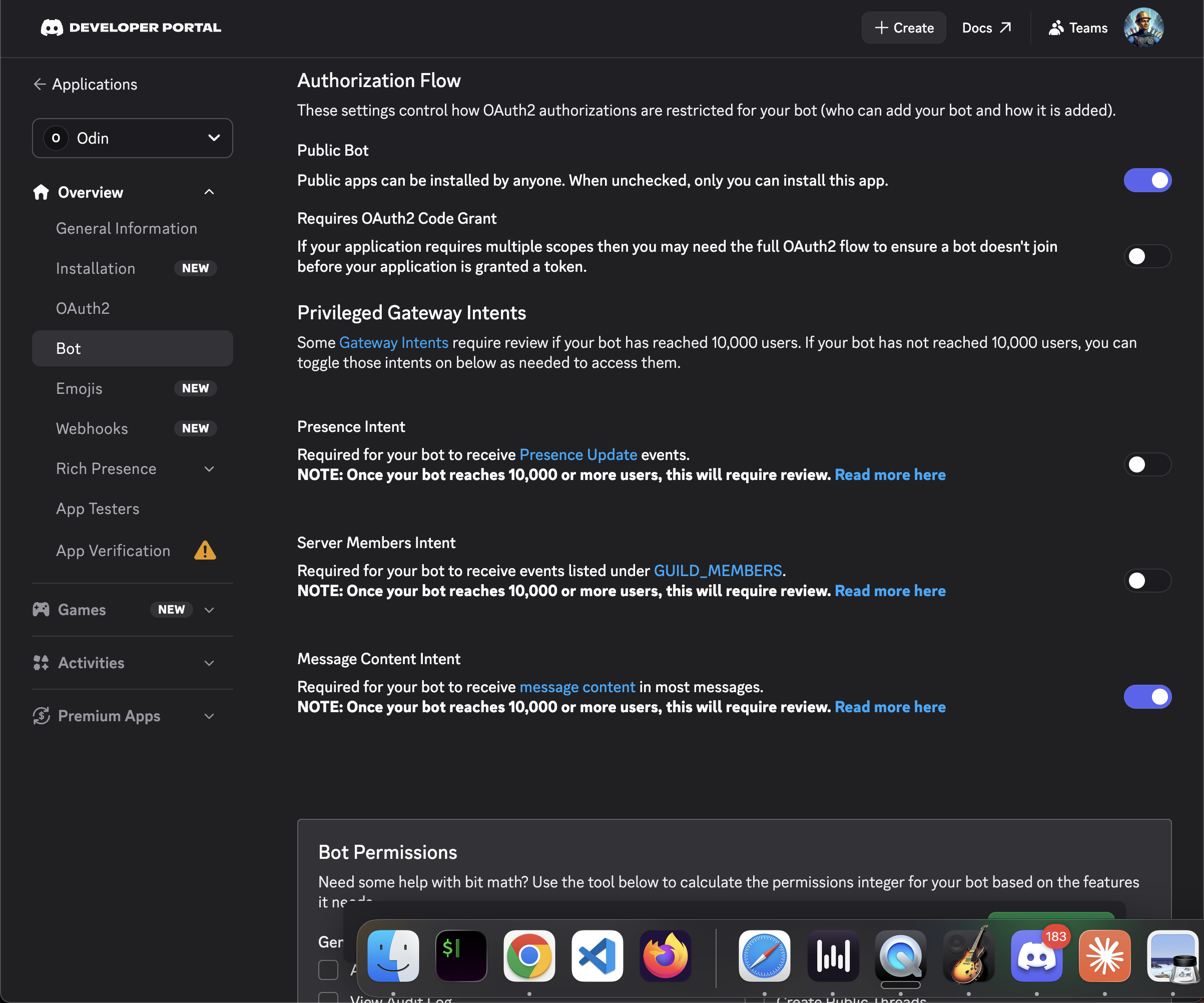
Section titled “Schakel intentie voor berichtinhoud in”Blader op het tabblad Bot naar Privileged Gateway Intents, schakel Message Content Intent in en klik vervolgens op Save Changes.
Zonder dit zullen berichten van Discord de game niet bereiken. Game-to-Discord-chat kan nog steeds werken, waardoor dit gemakkelijk te missen is. Laat Presence Intent en Server Members Intent uitgeschakeld.
Nodig de bot uit op uw Discord-server
Section titled “Nodig de bot uit op uw Discord-server”Kies het botbereik
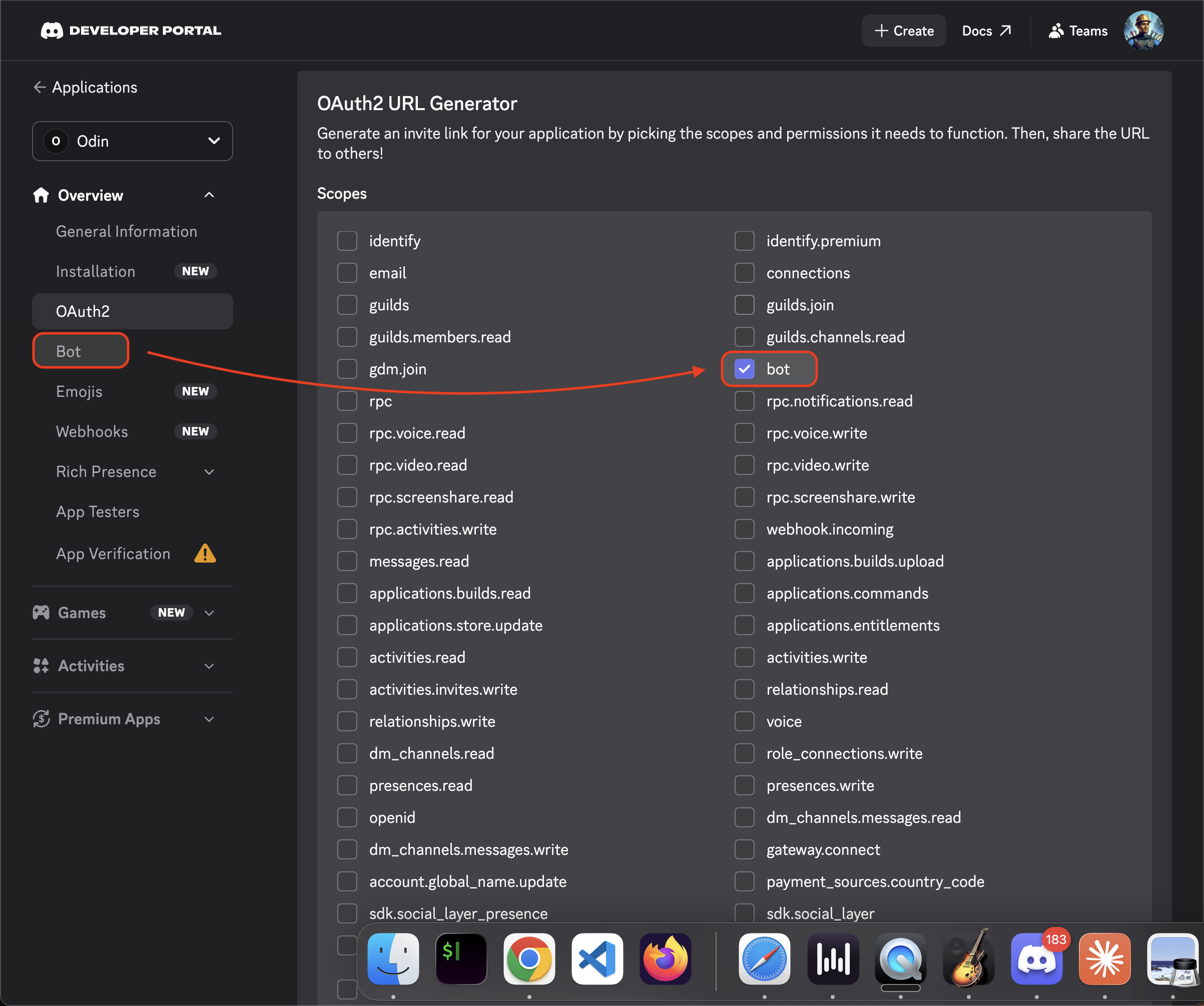
Section titled “Kies het botbereik”- Open
OAuth2in de linkerzijbalk - Scroll naar
OAuth2 URL Generator - Vink onder
Scopesbotaan - Vink optioneel
applications.commandsaan als u slash-opdrachten zoals/playerswilt
Kies botrechten
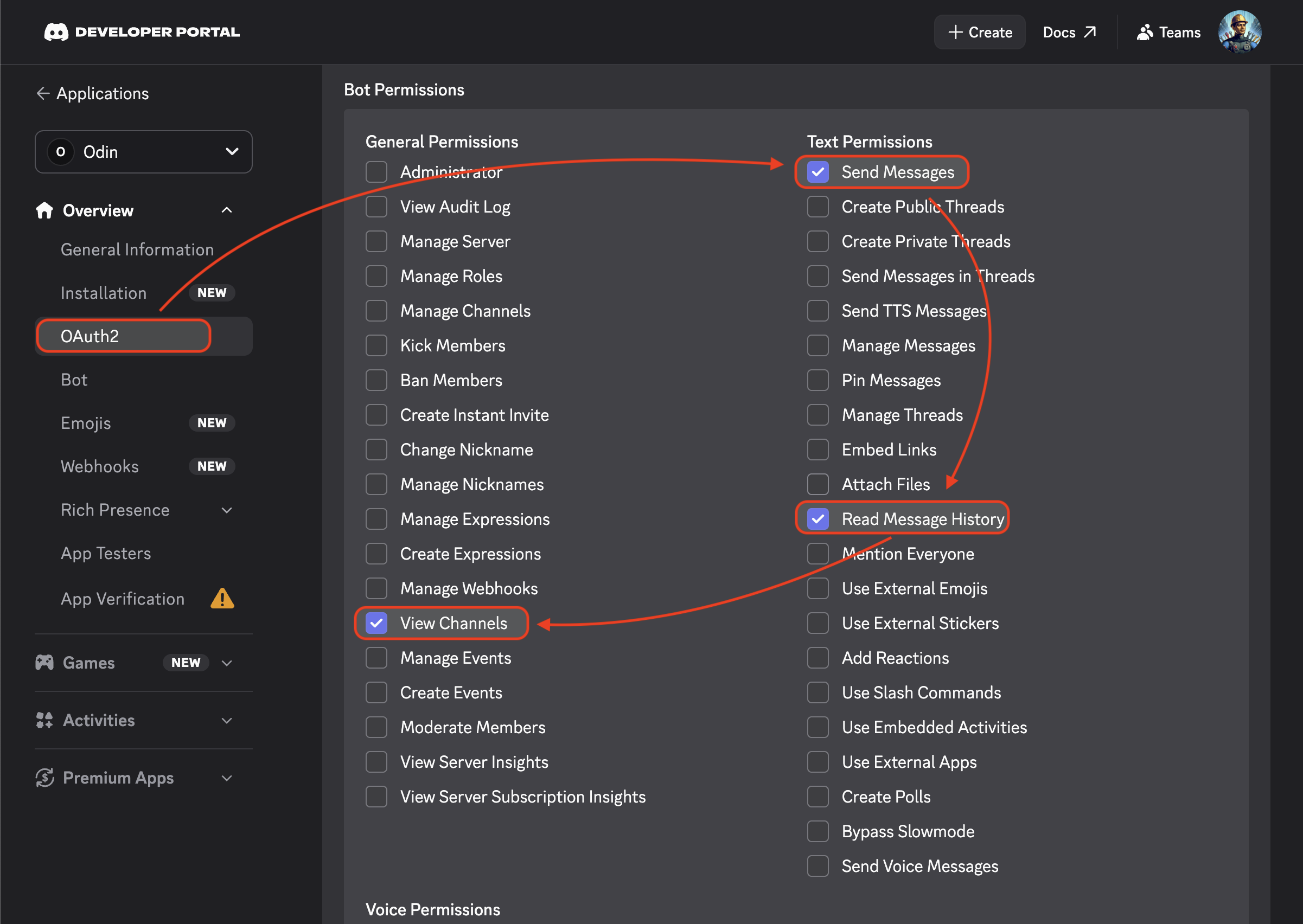
Section titled “Kies botrechten”Controleer onder Bot Permissions:
View ChannelsSend MessagesRead Message History
Autoriseer de bot
Section titled “Autoriseer de bot”- Kopieer de
Generated URLonderaan de pagina
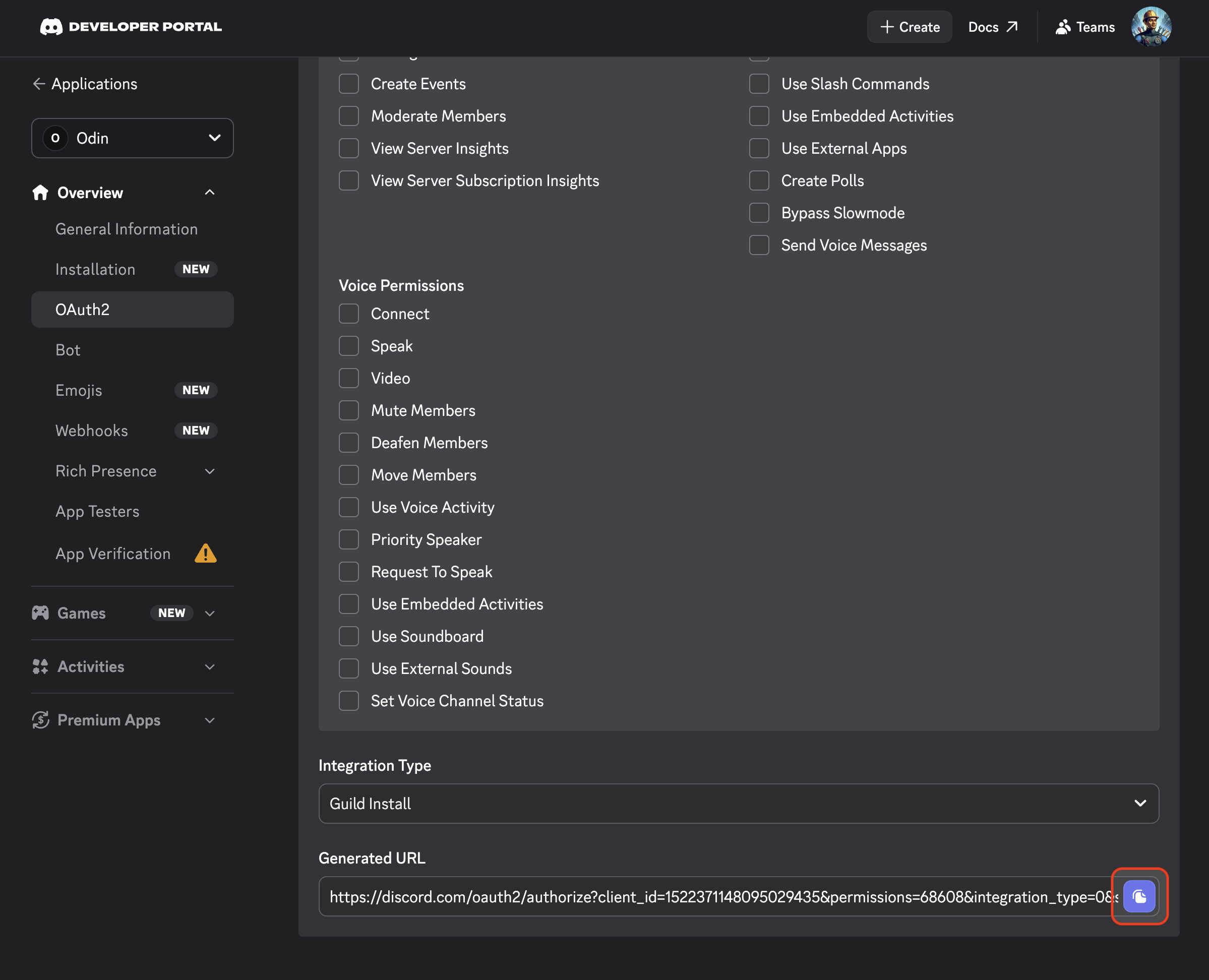
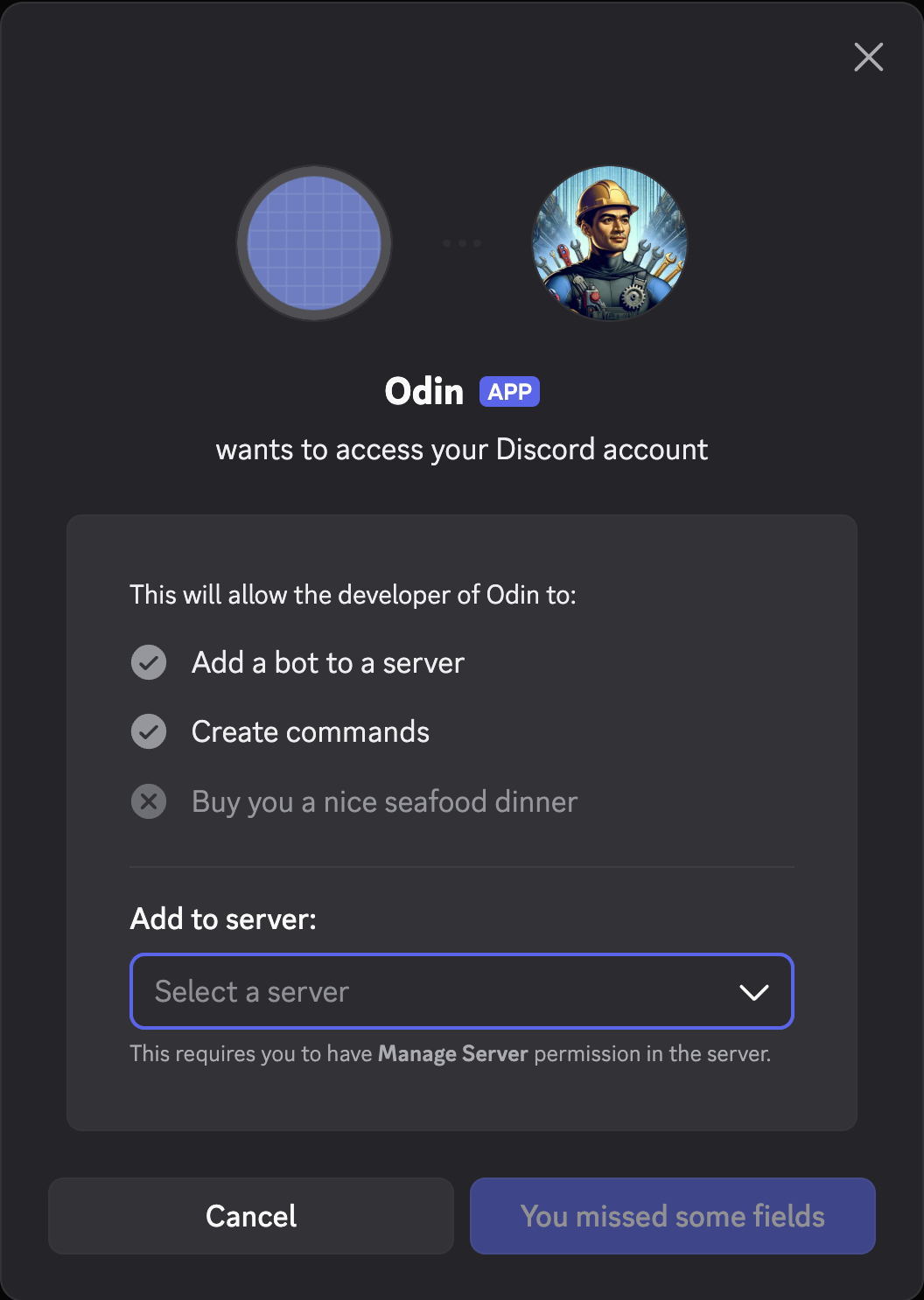
- Open de URL in uw browser
- Selecteer uw server uit
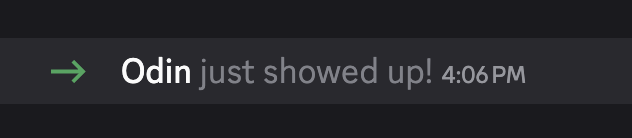
Add to server, klik opAuthorizeen voltooi de captcha
Maak een kanaal en kopieer de ID ervan
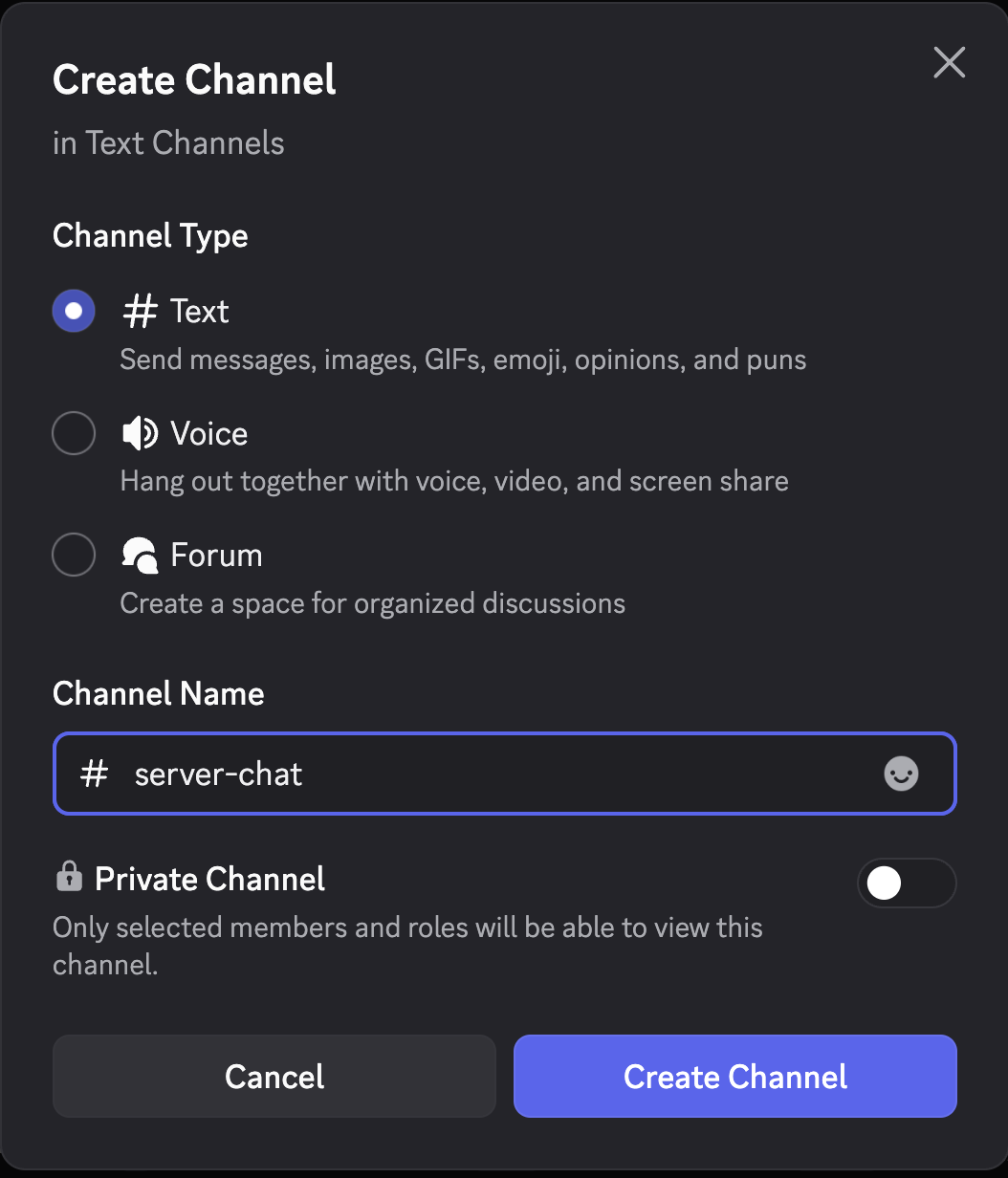
Section titled “Maak een kanaal en kopieer de ID ervan”- Maak of kies een tekstkanaal voor bridgechat, zoals
#server-chat - Als het kanaal privé is, geef de bot er dan toegang toe
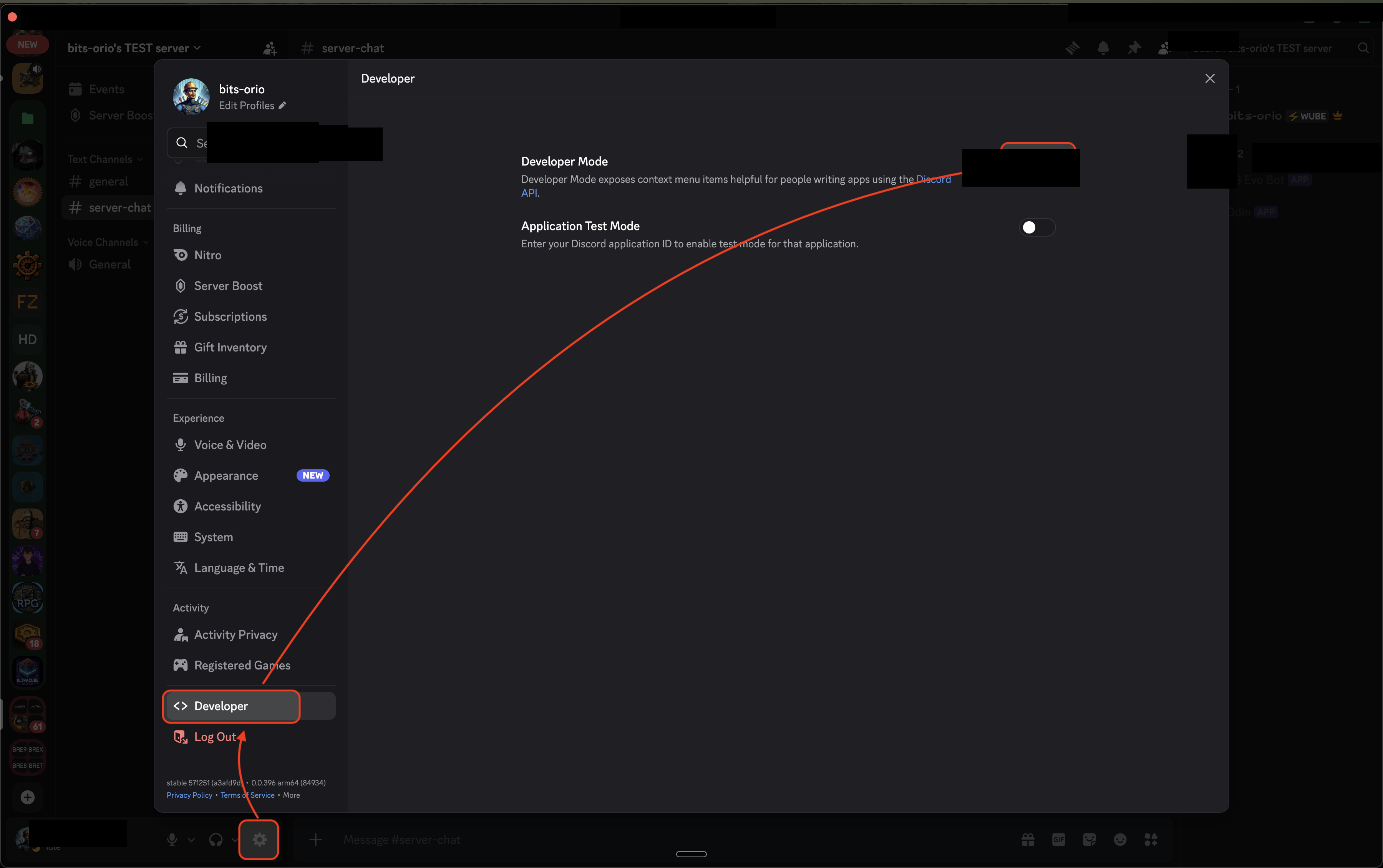
- Ga in Discord naar
User Settings→Advanceden schakelDeveloper Modein
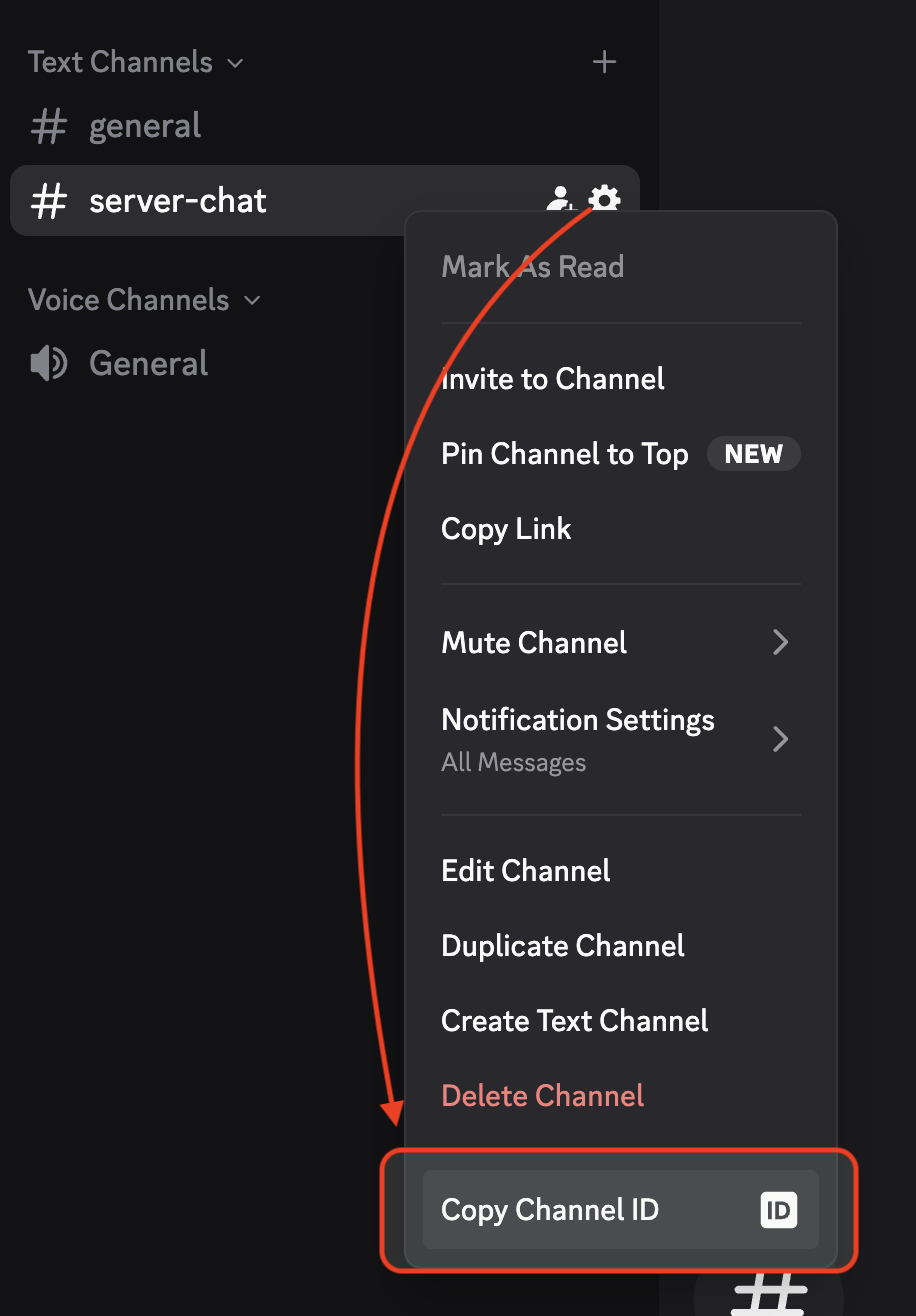
- Klik met de rechtermuisknop op het kanaal en selecteer
Copy Channel ID
Configureer het opstarten in het AleForge paneel
Section titled “Configureer het opstarten in het AleForge paneel”- Ga naar de AleForge Panel
- Open
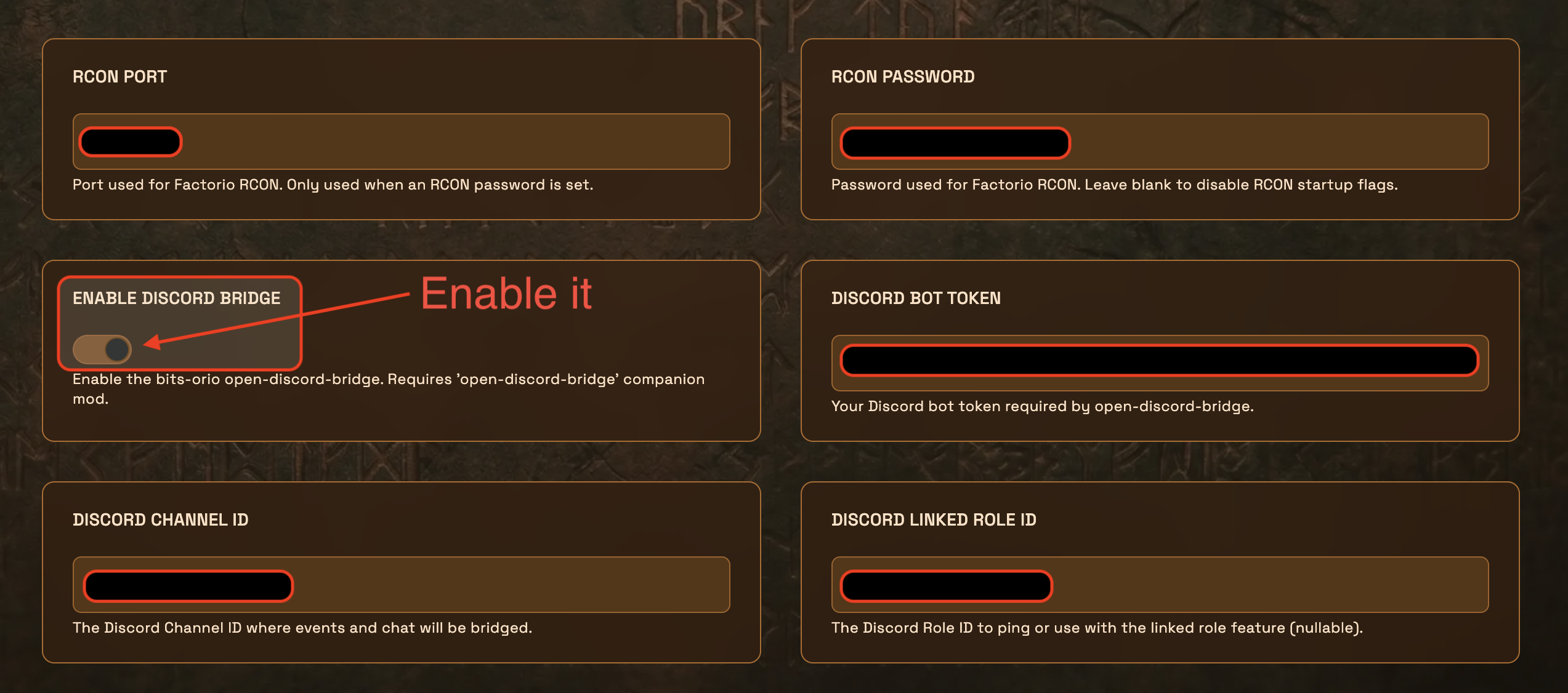
Startupen stel in:
| Veld | Waarde |
|---|---|
RCON Port |
Laat de standaardwaarde staan, tenzij u deze elders heeft gewijzigd |
RCON Password |
Stel een wachtwoord in. RCON moet zijn ingeschakeld voor Discord-to-game-chat |
Enable Discord Bridge |
Aan |
Discord Bot Token |
Het teken van bovenaf |
Discord Channel ID |
De kanaal-ID die je hebt gekopieerd |
Discord Linked Role ID |
Laat dit leeg tenzij u hieronder gekoppelde rollen instelt |
- Sla de opstartinstellingen op
Installeer de server opnieuw
Section titled “Installeer de server opnieuw”AleForge installeert de bridge tijdens een herinstallatie.
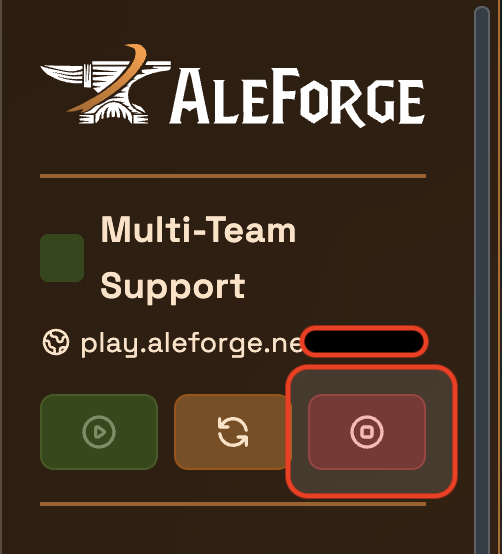
- Stop de server en wacht tot deze offline is
- Ga naar
Settings→Reinstall Serveren bevestig
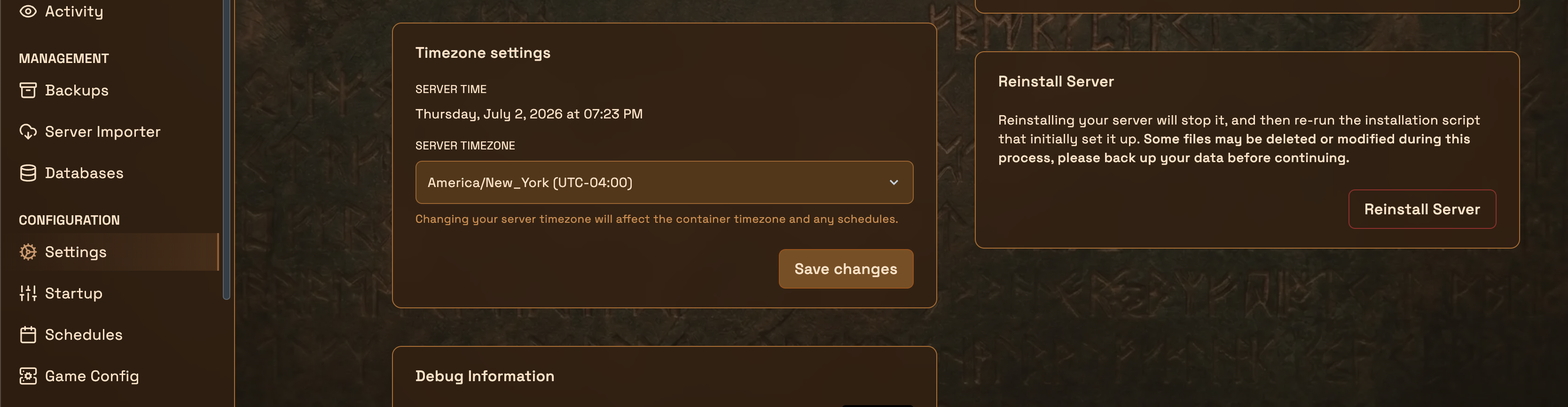
Als u opnieuw installeert, wordt het installatiescript opnieuw uitgevoerd. Opgeslagen bestanden en modificaties worden bewaard, maar maak eerst een back-up als je er een wilt.
- Start de server nadat het opnieuw installeren is voltooid
Test de brug
Section titled “Test de brug”Game to Discord: Sluit je aan bij de server of gebruik het paneel Console en stuur een chatbericht. Het zou binnen een paar seconden in je Discord-kanaal moeten verschijnen.
Onenigheid met game: Stuur een bericht in het kanaal. Het zou in het spel moeten verschijnen als [Discord] yourname: message.
![Onenigheid met game: Stuur een bericht in het kanaal. Het zou in het spel moeten verschijnen als [Discord] yourname: mes](/assets/images/docs/factorio-odb/18-verify-game-to-discord.png)
![Onenigheid met game: Stuur een bericht in het kanaal. Het zou in het spel moeten verschijnen als [Discord] yourname: mes](/assets/images/docs/factorio-odb/19-verify-discord-to-game.png)
Problemen oplossen
Section titled “Problemen oplossen”Discord-berichten verschijnen niet in het spel
Section titled “Discord-berichten verschijnen niet in het spel”Controleer of Message Content Intent is ingeschakeld op de bot en of RCON Password is ingesteld bij het opstarten. Start de server opnieuw op nadat u een van beide hebt gewijzigd.
Er verschijnt niets in Discord
Section titled “Er verschijnt niets in Discord”Controleer of Enable Discord Bridge is ingeschakeld, het kanaal-ID correct is, de bot zich op die server bevindt en de bot berichten in het kanaal kan bekijken en verzenden.
Andere problemen
Section titled “Andere problemen”Bij het opstarten schrijft de bridge bridge.effective.yaml in de werkmap. Hierin wordt vermeld welke instellingen zijn gevonden (SET of MISSING) en eventuele waarschuwingen. De bridge plaatst ook een waarschuwing in het kanaal als de machtigingen onjuist zijn.
Gekoppelde rollen (optioneel)
Section titled “Gekoppelde rollen (optioneel)”ODB kan een Discord-rol toewijzen aan spelers die hun Factorio- en Discord-accounts koppelen.
- Geef de bot
Manage RolesenManage Nicknamesen nodig hem vervolgens opnieuw uit of update de rolrechten - In
Server Settings→Rolesverplaats je de rol van de bot boven de rol die hij zou moeten toewijzen - Klik met de rechtermuisknop op de rol en selecteer
Copy Role ID - Plak de ID in
Discord Linked Role IDbij het opstarten en installeer vervolgens opnieuw of start opnieuw op
Spelers voeren in de game /odb-link uit om een code te krijgen en voltooien vervolgens de link in Discord.
Paneelveldreferentie
Section titled “Paneelveldreferentie”| AleForge veld | Brugvariabele |
|---|---|
| RCON-poort + RCON-wachtwoord | ODB_RCON_ADDRESS (127.0.0.1:<port>) + FACTORIO_RCON_PASSWORD |
| Discord Bot-token | DISCORD_BOT_TOKEN |
| Discord-kanaal-ID | ODB_DISCORD_CHANNEL_ID |
| Discord gekoppelde rol-ID | ODB_LINKED_ROLE_ID |
Meer details: open-discord-bridge on GitHub