

Minecraft Bedrock: Maak verbinding
Hoe maak je verbinding met je Minecraft Bedrock server?
Section titled “Hoe maak je verbinding met je Minecraft Bedrock server?”Zodra je een Bedrock-server hebt gekocht, is het tijd om verbinding te maken met je vrienden. Deze handleiding laat je zien hoe je het adres van je server kunt vinden en toevoegen in Minecraft Bedrock Edition. Het behandelt zowel servers die gehost worden door AleForge als servers die elders gehost worden of die je zelf beheert.
Voordat je begint
Section titled “Voordat je begint”- Je Bedrock-server moet gestart zijn en het laadproces moet voltooid zijn.
- Je hebt Minecraft Bedrock Edition nodig op je apparaat.
- Je hebt het adres (IP-adres of hostnaam) en de poort van je server nodig.
Verbinding maken met uw server
Section titled “Verbinding maken met uw server”Het gebruik van Blacksmith’s Portal
Section titled “Het gebruik van Blacksmith’s Portal”Volg deze stappen als uw server wordt gehost bij AleForge.
-
Open de Blacksmith’s Portal en selecteer je server.
-
Noteer de hostnaam en poort van uw server. Het ziet er ongeveer zo uit:
play.aleforge.net:12345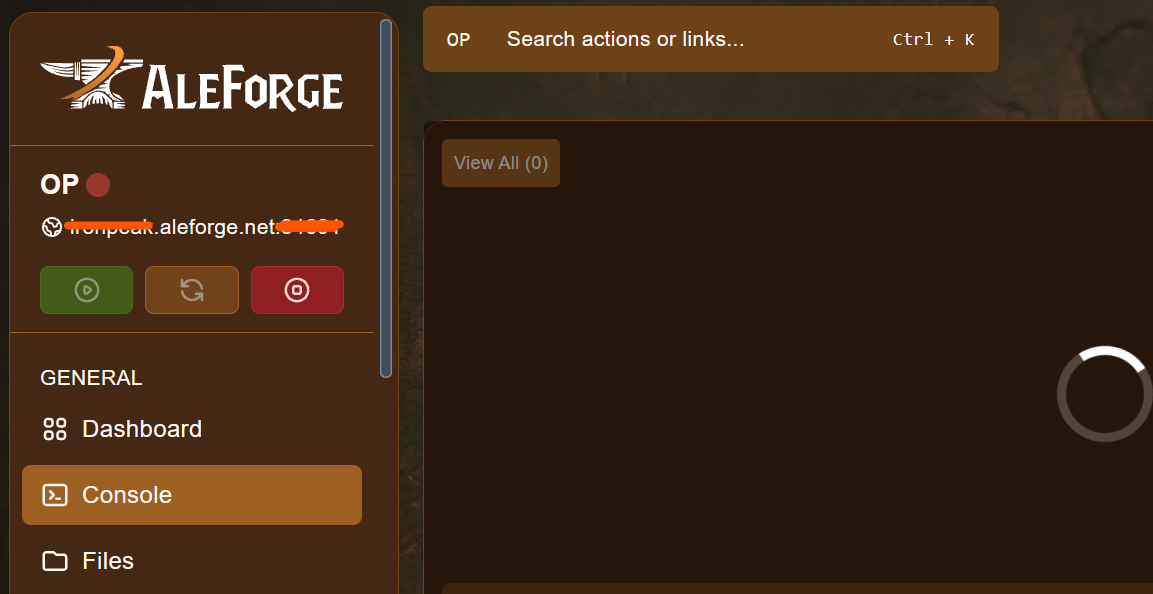
-
Open Minecraft Bedrock.
-
Klik op Afspelen.
-
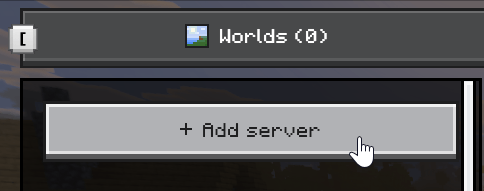
Selecteer Servers.

-
Klik op Server toevoegen.
-
Geef je server een naam. Voer vervolgens onder Serveradres het IP-adres of de hostnaam van je server in. Bijvoorbeeld:
play.aleforge.net -
Voer bij Poort de cijfers na de dubbele punt in uw adres in. Bijvoorbeeld:
12345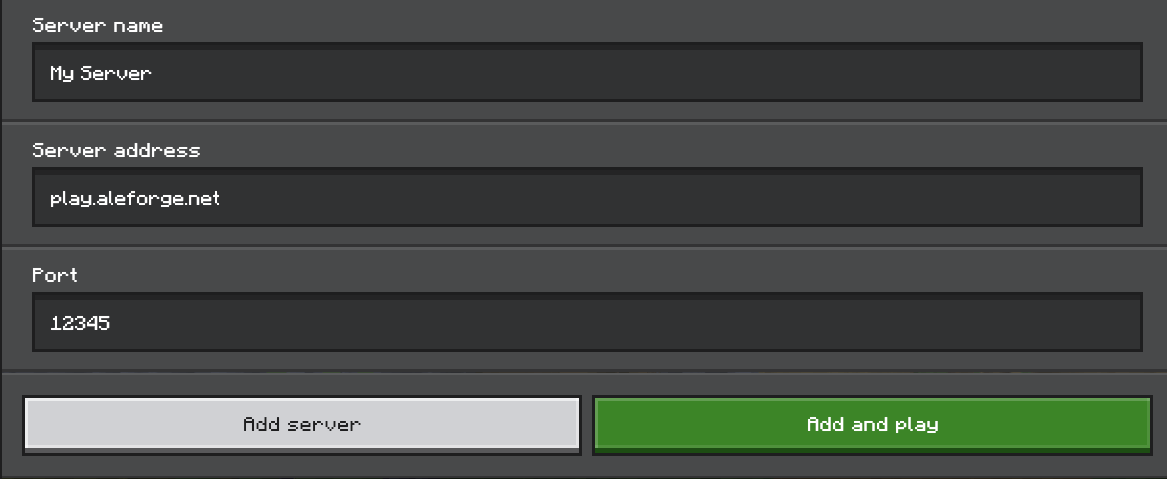
-
Selecteer Toevoegen en spelen en je begint met het verbinden met je server.
De bovenstaande hostnaam en poort zijn slechts voorbeelden. Gebruik de waarden die in uw eigen paneel worden weergegeven.
Zelf hosten of andere aanbieders
Section titled “Zelf hosten of andere aanbieders”Volg deze stappen als u de server zelf host of bij een andere provider.
-
Zoek het IP-adres van je server. Als je je server zelf host, kun je een website zoals https://www.whatismyip.com/ gebruiken om je IP-adres te vinden.
-
Gebruik voor de poort de poort die u op uw server hebt geconfigureerd.
-
Open Minecraft Bedrock.
-
Klik op Afspelen.
-
Selecteer Servers.
-
Klik op Server toevoegen.
-
Geef je server een naam. Voer vervolgens onder Serveradres het IP-adres of de hostnaam van je server in.
-
Voer onder Poort de poort in die u op uw server hebt geconfigureerd.
-
Selecteer Toevoegen en spelen en je begint met het verbinden met je server.
Vrienden uitnodigen
Section titled “Vrienden uitnodigen”Deel hetzelfde adres en poortnummer met je vrienden. Zij kunnen de bovenstaande stappen volgen om zich bij je server aan te sluiten en er verbinding mee te maken.
Problemen oplossen
Section titled “Problemen oplossen”| Probleem | Wat te proberen |
|---|---|
| Kan geen verbinding maken | Controleer of de server actief is en het opstartproces heeft voltooid. |
| Onjuist adres of poort | Controleer beide waarden opnieuw. Zelfs één verkeerd cijfer kan de verbinding verbreken. |
| Poort ontbreekt | Zorg ervoor dat u het nummer na de dubbele punt in het veld Poort hebt ingevoerd, en niet in het adresveld. |
| Zelfgehoste server niet bereikbaar | Zorg ervoor dat de poort van de server openstaat en is doorgestuurd op uw router en firewall. |
Console spelers
Section titled “Console spelers”In de Console-edities is het niet mogelijk om rechtstreeks een server toe te voegen via een IP-adres. Raadpleeg de handleiding over hoe console-spelers zich kunnen aansluiten bij Minecraft-servers voor oplossingen die door de community worden aangeboden.