

Terraria: Installeer oude versies van tModloader
Een oudere versie van tModloader installeren
Section titled “Een oudere versie van tModloader installeren”Om een oude versie van tModloader te installeren, moet u de server zo instellen dat deze de juiste versie gebruikt. U kunt dit doen door naar “Opstarten” te gaan en de gewenste versie in te voeren.
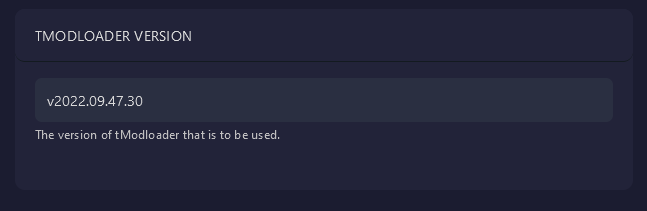
De versie moet dit specifieke formaat hebben. vXXXX.XX.XX.XX zodat de server de juiste versie kan ophalen.
Mods installeren
Section titled “Mods installeren”- Zoek de workshopmap voor tModloader, een map met de naam 1281930. Meestal bevindt deze zich in uw Steam-map op de schijf waarop tModloader zich bevindt. Als ik bijvoorbeeld tModloader op mijn C-schijf had geïnstalleerd, zou dit op dit pad staan: C:\Program Files (x86)\Steam\steamapps\workshop\content\1281930
- In deze map ziet u een aantal mappen waarvan de namen cijfers zijn. Elk van deze mappen is een mod.
- Ga naar elke map. U zult een reeks mappen vinden met namen als “2022.9” of “2023.6”. In de meeste gevallen zult u willen dubbelklikken op de map die dezelfde versie heeft als uw tModloader-installatie. In ons geval zou dat 2022,9 zijn.
- Upload de juiste versie van uw tModloader-bestand naar de map
modsop de server.
Mods inschakelen
Section titled “Mods inschakelen”Nadat je de mods hebt geüpload, moet je ze inschakelen voor gebruik op de server. Dit wordt bereikt door een enabled.json-bestand in de map /mods te gebruiken.
Als de map die de mods bevat geen ‘enabled.json’-bestand bevat wanneer de server voor de eerste keer wordt gestart, zal tModLoader het bestand maken en elke mod die het kan laden in het bestand toevoegen.
Hieronder vindt u instructies over hoe u het bestand ‘enabled.json’ handmatig kunt maken of hoe u het bestand kunt bewerken als u op een later tijdstip meer mods wilt toevoegen
- Navigeer naar de volgende map op uw server:
/mods - Eenmaal in de map
modsklikt u op de knop “Bestand maken” boven het bestandsbeheervenster. Als u eenvoudigweg een bestaand bestand wilt bewerken, selecteert u “enabled.json” en klikt u op de knop “Bewerken” in Bestandsbeheer. - De informatie in het bestand moet de indeling hebben van een JSON-array, met de namen van de mods die u wilt gebruiken. Het bestand moet beginnen en eindigen tussen vierkante haken. Elke mod moet zijn naam tussen aanhalingstekens hebben, en als je meer dan één regel in het bestand hebt, moet er een komma aan het einde van elke regel staan (behalve de laatste regel). Wanneer u een bestand in .json-indeling bewerkt, waarschuwt het dashboard u als wat u hebt getypt niet overeenkomt met de juiste syntaxis. Corrigeer het bestand totdat de rode waarschuwingen verdwijnen.
Hieronder ziet u een voorbeeld van een .json-bestand voor “enabled.json”:
[“CalamityMod”, “chadsfurn”, “Thorium” ]
- Deze mod-namen moeten de naam weerspiegelen van de
.tmod-bestanden die je hebt geüpload. Linux is hoofdlettergevoelig, dus zorg ervoor dat de bestandsnaam exact overeenkomt (d.w.z. “tremor” is niet hetzelfde als “Tremor” in Linux) - Wanneer u klaar bent met het bewerken van het bestand, moet u het een titel geven in het blauwe vak direct boven het bestandsbeheervenster (als u een nieuw bestand aanmaakt). In dit geval wilt u
enabled.jsongebruiken.