

Hoe gebruik ik Game Swap
Game Swap is een exclusieve functie van het AleForge Panel waarmee onze klanten hun gameserver kunnen wisselen tussen al onze gehoste games. In combinatie met Server Splitter kunnen klanten meerdere servers met verschillende games op één abonnement draaien door meerdere games in hun eigen slot op te slaan en er naar believen tussen te schakelen.
Controleer eerst je beschikbare resources. Klanten zijn zelf verantwoordelijk ervoor te zorgen dat hun huidige abonnement voldoende resources heeft om het spel waarnaar ze overstappen te ondersteunen. Als je het niet zeker weet, neem dan contact op met de supportafdeling voordat je van spel wisselt.
Hoe werkt het ruilen van games?
Section titled “Hoe werkt het ruilen van games?”Game Swap slaat elk spel dat je installeert op in een eigen slot. Eén slot is altijd je actieve instantie, het spel dat daadwerkelijk draait. De andere slots worden opgeslagen, zodat je er op elk moment naar kunt terugschakelen, of ze worden leeg gelaten, klaar voor een nieuwe installatie.
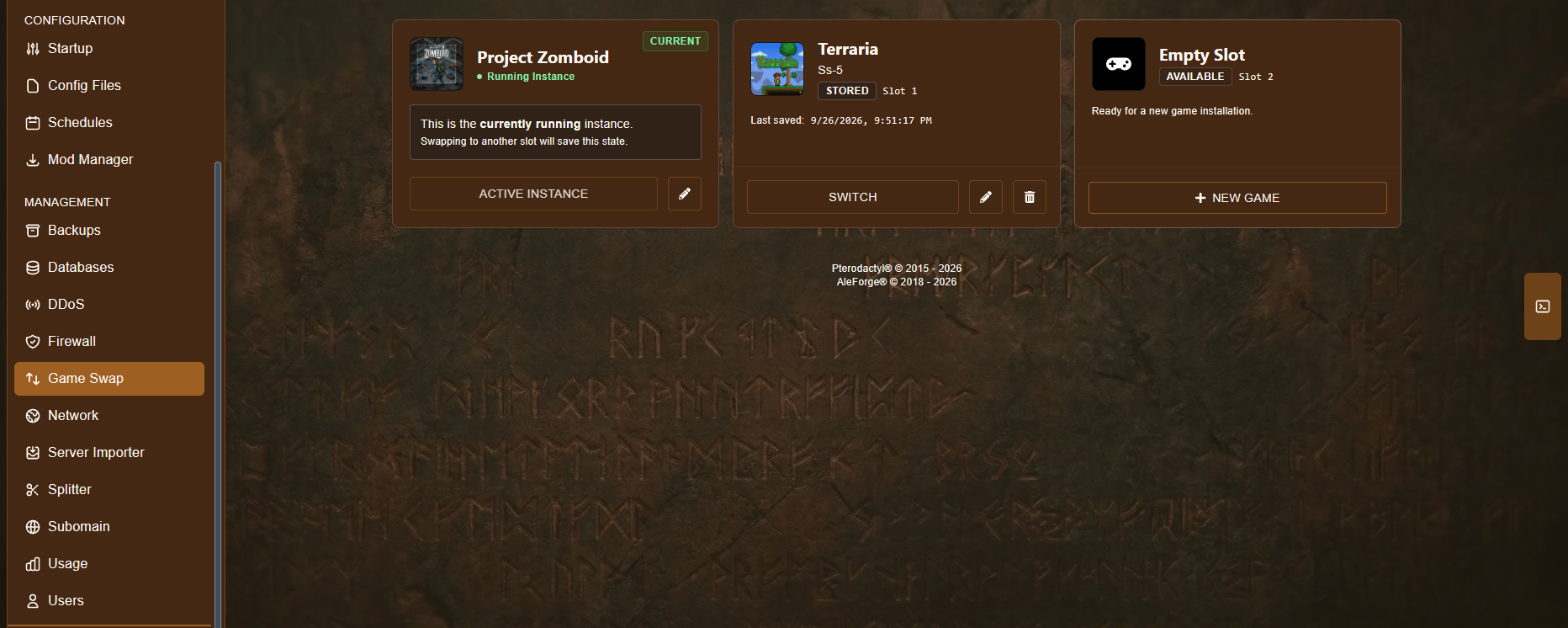
- Huidige / Actieve instantie — het spel dat momenteel op je server draait. Wanneer je naar een andere server overschakelt, wordt de status van deze instantie opgeslagen voordat je wisselt.
- Opgeslagen — een spel dat je eerder hebt onderbroken. Het bewaart de laatst opgeslagen gegevens, zodat je er later naar terug kunt keren zonder je voortgang te verliezen.
- Lege sleuf — een sleuf waar nog niets is geïnstalleerd, klaar voor een nieuw spel.
Hoe je games kunt ruilen
Section titled “Hoe je games kunt ruilen”-
Ga naar het AleForge paneel.
-
Open je server en ga naar Game Swap in de zijbalk, onder Configuratie.
-
Bepaal wat je wilt doen:
- Om een gloednieuw spel in een lege sleuf te installeren, klikt u op Nieuw spel bij die sleuf.
- Om terug te schakelen naar een spel dat je al hebt opgeslagen, klik je op Schakelen bij dat slot.
-
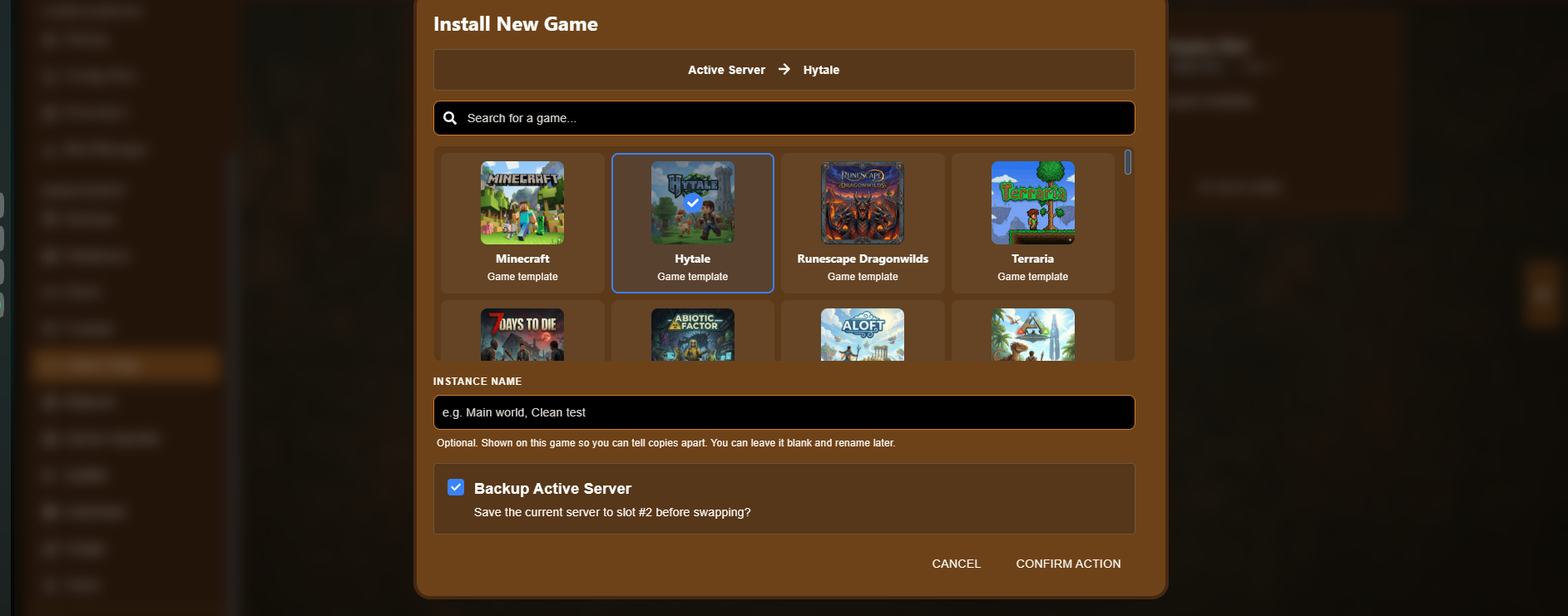
Er wordt een venster geopend met de titel Nieuw spel installeren, waarin wordt weergegeven welke sleuf je wijzigt (bijvoorbeeld Actieve server → Hytale).
-
Gebruik de zoekbalk of blader door het raster om het spel te vinden en te selecteren dat u wilt installeren. Het geselecteerde spel wordt gemarkeerd met een vinkje.
-
(Optioneel) Voer een instantienaam in, zoals ‘Hoofdwereld’ of ‘Schone test’. Deze naam wordt alleen in dit spelvak weergegeven om kopieën van elkaar te kunnen onderscheiden en kan leeg gelaten en later hernoemd worden.
-
Schakel Actieve server back-uppen in als u uw huidige server wilt bewaren voordat u overschakelt. Deze optie is standaard ingeschakeld en wordt sterk aanbevolen, omdat uw huidige spelgegevens zo veilig in een eigen slot worden bewaard in plaats van te worden overschreven.
-
Klik op Actie bevestigen om de wisseling te starten, of op Annuleren om terug te gaan zonder iets te wijzigen.
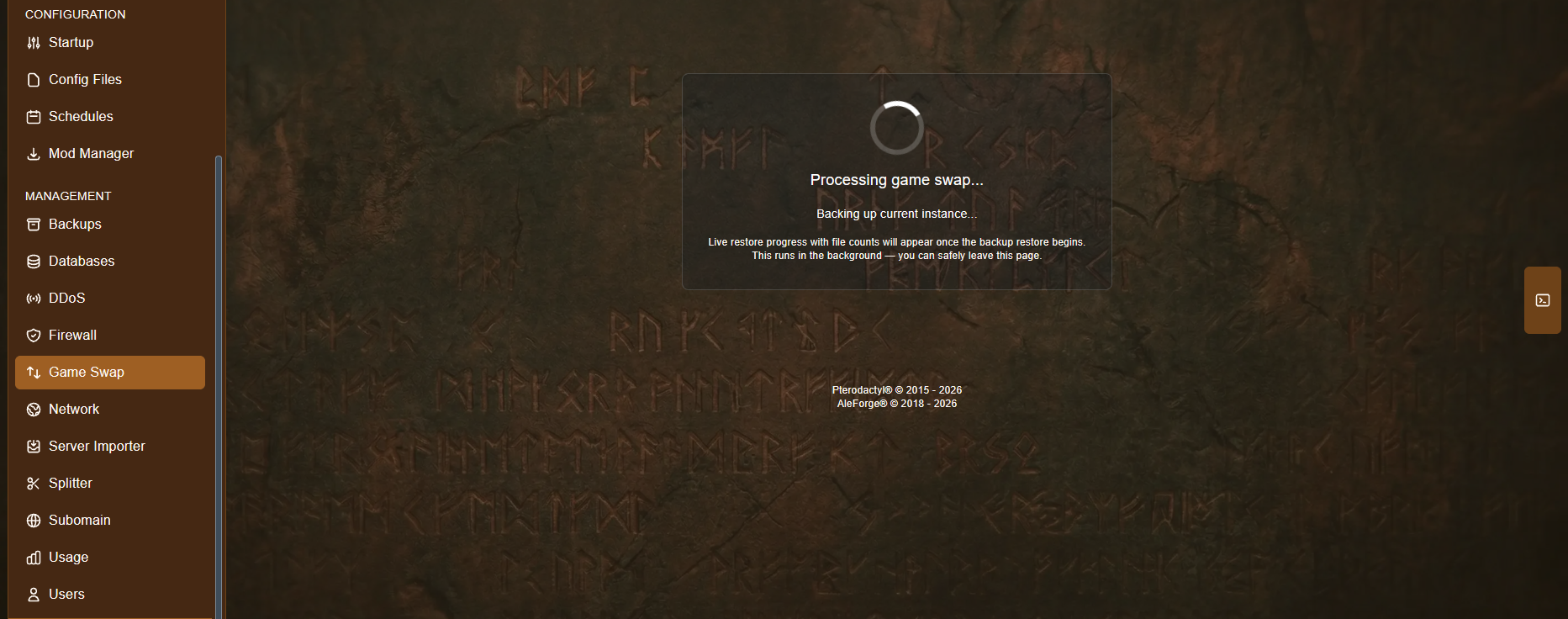
Het paneel toont een scherm met de melding Spelwisseling verwerken terwijl een back-up van je huidige installatie wordt gemaakt en het nieuwe spel wordt geïnstalleerd. Dit gebeurt op de achtergrond, dus je kunt de pagina gerust verlaten en later terugkeren.
- Zodra de swap is voltooid, ga je naar de Startup-pagina om de settings van je nieuwe server aan te passen.
- Start je nieuwe server en veel plezier!
Terugschakelen
Section titled “Terugschakelen”Omdat je vorige spel in een eigen opslagslot wordt bewaard, hoef je niets opnieuw te installeren om ernaar terug te keren. Open gewoon Game Swap, zoek het betreffende slot en klik op Switchen. Je huidige spel wordt op dezelfde manier geback-upt, dus er gaat in beide gevallen niets verloren.
Problemen oplossen
Section titled “Problemen oplossen”Als het paneel vastloopt tijdens het herstellen vanuit een back-up of het uitvoeren van het installatieprogramma, zie Game Swap of Install Stuck.