

Project Zomboid: meerdere spelers
Wanneer u een wereld voor één speler overzet naar uw server of omgekeerd, worden uw inventaris en spelerstatistieken niet overgedragen, tenzij er bepaalde wijzigingen in uw wereld worden aangebracht. Bovendien, als u probeert lid te worden van uw wereld of server, lukt dit mogelijk niet als u uw wereld niet hebt geconverteerd of het bestand player.db niet hebt verwijderd. Dit komt omdat de manier waarop multiplayer- en singleplayer-spelergegevens worden geladen, anders wordt opgeslagen.
Het converteren van gegevens voor één speler naar gegevens voor meerdere spelers is een diepgaand en complex proces. We hebben de vereiste stappen zo goed mogelijk opgesplitst om dit gemakkelijker leesbaar te maken.
- Bevestigen dat player.db een Singleplayer-bestand is
- Een multiplayer player.db-bestand maken
- Singleplayerplayers.db converteren naar Multiplayerplayers.db
- SQL-opdrachten
Bevestigen dat player.db een Singleplayer-bestand is
Section titled “Bevestigen dat player.db een Singleplayer-bestand is”- Open de AleForge Panel
- Stop uw server
- Upload je singleplayerwereld naar je server
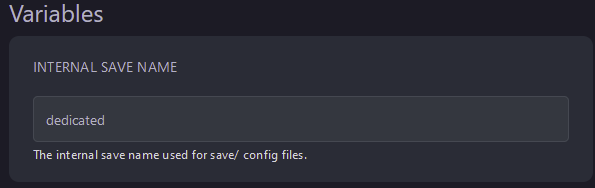
- Open de pagina Instellingen voor uw server en noteer de waarde
Internal Save Name
- Maak een map voor een werkruimte op uw computer. Dit is niet vereist, maar het maakt het gemakkelijker om aan het converteren van uw spelergegevens te werken
- Verbind met uw server via SFTP
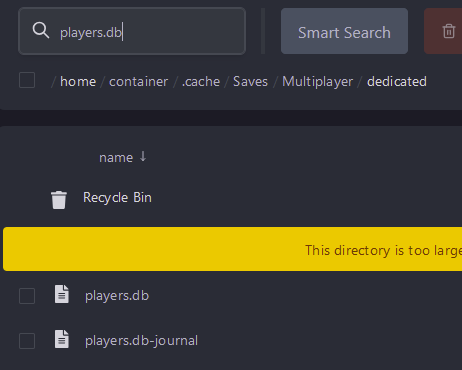
- Navigeer naar
.cache/Saves/Multiplayer/Internal Save Name - Download het
players.db-bestand en plaats het in uw werkruimtemap
- Hernoem het
players.db-bestand dat u hebt verplaatst naaroldplayers.db

- Download de SQLite-databasebrowser van https://sqlitebrowser.org/dl/
- Open de SQLite-databasebrowser
- Sleep
oldplayers.dbnaar de SQLite Database Browser - Klik op Bladeren door gegevens en selecteer vervolgens lokale spelers
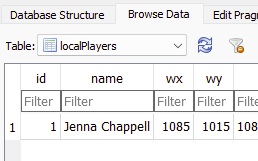
Als u spelergegevens ziet, kunt u bevestigen dat het bestand de singleplayer-indeling heeft
Een multiplayerplayers.db-bestand maken
Section titled “Een multiplayerplayers.db-bestand maken”- Verwijder het player.db-bestand van uw server met behulp van de SFTP-client
- Start de server om een multiplayer-compatibel
players.db-bestand te genereren - Sluit je aan bij de server en creëer een nieuw personage. Het maakt niet uit welke statistiek u voor de speler kiest, deze wordt na het migreren van de gegevens gereset.
- Verlaat de server en stop deze vervolgens vanaf de console
- Navigeer naar
.cache/Saves/Multiplayer/Internal Save Namein uw SFTP-client - Download
players.dbnaar uw werkruimte - Hernoem
players.dbnaarnewplayers.db

Een Singleplayerplayers.db-bestand converteren naar Multiplayerplayers.db
Section titled “Een Singleplayerplayers.db-bestand converteren naar Multiplayerplayers.db”- Open de SQLite Database Browser opnieuw en sleep
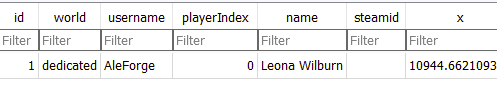
newplayers.dbnaar de browser - Klik op
Browse Dataen selecteer vervolgens de tabelnetworkPlayers. Als er spelers aan de tafel zitten, kun je bevestigen dat dit in het multiplayer-formaat is
- Open het
oldplayers.db-bestand met SQLite Database Browser - Klik op
Browse Dataen open de tabellocalPlayers - Kopieer de X,Y,Z-waarden naar uw favoriete notitiesoftware
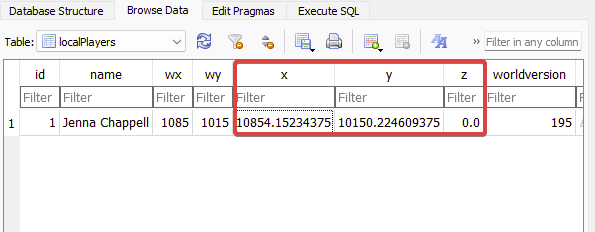
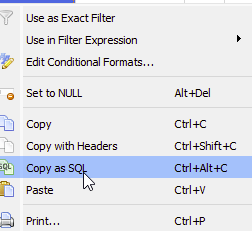
- Klik met de rechtermuisknop op het veld in de gegevenskolom van uw speler en druk op
**Copy as SQL**. Plak dit in uw notitie.
- Open het
newplayers.db-bestand in de SQLite Database Browser - Klik op
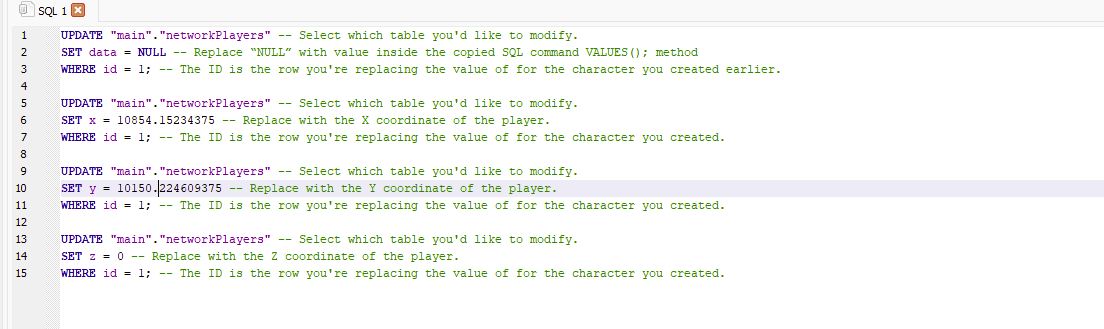
Execute SQLen voer vervolgens de hier genoemde SQL-opdrachten uit. Vervang de waarden in de SQL-opdracht door de waarden die u hebt genoteerd. U wilt de tabelnetworkPlayers. wijzigen - Klik op de
Execute all/selected SQL button. Dit ziet eruit als een afspeelknop linksboven in de SQLite Database Browser
- Klik op
Browse Dataen bevestig dat de wijzigingen zijn toegepast - Klik op
File -> Write Changesen vervolgens opSave All - Sluit de SQLite-databasebrowser af
- Open uw werkruimtemap en hernoem
newplayers.dbnaarplayers.db - Upload de nieuwe player.db naar uw server met behulp van SFTP naar
.cache/Saves/Multiplayer/Internal Save Nam - Start de server en maak verbinding om deel te nemen met de karaktergegevens van je singleplayer
SQL-opdrachten
Section titled “SQL-opdrachten”Spelersgegevens bijwerken
Section titled “Spelersgegevens bijwerken”UPDATE “main”.“REPLACE_WITH_TABLE” -- Selecteer welke tabel u wilt wijzigen.
SET-gegevens = NULL – Vervang “NULL” door de waarde in het gekopieerde SQL-commando VALUES(); methode
WAAR ID = 1; – De ID is de rij waarvan je de waarde vervangt voor het personage dat je eerder hebt gemaakt.
Update speler X-coördinaat
Section titled “Update speler X-coördinaat”UPDATE “main”.“REPLACE_WITH_TABLE” -- Selecteer welke tabel u wilt wijzigen.
SET x = 0 – Vervang door de X-coördinaat van de speler.
WAAR ID = 1; – De ID is de rij waarvan je de waarde vervangt voor het personage dat je hebt gemaakt.
Update speler Y-coördinaat
Section titled “Update speler Y-coördinaat”UPDATE “main”.“REPLACE_WITH_TABLE” -- Selecteer welke tabel u wilt wijzigen.
SET y = 0 – Vervang door de Y-coördinaat van de speler.
WAAR ID = 1; – De ID is de rij waarvan je de waarde vervangt voor het personage dat je hebt gemaakt.
Update speler Z-coördinaat
Section titled “Update speler Z-coördinaat”UPDATE “main”.“REPLACE_WITH_TABLE” -- Selecteer welke tabel u wilt wijzigen.
SET z = 0 – Vervang door de Z-coördinaat van de speler.
WAAR ID = 1; – De ID is de rij waarvan je de waarde vervangt voor het personage dat je hebt gemaakt.