

Minecraft: Wijs meer RAM toe aan
Minecraft Java heeft een enorme bibliotheek aan mods waarmee je op manieren kunt spelen die je nooit voor mogelijk had gehouden. Deze mods verhogen de hoeveelheid RAM die Minecraft nodig heeft, vooral als je er veel hebt geïnstalleerd. Deze handleiding laat je zien hoe je Minecraft meer RAM kunt geven op de meest populaire launchers.
Let op: Deze handleiding gaat over het RAM-geheugen dat je eigen spel op je computer gebruikt. Het gaat niet over het RAM-geheugen van een Minecraft-server. Voor server-RAM, zie onze handleiding over hoeveel RAM-geheugen een Minecraft-server nodig heeft.
Waarom moet ik meer RAM-geheugen toewijzen?
Section titled “Waarom moet ik meer RAM-geheugen toewijzen?”Een tekort aan RAM-geheugen kan vertraging en andere prestatieproblemen veroorzaken, omdat Minecraft constant geheugen moet vrijmaken en het moet doen met de beperkte hoeveelheid die beschikbaar is.
Of je nu de standaard launcher gebruikt of een aangepaste launcher zoals CurseForge, het toevoegen van extra geheugen kan deze problemen verhelpen.
Het belang van RAM
Section titled “Het belang van RAM”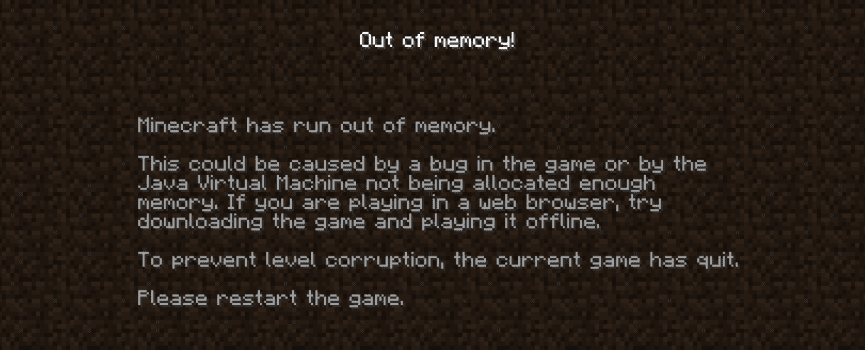
Een tekort aan geheugen voor je launcher kan verschillende prestatieproblemen veroorzaken, van een lagere framerate tot het vastlopen van je spel midden in een sessie. Het voorkomen van deze problemen is essentieel om optimaal van het spel en het spelen van modpacks te kunnen genieten.
Een groot modpack dat bijvoorbeeld met te weinig RAM-geheugen draait, zal een zeer slechte framerate hebben en waarschijnlijk onspeelbaar zijn vanwege crashes.
Kies je launcher
Section titled “Kies je launcher”Geheugen toevoegen aan je favoriete Minecraft launcher is eenvoudig, maar elke launcher doet het net iets anders. Ga naar die van jou:
Voordat u begint
Section titled “Voordat u begint”Controleer hoeveel RAM-geheugen uw computer heeft.
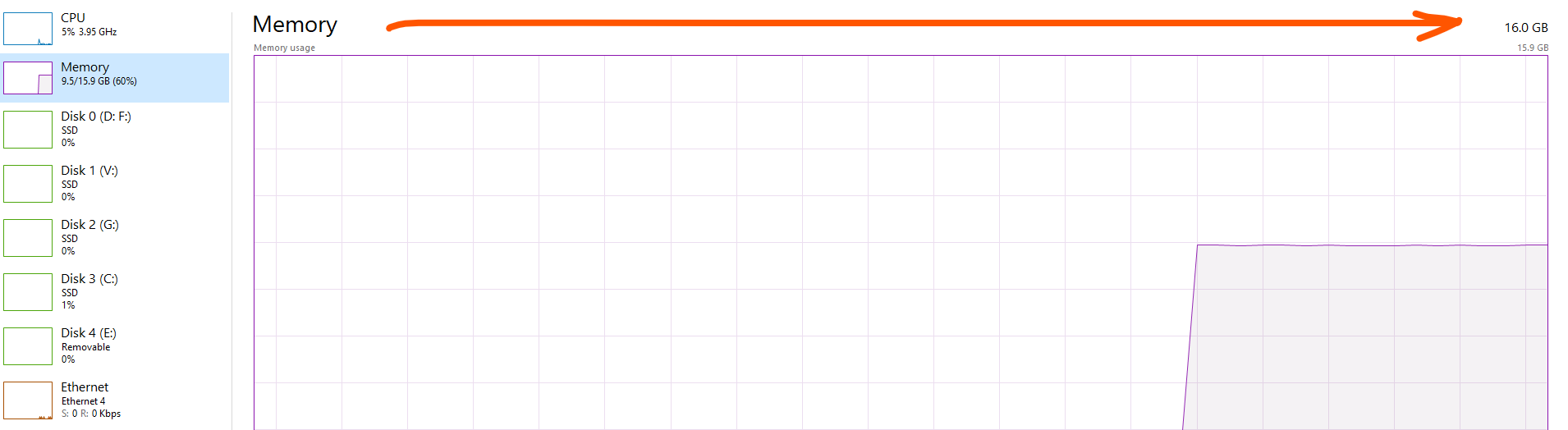
Section titled “Controleer hoeveel RAM-geheugen uw computer heeft.”Je kunt Minecraft alleen geheugen toewijzen dat je computer daadwerkelijk heeft. Om dit in Windows te controleren:
- Druk op Ctrl + Shift + Esc om Taakbeheer te openen.
- Klik op het tabblad Prestaties.
- Klik op Geheugen. Uw totale RAM-geheugen wordt rechtsboven weergegeven, bijvoorbeeld
16.0 GB.
Begrijp GB en MB
Section titled “Begrijp GB en MB”Launchers gebruiken verschillende eenheden. Sommige vragen om gigabytes (GB, bijvoorbeeld 4 GB) en andere om megabytes (MB, bijvoorbeeld 4096 MB). Over het algemeen is 1 GB gelijk aan 1024 MB, dus 4 GB is 4096 MB. In de standaard launcher betekent G gigabytes en M megabytes.
Hoeveel RAM-geheugen moet ik toewijzen?
Section titled “Hoeveel RAM-geheugen moet ik toewijzen?”De juiste hoeveelheid hangt af van wat je speelt. Dit zijn algemene uitgangspunten:
| Wat je aan het spelen bent | Aanbevolen RAM-geheugen |
|---|---|
| Vanille Minecraft | 2 tot 4 GB |
| Vanilla met een paar lichte mods of prestatieverbeterende mods | 4 GB |
| Kleine tot middelgrote modpacks (ongeveer 50 tot 100 mods) | 4 tot 6 GB |
| Grote modpacks (150 of meer mods) | 6 tot 8 GB |
| Zeer grote of zware modpacks | 8 GB of meer, zoals aanbevolen door de modpack |
Houd deze tips in gedachten:
- Geef Minecraft niet al je RAM-geheugen. Je computer en andere programma’s hebben ook geheugen nodig. Een goede vuistregel is om minstens een paar GB vrij te laten voor je systeem.
- Meer is niet altijd beter. Het toewijzen van veel meer RAM-geheugen dan nodig aan een game kan leiden tot langere lag-pieken, omdat Java langer nodig heeft om een zeer grote hoeveelheid geheugen vrij te maken.
- Controleer de pagina van het modpakket. Veel modpakketten vermelden een aanbevolen hoeveelheid RAM-geheugen. Gebruik dat als richtlijn.
- Verander het in kleine stapjes. Verhoog de hoeveelheid telkens een beetje, bijvoorbeeld van 2 GB naar 4 GB, en test hoe het spel draait.
Standaard/Vanilla Launcher:
Section titled “Standaard/Vanilla Launcher:”-
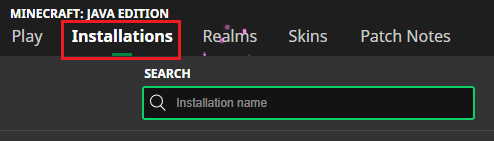
Open de Minecraft Launcher en open vervolgens de pagina Installaties.
-
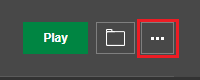
Zoek het profiel waarmee je speelt en klik op de drie puntjes rechts ervan.
-
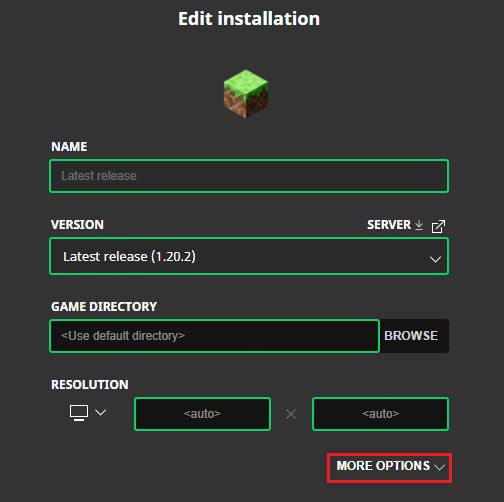
Klik op de optiepagina op Meer opties, onder Resolutie.
-
Scroll naar beneden tot je JVM-argumenten ziet en zoek de parameter
-Xmx2G.
-
Wijzig
2Gin4G, of een andere waarde die uw computer ondersteunt. Deze waarde geeft de maximale hoeveelheid geheugen aan die aan het spel wordt toegewezen, wat standaard 2 GB is.
-Xmx4G- Klik rechtsonder op Opslaan om de wijziging toe te passen.
Tip: Het vak JVM-argumenten kan ook andere settings-waarden bevatten. Wijzig alleen het getal na
-Xmxen laat de rest ongewijzigd. Als u ook een-Xms-waarde ziet, is dit de hoeveelheid geheugen waarmee het spel start. Deze waarde mag niet hoger zijn dan uw-Xmx-waarde.
CurseForge-app:
Section titled “CurseForge-app:”-
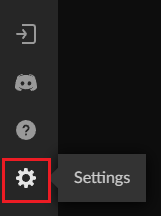
Start de CurseForge-app en klik op de Settings-knop linksonder.
-
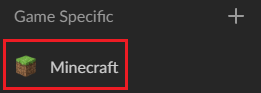
Kies op het volgende scherm Minecraft in het gedeelte Spelspecifiek.
-
Scroll naar beneden tot je de categorie Java Settings ziet.
-
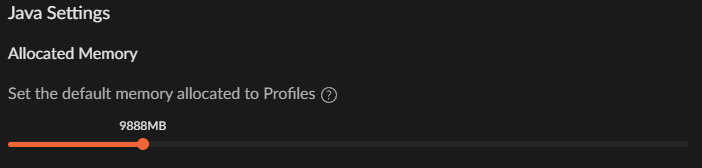
Verstel de schuifregelaar in het gedeelte Toegewezen geheugen om het RAM-geheugen te vergroten.
-
Als je klaar bent, klik je op de X-knop om je wijzigingen op te slaan.
FTB-app:
Section titled “FTB-app:”-
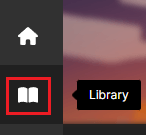
Open de FTB-app en klik op Bibliotheek in de rechterbovenhoek.
-
Zoek in de lijst de modpack-instantie waaraan je meer RAM wilt toevoegen.
-
Nadat je je modpack hebt geselecteerd, klik je op Settings rechts van de afspeelknop.

-
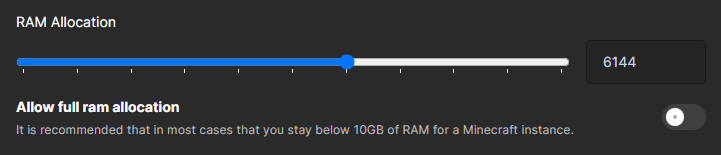
Op deze pagina kunt u de schuifregelaar RAM-toewijzing aanpassen om meer RAM aan uw modpack toe te wijzen.
-
Als je klaar bent, klik je op de terugpijl om je wijzigingen op te slaan.
Technic Launcher:
Section titled “Technic Launcher:”-
Start de Technic Launcher.
-
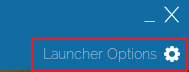
Klik rechtsboven op Launcheropties.
-
Selecteer het tabblad Java Settings.

-
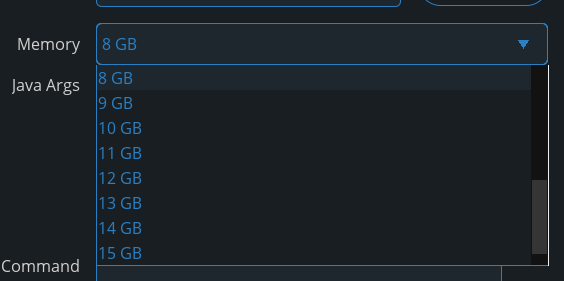
Selecteer het gewenste RAM-geheugen in het keuzemenu Geheugen.
-
Klik op de X om het menu te sluiten en je wijzigingen op te slaan.
ATLauncher:
Section titled “ATLauncher:”-
Start ATLauncher.
-
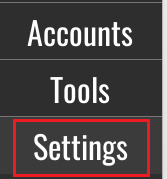
Zodra het programma is gestart, klikt u op Settings rechtsonder.
-
Selecteer het tabblad Java/Minecraft.

-
Wijzig Maximale geheugen/RAM naar de gewenste waarde.

-
Klik onderaan op Opslaan om je wijziging toe te passen.
Voidswrath:
Section titled “Voidswrath:”-
Open de Void Launcher.
-
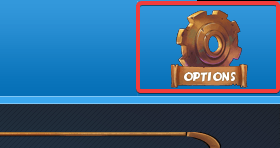
Klik rechtsboven op Opties.
-
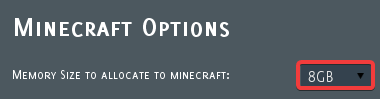
Selecteer de gewenste hoeveelheid RAM in het keuzemenu Minecraft Opties.
Controleer of de wijziging is doorgevoerd.
Section titled “Controleer of de wijziging is doorgevoerd.”- Start Minecraft en sluit je aan bij een wereld.
- Druk op F3 om het debugscherm te openen.
- Kijk naar de regel Mem aan de rechterkant van het scherm. Deze geeft aan hoeveel geheugen het spel gebruikt, en de regel Allocated toont het totale beschikbare geheugen.
Als het toegewezen bedrag overeenkomt met wat u hebt ingesteld, is de wijziging gelukt.
Andere manieren om de prestaties te verbeteren
Section titled “Andere manieren om de prestaties te verbeteren”Het toevoegen van RAM is niet de enige manier om Minecraft beter te laten presteren. Je kunt ook:
- Sluit andere programma’s, zoals browsers met veel tabbladen, voordat je gaat spelen.
- Verlaag je renderafstand en andere video settings
- Installeer een prestatiemod, bijvoorbeeld een mod die de FPS verbetert.
- Zorg dat uw grafische stuurprogramma’s en Java up-to-date zijn.
Problemen oplossen
Section titled “Problemen oplossen”| Probleem | Wat te proberen |
|---|---|
| Het spel hapert nog steeds na het toevoegen van RAM | Sluit andere programma’s, verlaag je renderafstand en video settings en controleer of de nieuwe waarde is opgeslagen. |
| Het spel start niet meer na het wijzigen van de instellingen | Mogelijk heb je meer RAM-geheugen toegewezen dan je computer beschikbaar heeft. Verlaag de hoeveelheid en probeer het opnieuw. |
| De instelling is niet opgeslagen | Zorg ervoor dat je de juiste opslagmethode voor je launcher hebt gebruikt, zoals Opslaan, de X-knop of de terugpijl. |
| F3 toont het oude bedrag | Sluit het spel en de launcher volledig af en start ze vervolgens opnieuw. Controleer of je het juiste profiel of modpack hebt gewijzigd. |
| Lag-pieken zijn erger geworden na het toevoegen van meer RAM | Mogelijk heb je te veel geheugen toegewezen. Probeer de hoeveelheid iets te verlagen. |
| Je kunt nog steeds geen groot modpack spelen | Controleer het aanbevolen RAM-geheugen van het modpack en zorg ervoor dat je computer voldoende geheugen heeft. |
| Een launcher-optie ontbreekt | Launcher-menu’s veranderen tussen versions. Zoek naar een Settings, Opties of Java-sectie. |
Veelgestelde vragen
Section titled “Veelgestelde vragen”Verhoogt het toevoegen van meer RAM mijn FPS?
Section titled “Verhoogt het toevoegen van meer RAM mijn FPS?”Niet altijd. Extra RAM-geheugen helpt wanneer het spel geheugen tekortkomt, wat haperingen en crashes veroorzaakt. Als je spel al voldoende RAM-geheugen heeft, zal een snellere grafische kaart of processor meer doen voor je framesnelheid (FPS).
Is dit hetzelfde als server-RAM?
Section titled “Is dit hetzelfde als server-RAM?”Nee. Deze handleiding wijzigt alleen het geheugen dat je eigen spel op je computer gebruikt. Het wijzigt niet het RAM-geheugen van een Minecraft-server.
Werkt dit ook voor Bedrock Edition?
Section titled “Werkt dit ook voor Bedrock Edition?”Nee. Deze stappen zijn voor Minecraft Java Edition. De Bedrock Edition beheert het geheugen automatisch.
Kan ik verschillende hoeveelheden gebruiken voor verschillende modpacks?
Section titled “Kan ik verschillende hoeveelheden gebruiken voor verschillende modpacks?”Ja. In de meeste launchers is de instelling per profiel of per modpack, zodat je elk profiel de gewenste hoeveelheid kunt geven.