

Project Zomboid: Upload een lokaal gehoste wereld
Als je een wereld hebt gehost waar je vrienden op je computer kunnen spelen via de Host-knop in het spel en je wilt deze naar AleForge migreren, dan laat deze gids je alles zien wat je moet weten voor een perfecte migratie.
Uw lokale wereldbestand lokaliseren
Section titled “Uw lokale wereldbestand lokaliseren”Standaard slaat Project Zomboid wereldbestanden op in deze map
C:\Users\<username>\Zomboid
We beginnen door naar deze map te gaan en vanaf hier te werken.
- Open
Saves/Multiplayer - In deze map vindt u een aantal mappen. Sommige hebben hostnamen of IP-adressen als namen
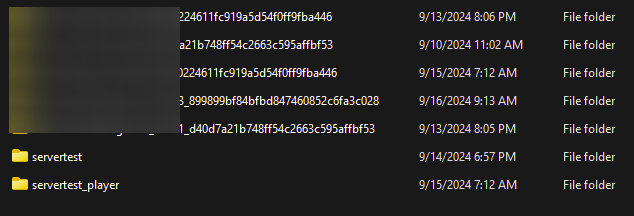
- Zoek naar de naam van jouw wereld. In ons voorbeeld heet dit
servertest
Dit is het bestand dat we naar uw server willen uploaden. Negeer servertest_player, aangezien deze bestanden niet hoeven te worden geüpload
Uw lokale wereldbestand uploaden
Section titled “Uw lokale wereldbestand uploaden”- Open de AleForge Panel
- Stop uw server
- Verbind met uw Project Zomboid-server via SFTP
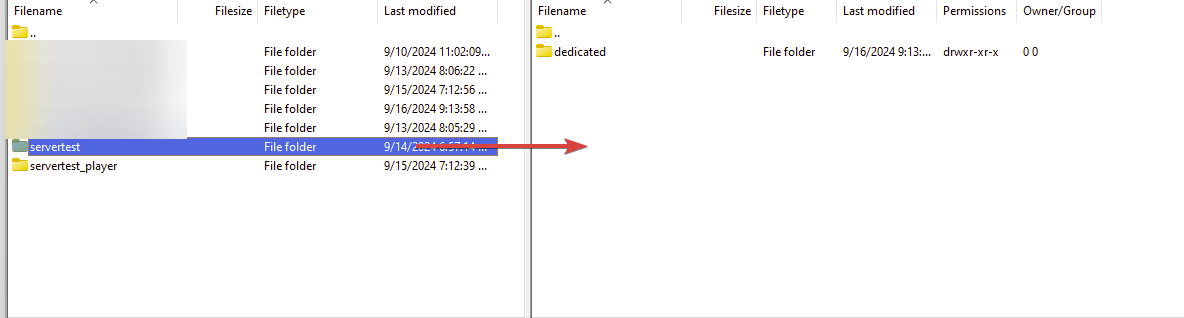
- In FileZilla toont de linkerkant van de interface bestanden op uw computer, terwijl de rechterkant bestanden op de server toont. Navigeer aan de linkerkant naar
C:\Users\<username>\Zomboid\Saves\Multiplayer - Navigeer aan de rechterkant van de FileZilla-interface naar
/.cache/Saves/Multiplayer - Sleep uw wereldbestand van het linkerpaneel naar rechts. Dit kan enige tijd duren, afhankelijk van de grootte van uw wereld
- Zodra het bestand is geüpload, gaat u naar
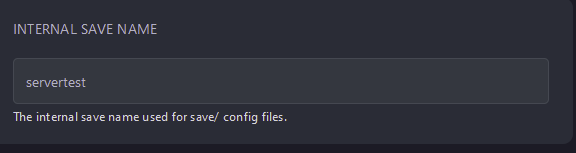
Startupin het AleForge paneel - Wijzig
Internal Save Namezodat deze overeenkomt met de naam van uw geüploade wereldbestand
- Start uw server en deze zal opstarten met uw geüploade wereld