

Windrose: Upload een wereld
Je kunt een lokale Windrose-wereld naar je AleForge-dedicated server verplaatsen, of een wereld van een andere host kopiëren. De savegame is een RocksDB-map, geen enkel .sav-bestand. Kopieer de volledige wereldmap (de lange hex-naam) en plak diezelfde naam in WorldIslandId op Startup.
Stop de dedicated server en de gameclient voordat je saves kopieert. Maak eerst een back-up van de huidige serverwereld. Hernoem nooit een wereldmap. De databasesleutel is de mapnaam.
Ontdek de lokale wereld
Section titled “Ontdek de lokale wereld”Op Windows typt u Win + R, plakt u dit en drukt u op Enter:
%LOCALAPPDATA%\R5\Saved\SaveProfiles
Steam en Epic gebruiken een profielmap (vaak je Steam ID). Stove gebruikt StoveDefault.
Werelden bevinden zich onder een versiebeheerde RocksDB-structuur:
SaveProfiles\<Profile>\RocksDB\<GameVersion>\Worlds\<WorldID>
Na de migratie van de 0.10.0.5.120 save heb je mogelijk het volgende nodig:
SaveProfiles\<Profile>\RocksDB_v2_Backups\<GameVersion>\Worlds\<WorldID>
Kopieer files niet vanuit de actieve RocksDB_v2 runtime-map terwijl de client actief is. Gebruik bij voorkeur een back-up van RocksDB of _Latest in de map RocksDB_v2_Backups.
De WorldID is een lange hexadecimale tekenreeks, zoals EC10598E83A14ED04D9C44CBFBF3F4B1. Sorteer op ‘Datum gewijzigd’ als je meerdere werelden hebt. Zip de hele map (inclusief WorldDescription.json en de RocksDB files).
Officiële overdrachtsnotities: Windrose Dedicated Server Guide.
Uploaden naar de dedicated server
Section titled “Uploaden naar de dedicated server”- Open het AleForge-paneel en stop de Windrose-server.
- Open
Filesen ga naarR5/Saved/SaveProfiles/Default/ - Open
RocksDB_v2ofRocksDB(afhankelijk van welke map al eenWorlds-directory bevat), vervolgens de map van de gameversie en daarnaWorlds.
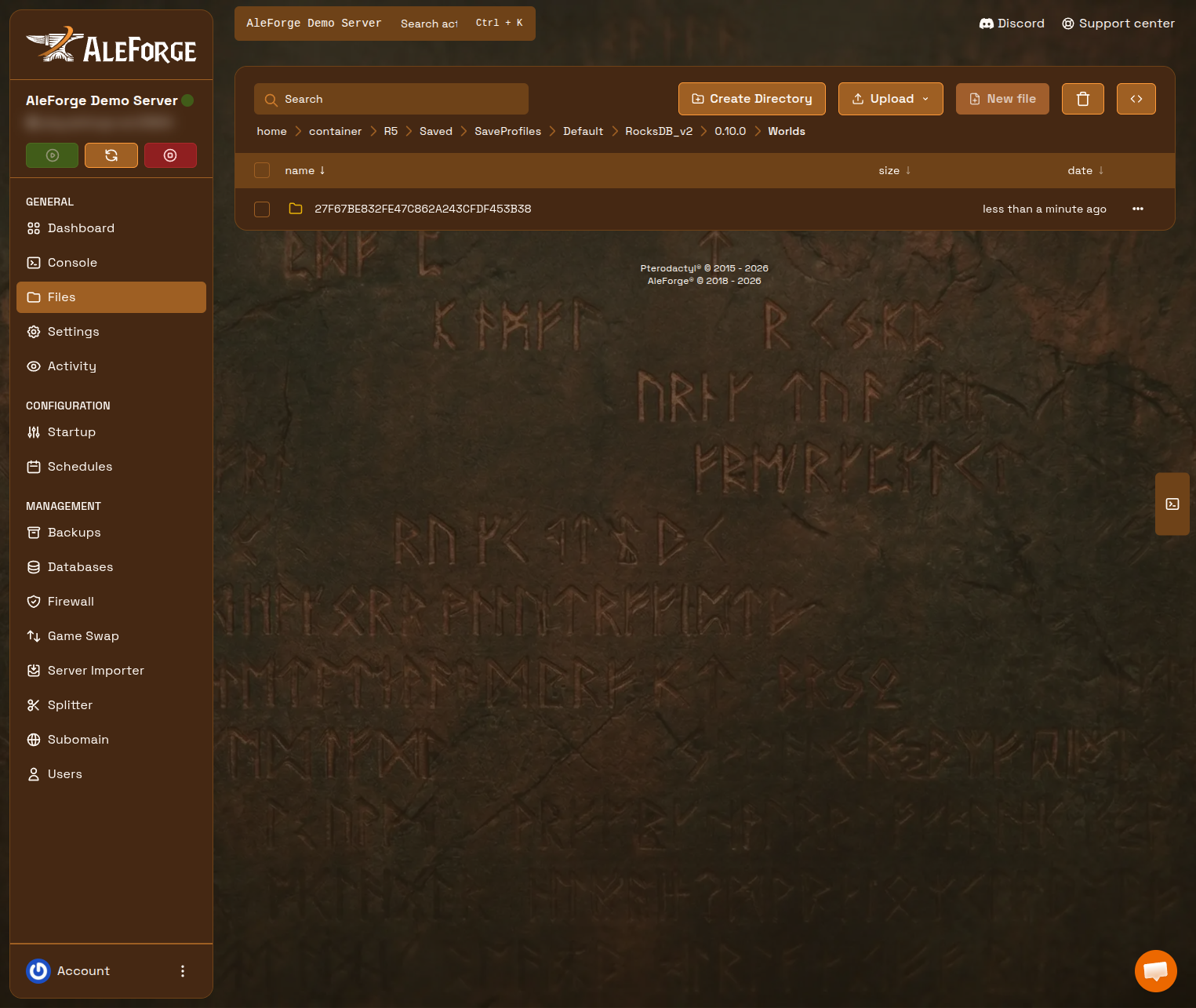
- Upload je zip-bestand (gebruik SFTP als het groot is).
- Pak het archief uit zodat het pad
Worlds/<WorldID>/is, metWorldDescription.jsonin die map. - Open
Startupen stel WorldIslandId in op de exacte mapnaam. - Start de server
De mapnaam ziet eruit als EC10598E83A14ED04D9C44CBFBF3F4B1. Kopieer deze exact. Hernoem de map niet naar iets leesbaars.
Als je in een lege wereld terechtkomt
Section titled “Als je in een lege wereld terechtkomt”- WorldIslandId op
Startupkomt niet overeen met de geüploade map. - De wereld is geüpload onder de verkeerde
RocksDBvsRocksDB_v2-structuur of in de verkeerde spelversie-map. - Er zijn slechts enkele RocksDB files-bestanden gekopieerd (neem altijd de hele map mee).
- De server bleef tijdens het uploaden actief.
Kopieer een wereld terug naar de client
Section titled “Kopieer een wereld terug naar de client”Doe het in omgekeerde volgorde: download Worlds/<WorldID> van de server naar de bijbehorende clientmap Worlds. Wanneer Windrose vraagt of je je saves in de cloud of lokaal wilt opslaan, kies dan lokaal zodat Steam Cloud de overdracht niet overschrijft.
Veelgestelde vragen
Section titled “Veelgestelde vragen”Waar worden de Windrose saves opgeslagen?
Section titled “Waar worden de Windrose saves opgeslagen?”Client: %LOCALAPPDATA%\R5\Saved\SaveProfiles\. Dedicated server: R5/Saved/SaveProfiles/Default/ binnen de server files.
Waarom maakt de server een nieuwe wereld aan nadat ik iets upload?
Section titled “Waarom maakt de server een nieuwe wereld aan nadat ik iets upload?”WorldIslandId op Startup is niet de geüploade mapnaam, of files is in de verkeerde Worlds map terechtgekomen.
Kan ik de map ‘world’ een leesbare naam geven?
Section titled “Kan ik de map ‘world’ een leesbare naam geven?”Nee. Behoud de originele hex-ID. Wijzig de weergavenaam met WorldName binnen WorldDescription.json als je een label nodig hebt.