

Minecraft: Installeer handmatig een Modpack
Soms moet je een modpack handmatig installeren in het geval van een probleem met je mod-lader, of gebruik je een modpack dat nergens is geüpload waar het tabblad Modpacks van het paneel wordt ondersteund. Hier ziet u hoe u het kunt doen.
Inhoud
Section titled “Inhoud”- Uw Modpack selecteren
- Uw server gereed maken
- Smeedpakketten (Leerlingplan)
- Stoffenpakketten (Leerlingplan)
- Masterplannen
- Uw pakket voorbereiden voor uploaden
- Het pakket installeren
Uw Modpack selecteren
Section titled “Uw Modpack selecteren”Zoek in het ideale geval de versie van het modpack met het label “Server Pack”. Dit is een speciale versie van het modpack zonder dat er alleen mods aan de clientzijde zijn geïnstalleerd, omdat deze de server laten crashen bij het opstarten.
Op CurseForge kun je het serverpakket van een modpack vinden door naar beneden te scrollen en naar de sectie Recent Files te zoeken. Als het modpack een Server Pack heeft, kun je dit hier vinden.
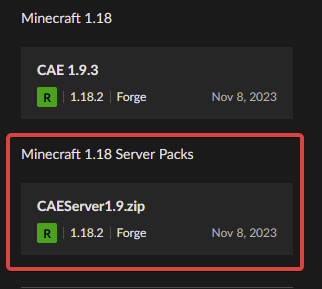
Als u geen Server Pack kunt vinden, kunt u er zelf een maken door uit te zoeken waar uw modpack lokaal is geïnstalleerd, een kopie te maken en eventuele client-side mods te verwijderen. Dit zijn mods die uitsluitend functies aan de clientzijde toevoegen, zoals MouseTweaks, OptiFine, enz. Zorg ervoor dat je deze niet verwart met modding-API’s die niets anders lijken te doen dan feitelijk een andere mod ondersteunen.
Als je niet zeker weet of een mod client-side is of niet, kijk dan op de mod-pagina.
Uw server gereed maken
Section titled “Uw server gereed maken”Nu we weten welk modpack we gebruiken, moeten we de juiste versie van Fabric of Forge op onze server installeren. U kunt dit doen door uw lokale clientinstallatie van het Modpack te starten en linksonder naar de versie te kijken. U kunt dit ook doen door het opstartscript te openen (bijvoorbeeld startserver.sh ) of variables.txt te openen, waarna u daar de juiste versies kunt vinden.
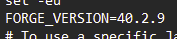 A Forge Version in startserver.sh
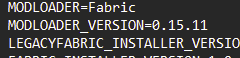 A Fabric Version in variables.txt
Smeedpakketten (Leerlingplan)
Section titled “Smeedpakketten (Leerlingplan)”- Ga naar het AleForge paneel
- Open
Startup - Stel onder Minecraft Versie de juiste versie van Minecraft in voor uw pakket
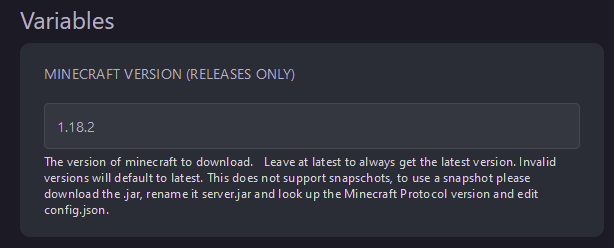
- Voer onder
Forge Versionde versie van Minecraft in, gevolgd door de versie van Forge die op uw client staat vermeld
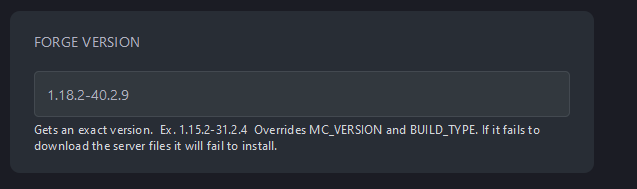
- Ga naar
Settingsen selecteerReinstall Server - Nu ben je klaar om je pakket te uploaden!
Stoffenpakketten (Leerlingplan)
Section titled “Stoffenpakketten (Leerlingplan)”- Ga naar het AleForge paneel
- Open
Startup - Stel onder Minecraft Versie de juiste versie van Minecraft in voor uw pakket
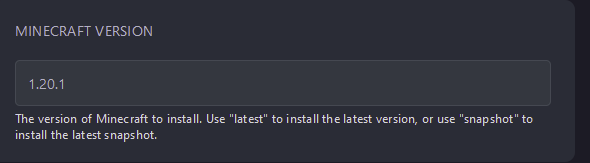
- Voer de vereiste versie van Fabric in onder
Fabric Loader Version
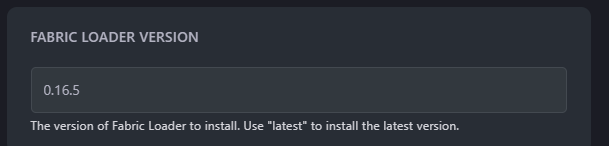
- Ga naar
Settingsen selecteerReinstall Server - Nu ben je klaar om je pakket te uploaden!
Masterplannen
Section titled “Masterplannen”- Ga naar het AleForge paneel
- Open
Versions - Selecteer Stof of Forge
- Zoek de versie van Minecraft waarvoor uw pakket is bedoeld en selecteer
Install

- Selecteer in de vervolgkeuzelijst de versie van Fabric of Forge die uw modpack vereist en selecteer
Install
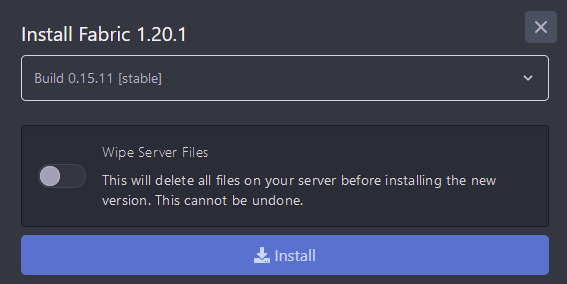
- Nu ben je klaar om je pakket te uploaden!
Uw pakket voorbereiden voor uploaden
Section titled “Uw pakket voorbereiden voor uploaden”Zodra dit allemaal is gebeurd, selecteert u uw mods-map met mods aan de serverzijde en comprimeert u deze naar een .zip-bestand met de naam mods.zip
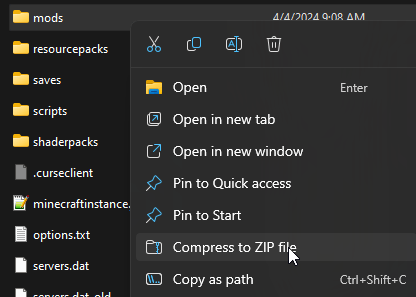
We zullen dit nieuwe .zip-bestand later naar de server moeten uploaden.

U wilt ook elke map in uw clientinstallatie selecteren, behalve de map saves, en deze allemaal zippen. Dit zijn mappen zoals config, resourcepacks, scripts, etc. Deze bevatten allemaal bestanden die het modpack mogelijk nodig heeft om af te spelen zoals bedoeld. We kunnen deze comprimeren naar een bestand met de naam modpackextras.zip
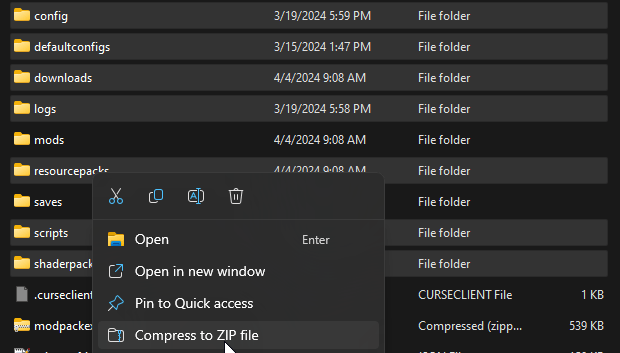
Het pakket installeren
Section titled “Het pakket installeren”Vervolgens moeten we naar het AleForge Panel gaan en het pakket installeren
- Ga naar de AleForge Panel
- Open
Files - Upload de map
mods.zipdie u hebt gemaakt door deze naar het paneel te slepen en neer te zetten. For larger packs you may want to use SFTP - Klik met de rechtermuisknop op
mods.zipen selecteer Uit archiveren halen - Herhaal stap 3 en 4 voor
modpacksextras.zip - Nu kunt u uw server starten en deze begint te laden.
Voor leerling-abonnementen kun je de opdracht msh start in de console gebruiken om je server te starten en te testen of je pakket alles bevat wat nodig is om te draaien.