

Minecraft: Servidores de autenticación inactivos
Minecraft Servidores de autenticación inactivos
Sección titulada «Minecraft Servidores de autenticación inactivos»A veces, los jugadores no pueden unirse a un servidor Minecraft y ven un error como “Error al verificar el nombre de usuario” o “Los servidores de autenticación están inactivos actualmente”. Esto generalmente significa que Minecraft no pudo verificar la cuenta del jugador con Mojang y Microsoft. No siempre es un problema con tu servidor y, a veces, tampoco es un problema con el juego del jugador.
Cómo funciona la autenticación
Sección titulada «Cómo funciona la autenticación»Cuando un jugador se une a un servidor que tiene online-mode=true (el valor predeterminado), tanto el juego como el servidor se comunican con los servidores de sesión de Mojang para confirmar que la cuenta es real y pertenece a ese jugador. Si esos servidores están inactivos, son lentos o no se puede acceder a ellos, la verificación falla y el jugador es expulsado incluso antes de que se cargue.
Esto significa que el problema puede estar en uno de cuatro lugares:
- Los servicios de Mojang/Microsoft están sufriendo una interrupción o mantenimiento.
- El juego o la cuenta del jugador tiene una mala sesión, un problema de cuenta o un problema de red.
- Su servidor no puede alcanzar los servidores de autenticación.
- El jugador no utiliza una cuenta oficial paga. Los servidores en modo en línea solo aceptan cuentas verificadas.
Mensajes de error comunes
Sección titulada «Mensajes de error comunes»La redacción exacta cambia entre Minecraft versions y lanzadores, pero estos son los más comunes:
| Mensaje de error | Generalmente significa |
|---|---|
Failed to verify username! |
El cheque falló. Podría ser una mala sesión, un inicio de sesión duplicado o una interrupción de Mojang. |
Invalid session (Try restarting your game) |
La sesión de inicio de sesión del jugador expiró o no funciona. |
The authentication servers are currently not reachable. Please try again. |
El servidor o jugador no pudo contactar con los servidores de Mojang. |
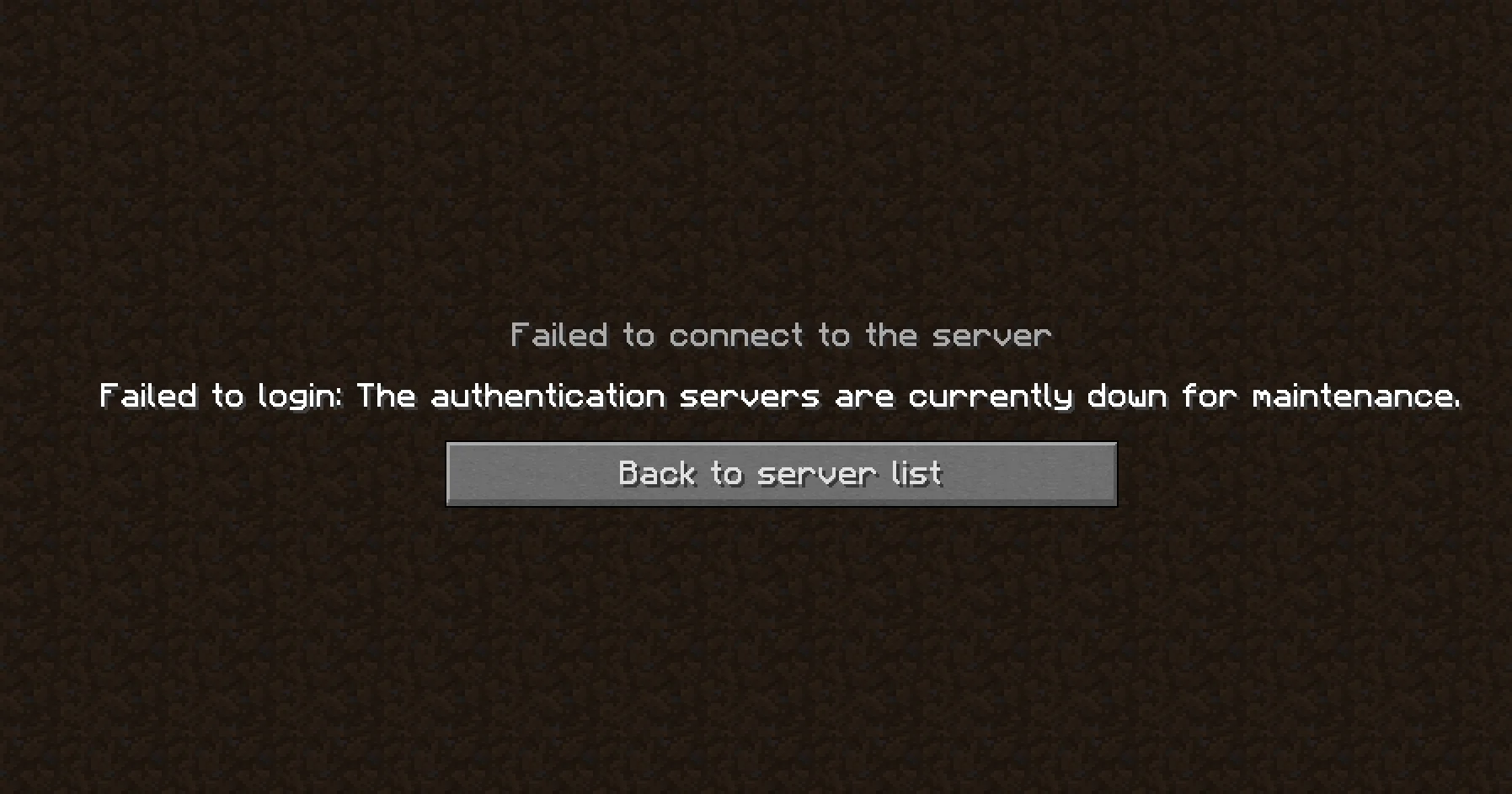
Failed to login: The authentication servers are currently down for maintenance. |
Se muestra en el juego o lanzador. Puede ser una interrupción real o un problema de conexión local. |
Bad login |
La cuenta, contraseña o token de sesión fue rechazada. |
Paso 1: comprueba si Mojang tiene problemas
Sección titulada «Paso 1: comprueba si Mojang tiene problemas»Antes de cambiar algo, averigua si el problema está del lado de Mojang:
- Consulte el sitio de ayuda Minecraft (help.minecraft.net) para ver avisos sobre el estado del servicio.
- Consulte la página de estado de Xbox Live (support.xbox.com/xbox-live-status), porque las cuentas Minecraft ahora inician sesión a través de Microsoft.
- Siga la cuenta oficial @MojangStatus en X para conocer anuncios de interrupciones.
- Mire los rastreadores de interrupciones de la comunidad, como Downdetector o el subreddit r/Minecraft, para ver si muchos otros jugadores informan el mismo problema.
Si muchos jugadores en todas partes se ven afectados, se trata de una interrupción. No hay nada que arreglar de tu lado. Espere hasta que se restablezcan los servicios y luego pida a los jugadores que vuelvan a intentarlo.
Paso 2: correcciones del jugador
Sección titulada «Paso 2: correcciones del jugador»Si Mojang se ve bien y solo algunos jugadores se ven afectados, pídeles que prueben lo siguiente:
- Cierra completamente Minecraft y el lanzador, luego ábrelos nuevamente.
- Cierre sesión en el iniciador y luego vuelva a iniciar sesión. Esto actualiza la sesión.
- Asegúrese de que la cuenta solo haya iniciado sesión en un dispositivo o iniciador a la vez.
- Actualiza el lanzador y el juego a la última versión.
- Reinicie el enrutador o cambie a una conexión diferente, como datos móviles, para descartar un problema de red.
- Verifique que un firewall, VPN o antivirus no esté bloqueando Minecraft.
- Si juegan a través de Xbox Game Pass, cierre sesión y vuelva a iniciar sesión en la aplicación Xbox y confirme que la suscripción esté activa.
- Confirme que están utilizando una cuenta oficial pagada Minecraft. Los clientes crackeados o no premium siempre fallarán la verificación en un servidor en modo en línea.
Paso 3: correcciones del propietario del servidor
Sección titulada «Paso 3: correcciones del propietario del servidor»Si muchos jugadores son expulsados pero Mojang se ve bien, revisa tu propio servidor.
- Reinicie el servidor desde el panel de Pterodactyl. Esto puede solucionar una conexión bloqueada con los servidores de autenticación.
- Verifique el console para ver si hay errores cuando un jugador intenta unirse (consulte el registro de ejemplo a continuación).
- Asegúrese de que el servidor pueda acceder a Internet. Es posible que su host deba verificar que las conexiones salientes y el DNS estén funcionando. El servidor debe llegar a
sessionserver.mojang.comyapi.minecraftservices.com. - Asegúrese de que el software de su servidor esté actualizado. El antiguo versions puede no poder autenticarse correctamente después de que Mojang cambia algo.
- Si utiliza un proxy como Velocity o BungeeCord, verifique que el proxy sea el que se ejecuta con
online-mode=truey que sus servidores backend estén configurados como lo indica la documentación del proxy. - Comuníquese con el soporte de su host si el console muestra que el servidor no puede acceder a Internet en absoluto.
Cómo se ve esto en el Console
Sección titulada «Cómo se ve esto en el Console»A continuación se muestra un ejemplo de lo que puede ver cuando no se puede acceder a los servidores de autenticación. Sus tiempos, nombres y redacción exacta serán diferentes:
[16:04:11 INFO]: Player1 (/203.0.113.45:51822) lost connection: Disconnected[16:04:37 ERROR]: Couldn't verify username because servers are unavailablecom.mojang.authlib.exceptions.AuthenticationUnavailableException: Cannot contact authentication server at com.mojang.authlib.yggdrasil.YggdrasilMinecraftSessionService.hasJoinedServer(YggdrasilMinecraftSessionService.java:118) at net.minecraft.server.network.ServerLoginPacketListenerImpl$1.run(ServerLoginPacketListenerImpl.java:214)Caused by: java.net.UnknownHostException: sessionserver.mojang.com[16:04:37 INFO]: Player1 (/203.0.113.45:51822) lost connection: The authentication servers are currently not reachable. Please try again.[16:05:02 WARN]: Player2 tried to join with an invalid session[16:05:02 INFO]: Player2 (/198.51.100.23:40417) lost connection: Failed to verify username!Cómo leer este registro
Sección titulada «Cómo leer este registro»| Línea de registro | Lo que significa |
|---|---|
Couldn't verify username because servers are unavailable |
Su servidor intentó verificar el reproductor con Mojang y no pudo obtener respuesta. |
AuthenticationUnavailableException: Cannot contact authentication server |
No se pudo contactar con el servicio de autenticación. Esto puede ser una interrupción de Mojang o un problema de red en el servidor. |
UnknownHostException: sessionserver.mojang.com |
El servidor ni siquiera pudo buscar la dirección de Mojang. Esto apunta a un problema de DNS o de Internet en el servidor, no a una interrupción de Mojang. Ponte en contacto con tu anfitrión. |
tried to join with an invalid session |
Sólo este jugador tiene un problema, normalmente un inicio de sesión caducado. Pídales que cierren sesión y vuelvan a iniciarla. |
lost connection: Failed to verify username! |
El jugador fue expulsado porque falló la verificación. |
Una forma rápida de saber la causa: si todos los jugadores son expulsados al mismo tiempo y el console muestra Cannot contact authentication server, es una interrupción de Mojang o un problema de red del servidor. Si solo un jugador tiene el error, casi siempre es la sesión o cuenta de ese jugador.
¿Debo desactivar el modo en línea?
Sección titulada «¿Debo desactivar el modo en línea?»Puede configurar online-mode=false en server.properties y reiniciar el servidor. Entonces los jugadores pueden unirse sin ser controlados. No recomendamos esto para un public server. Con el modo en línea desactivado, cualquiera puede unirse usando cualquier nombre de usuario, incluido el nombre de usuario de sus administradores u operadores, y obtener sus permisos. Sus datos de jugador también estarán vinculados a un UUID diferente, por lo que los jugadores pueden perder sus inventarios y su progreso.
Si debe usarlo por un corto tiempo durante un apagón:
- Primero habilite la lista blanca (
white-list=true) y agregue solo jugadores en los que confíe. - No le dé el estado de operador a nadie mientras esté encendido.
- Vuelva a activar el modo en línea tan pronto como se recuperen los servidores de autenticación y reinicie el servidor.
La excepción es una configuración de proxy. Un servidor backend detrás de Velocity o BungeeCord normalmente está configurado en online-mode=false porque el proxy realiza la verificación. Haga esto solo si no se puede acceder directamente al servidor backend desde Internet.
Cómo evitar esto en el futuro
Sección titulada «Cómo evitar esto en el futuro»- Mantenga actualizado el software del iniciador, el juego y el servidor.
- Pide a los jugadores que no compartan cuentas ni inicien sesión en varios dispositivos a la vez.
- Mantén un enlace a las fuentes de estado de Mojang arriba donde tus jugadores puedan verlo, como un canal de anuncios de Discord.
- Cuando haya una interrupción, publica un mensaje corto para tus jugadores para que sepan que no es culpa de tu servidor.
Vale la pena señalar que las interrupciones por parte de Mojang están fuera de su control. Todo lo que puedes hacer es confirmar que no es tu servidor y luego esperar.